TikTokウェブ版を見るだけで楽しむ完全ガイド!ログインなしの裏ワザ
ショート動画プラットフォームの代表格であるTikTokですが、スマートフォンに専用アプリをインストールせず、ブラウザ経由で手軽に楽しみたいという需要が急増しています。「アカウントを作らずに動画だけをチェックしたい」「職場のPCや大画面のタブレットでサクッとトレンドを把握したい」という人にとって、ブラウザでアクセスできるウェブ版は極めて便利な選択肢です。
一方で、「ログインなしで見ると相手に足跡がバレるのではないか」「急に動画が見れなくなったり音が出なくなったりした」といった疑問やトラブルの声も少なくありません。2026年現在の最新仕様をもとに、TikTokウェブ版をストレスなく安全に「見るだけ」で使い倒すための実践的な手順と注意点を詳しく紐解いていきます。
📌 【この記事の重要ポイントまとめ】
- 要点1:TikTokウェブ版はアカウント登録やログインを一切行わずに「完全無料・見るだけ」での視聴が可能です。
- 要点2:ログインなしでの閲覧であれば、投稿者に「足跡」や閲覧履歴が残る仕組みはなく、身バレのリスクは完全にゼロです。
- 要点3:動画が再生できない・音が出ないなどのトラブルは、ブラウザの自動ミュート設定やキャッシュの蓄積が主な原因であり、簡単な操作で即座に解決できます。
【2026年最新】TikTokウェブ版をアプリなし・ログイン不要で開く手順
スマートフォンやPCのブラウザからTikTokウェブ版を利用する手順は非常にシンプルです。専用アプリをインストールしていなくても、SafariやGoogle Chrome、Microsoft Edgeなどの標準ブラウザがあればすぐに視聴を開始できます。
具体的な手順は以下の通りです。
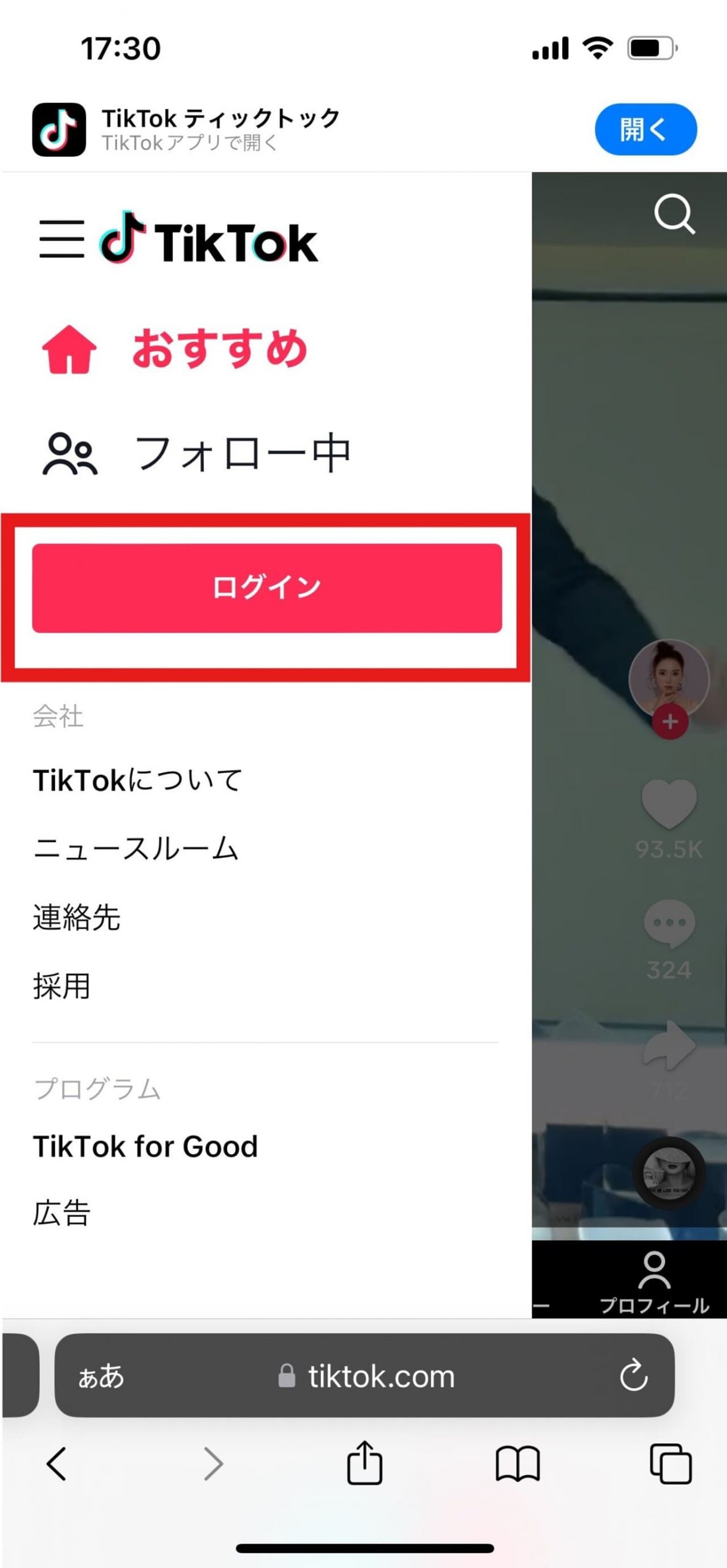
まずはブラウザの検索窓に「TikTok」と入力して公式サイト(tiktok.com)へアクセスするか、ブックマークから直接開きます。スマートフォンの場合、画面上部に「アプリを開く」といったバナーが表示されることがありますが、これをタップせずに画面をスクロールするか「ブラウザで続ける」を選択することで、TikTokアプリなしで開く方法としてそのまま動画タイムラインへ移行できます。
画面上にログインを促すポップアップ画面が出現した場合も、焦る必要はありません。枠外をタップするか、右上の「✕」ボタンを押して閉じるだけで、TikTokウェブ版をログインなしの状態でそのまま使い続けることが可能です。
アカウントなし視聴で「足跡」や閲覧履歴はバレる?真相を徹底検証
手軽に閲覧できる一方で、多くのユーザーが気にするのが「相手に自分の存在が知られてしまうのではないか」というプライバシーの問題です。とりわけ「プロフィールの閲覧履歴」や動画視聴に伴う足跡機能に対して不安を抱く声は後を絶ちません。
結論から明かすと、TikTokのアカウントなし視聴を行っている限り、相手に足跡や閲覧履歴が残ることは構造上あり得ません。TikTokの仕様として、足跡機能(プロフィールの表示履歴など)はお互いにアカウントへログインし、かつ双方が履歴機能をオンに設定している場合にのみ機能します。
したがって、TikTokウェブ版で足跡がバレるという噂は完全に誤解です。ログインしていない状態のブラウザ閲覧者は、システム上「匿名のゲスト訪問者」として処理されるため、投稿者側の管理画面には再生回数のカウントが「+1」されるだけで、誰が見たのかという個人情報は一切通知されません。気になるクリエイターの投稿をこっそりチェックしたい場合、ウェブ版の未ログイン視聴はもっとも安全な手段となります。
TikTok PC版(ブラウザ)の基本操作と見たい動画・ユーザーの検索方法
パソコンの大画面で楽しむTikTok PC版の使い方は、スマホアプリ版とは操作感がやや異なりますが、慣れてしまえば快適そのものです。キーボードの「↑」「↓」キーで前後の動画へ瞬時に切り替えられ、「M」キーでミュートのオン・オフを切り替えるなど、ショートカット操作にも対応しています。
特定のトレンドやお気に入りのアカウントを探したい時のTikTokブラウザ検索方法には、主に2つのアプローチがあります。
1つ目は、ウェブ版画面の上部に常設されている検索バーを活用する方法です。キーワードやユーザー名(@ID)、ハッシュタグを入力してEnterキーを押すだけで、該当する動画やアカウントの一覧が瞬時に表示されます。
2つ目は、ブラウザのURL欄に直接入力するテクニックです。探したいクリエイターの固有IDが分かっている場合は、「https://www.tiktok.com/@ユーザー名」と直接打ち込むことで、検索画面を経由せずに一発でプロフィールページへ直接アクセスできます。特定の芸能人やインフルエンサーの動向だけをピンポイントで追いたい時に重宝する小ワザです。
音が出ない・動画が見れない時の原因と今すぐ試せる対処法
ウェブ版を利用していると、「動画の再生ボタンを押しても動かない」「映像は流れるのに音が出ない」といったトラブルに直面することがあります。こうした不具合の多くは、端末の故障ではなくブラウザ環境や設定に起因しています。
まず、TikTokウェブ版で音が出ない原因の筆頭として挙げられるのが、ブラウザ標準の「自動再生ミュート機能」です。ChromeやSafariなどの主要ブラウザは、ページを開いた際に突然大音量が鳴り響くのを防ぐため、初期状態で音声をミュートにする仕様を備えています。動画プレーヤーの右下に表示されているスピーカーアイコンに斜線が入っていないか確認し、クリックして音量を引き上げてください。
次に、TikTokウェブ版が見れない時の対処法としては、以下の項目を順番に試してみるのが効果的です。
・ブラウザのキャッシュとCookieの削除:長期間ブラウザを利用していると蓄積される一時データが干渉しているケースが多いため、履歴データをクリアして再読み込みします。
・広告ブロック拡張機能(AdBlock等)の無効化:ブラウザに導入している拡張機能がTikTokのスクリプトを誤検知してブロックしている場合があります。一時的にオフにして動作を確かめてください。
・プライベートブラウズ(シークレットモード)での起動:余計な拡張機能やクッキーの影響を排除した状態でアクセスし、正常に再生できるかを切り分けます。
パソコンでログインできない時のチェックリストと注意点
「見るだけ」を卒業して、PCからコメントを残したり動画を投稿したりするためにログインを試みる際、エラーが発生して先に進めないケースがあります。TikTokのパソコンでログインできない事態に陥った場合は、以下のチェックリストを確認してください。
もっとも頻発するのは、連携しているSNSアカウントとの不整合です。普段スマートフォンで「LINE連携」や「Apple ID」「Googleアカウント」を使ってログインしている場合、PC版でも全く同じ連携方法を選択しなければ新規別アカウント扱いになってしまったり、認証エラーになったりします。
また、セキュリティ認証として表示される「パズルピースを合わせる画像認証」や「2つの同じ形を選ぶ認証」で失敗を繰り返すと、一時的にIPアドレス単位でアクセス制限がかけられることがあります。この場合は無理に連打せず、10分〜15分ほど時間を置いてから再試行するか、スマホのテザリングなど別の通信回線に切り替えてアクセスを試みるのが賢明です。
ブラウザ版とスマホアプリ版の違い|できること・できないこと一覧
TikTokウェブ版は手軽さが最大の魅力ですが、スマホアプリ版と比較するといくつかの機能制限が存在します。利用を始める前に、それぞれの環境で「できること」「できないこと」の境界線を把握しておくとスムーズです。
以下の比較表で主要な機能の違いをまとめました。
| 機能・項目 | ウェブ版(ログインなし) | ウェブ版(ログインあり) | スマホアプリ版 |
|---|---|---|---|
| 動画の視聴 | ◯(快適) | ◯(快適) | ◯(完全対応) |
| 動画・ユーザー検索 | ◯ | ◯ | ◯ |
| いいね・コメント・保存 | ✕(不可) | ◯ | ◯ |
| 動画の投稿・アップロード | ✕ | ◯(PC編集動画) | ◯(エフェクト豊富) |
| 身バレ・足跡の発生 | 完全なし(安全) | 設定による | 設定による |
| DM(ダイレクトメッセージ) | ✕ | ◯ | ◯ |
表からも分かる通り、純粋に「動画をチェックするだけ」であれば、ログインなしのウェブ版で必要十分なスペックを備えています。一方で、クリエイターへのリアクションや保存機能を使いたい場合はアカウント連携が必要となるため、目的に応じて使い分けるのがベストな立ち回りです。
【TikTokウェブ版】に関するよくある質問(FAQ)
Q1:スマホでTikTokウェブ版を開こうとすると勝手にアプリが起動してしまいます。防ぐ方法はありますか?
A1:ブラウザでTikTokのリンクを長押しし、「新規タブで開く」を選択するか、プライベートブラウズモードを利用してアクセスしてください。リンクを直接タップすると端末側でアプリ起動が優先される設定になっているため、長押しメニューからの遷移が確実です。
Q2:ウェブ版で動画を見ていると途中でログイン画面が出てきて邪魔です。消せますか?
A2:ポップアップの右上にある「✕」ボタンを押すことで閉じられます。何度も連続して表示される場合は、一度ページを再読み込み(リロード)するか、ブラウザのCookieを削除することで表示頻度を抑えることができます。
Q3:パソコンからTikTokに動画を投稿することは可能ですか?
A3:はい、可能です。ウェブ版にログインすると画面右上に「アップロード」ボタンが表示され、PCに保存されているMP4やWebM形式などの動画ファイルを直接投稿できます。動画編集ソフトで作成した本格的な映像を公開したいクリエイターにも広く活用されています。
Q4:TikTokウェブ版で視聴した履歴は端末に残りますか?
A4:TikTokのアカウント内には閲覧履歴は一切記録されません。ただし、ご利用中のWebブラウザ(SafariやChromeなど)の「閲覧履歴」にはアクセス記録が残るため、端末自体の履歴を他人に知られたくない場合は、シークレットモードやプライベートブラウズでの視聴を推奨します。
まとめ:TikTokウェブ版を賢く活用して快適な動画ライフを
TikTokウェブ版は、アプリのインストールやアカウント登録という初期の手間を一切かけずに、世界中で投稿される最新のトレンド動画を楽しめる優れたツールです。ログイン不要のゲスト状態で利用している限り、投稿者に足跡が残ったり身バレしたりするリスクは完全に排除されているため、プライバシーを重視するユーザーにとっても理想的な視聴環境と言えます。
PCの大画面での情報収集や、スマホの容量を圧迫させないライトな閲覧など、ブラウザ版ならではのメリットは数多く存在します。音が出ない・見れないといった細かなトラブルの回避策さえ押さえておけば、日常の情報収集やエンタメ鑑賞の幅がぐっと広がるはずです。自身の利用スタイルに合わせて、TikTokウェブ版を賢く快適に使いこなしていきましょう。 (出典: tiktok ウェブ 版(Yahoo!ニュース))


テクノロジーやライフスタイル領域を中心に執筆活動を行っています。趣味は写真撮影と旅行です。