TikTok視聴履歴を見る・消す全手順!相手にバレる噂の真相と裏ワザ
「さっき流れてきたあの動画、もう一度見たいのに見失ってしまった」「自分が動画を見たことが投稿者や知り合いにバレていないか不安」——ショート動画プラットフォームとして圧倒的なシェアを誇るTikTokを利用するなかで、このような悩みに直面した経験を持つ人は少なくありません。
TikTokのアルゴリズムは常に新しいコンテンツを次々と届けてくれる反面、一度タイムラインを更新すると過去に再生した動画を自力で探し出すのは至難の業です。また、アプリ内の機能アップデートに伴い、閲覧履歴や足跡機能の仕様も変化しています。本稿では、TikTokの視聴履歴を確実に確認・削除する方法から、相手に閲覧がバレるかどうかの真相、さらには履歴を残さずに楽しむ裏ワザまで、分かりやすく徹底解説します。
📌 【この記事の重要ポイントまとめ】
- 要点1:過去に再生した動画は「設定とプライバシー」内の「アクティビティセンター」から最大180日分を即座に確認・一括削除が可能。
- 要点2:通常の動画視聴だけで相手に個別のアカウント名がバレることはないが、「プロフィール表示履歴」や相互フォロー間の「投稿の表示履歴」設定には注意が必要。
- 要点3:履歴を一切残したくない場合は、Webブラウザからのアカウントなし視聴やアクティビティ機能の個別オフ設定が有効。
【2026年最新】TikTokの視聴履歴を見る方法|過去の動画を再確認する手順
お気に入りのクリエイターの投稿や、後で見返そうと思っていた有益なノウハウ動画を見失った場合でも、アプリ内の専用メニューから簡単に過去の再生動画をさかのぼることができます。現在、公式アプリでは過去180日間の視聴データが自動的に保存されています。
具体的なTikTok視聴履歴の見方は以下の通りです。わずか数タップで目的の動画一覧へアクセスできます。
【視聴履歴を確認する手順】
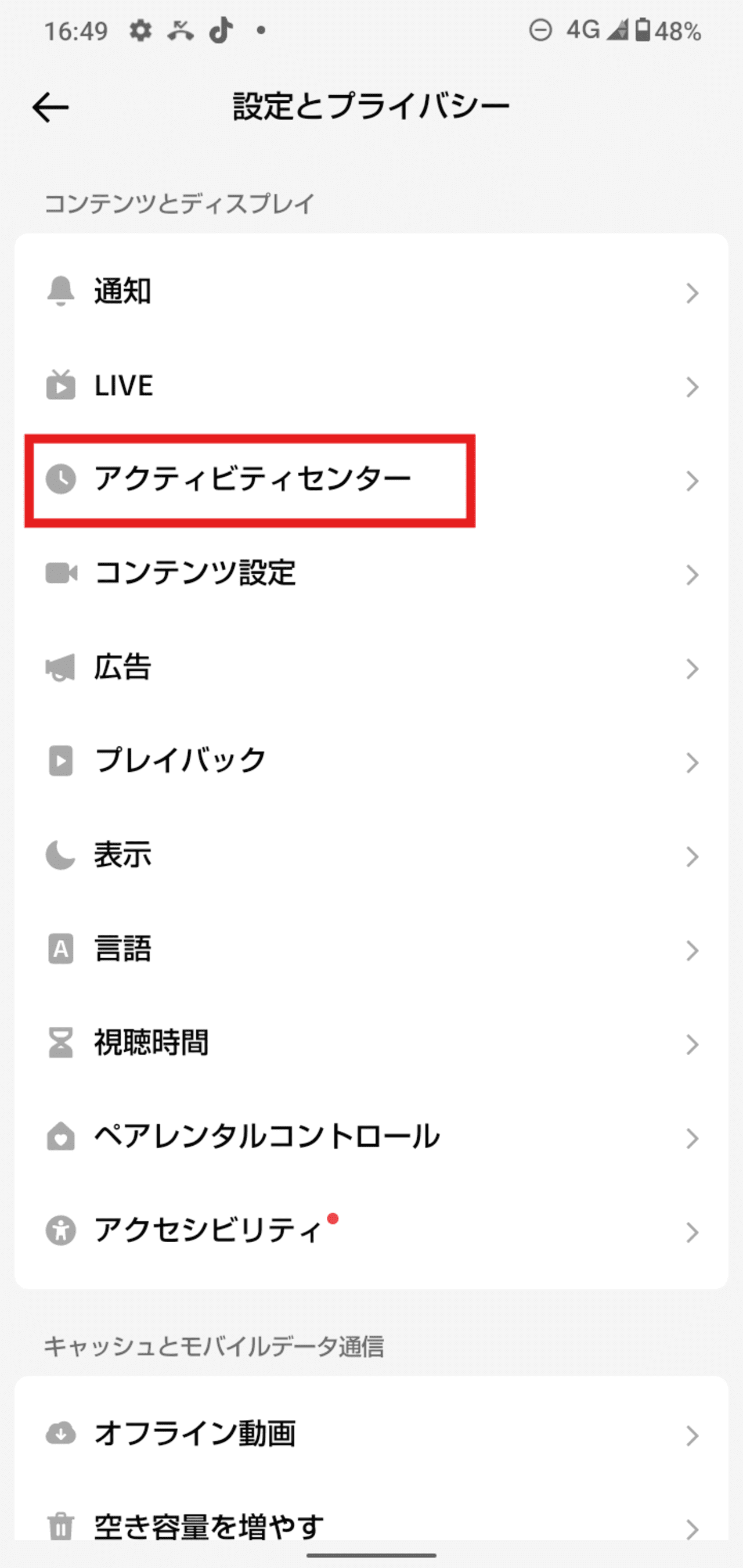
1. TikTokアプリを開き、画面右下の「プロフィール」をタップ
2. 画面右上にある「三本線アイコン(メニュー)」をタップ
3. 「設定とプライバシー」を選択
4. 「コンテンツとディスプレイ」項目内にある「アクティビティセンター」をタップ
5. 最上部に表示される「視聴履歴」を選択
この画面では、過去に視聴した動画が日付順にサムネイルで一覧表示されます。タップすればその場ですぐに動画の再視聴が可能です。探し出したい動画の投稿日時が曖昧な場合でも、カレンダー感覚でスクロールしながら直感的に探せます。
一度見た動画は相手にバレる?閲覧履歴と足跡機能の決定的な違い
多くのユーザーが最も気にするのが、「動画を見たら相手にTikTokの閲覧履歴がバレるのではないか」というプライバシーに関する疑問です。結論から言うと、通常のフィードやおすすめ欄に流れてくる動画を視聴しただけでは、投稿者にあなたの特定情報が伝わることはありません。
動画の再生回数としてカウントされるのみで、「誰が見たか」という個人名がクリエイター側の通知やアナリティクスに一覧表示される仕組みは存在しないため安心してください。ただし、以下の2つの特殊な機能については仕様を正確に理解しておく必要があります。
① プロフィール表示履歴(足跡機能)
動画そのものではなく、相手のアカウントのトップページ(プロフィール画面)を見に行った場合、双方が「プロフィール表示履歴」をオンに設定していると、過去30日以内に訪問したユーザーとして相手の一覧に名前が残ります。完全に身元を伏せたい場合は、プライバシー設定からTikTokの足跡機能設定をオフにしておく必要があります。
② 投稿の表示履歴(相互フォロワー限定機能)
お互いにフォローし合っている関係において双方がこの機能を有効にしている場合、相手の投稿を視聴すると「閲覧済み」として相手側にアイコンが表示されます。知らない一般ユーザーの動画を見る分には適用されませんが、知人同士で利用している場合は注意が必要です。
TikTokの視聴履歴を削除する方法|個別削除と一括削除の完全ステップ
「他人にスマホを貸した際に見られたくない」「おすすめの傾向をリセットしたい」といった理由から、再生記録を消去したいケースも多いはずです。TikTokでは、特定の動画だけを選んで消す「個別削除」と、過去の全履歴をきれいに消去する「一括削除」の2種類が用意されています。
状況に応じたTikTok視聴履歴の削除方法は以下の手順で実行できます。
【特定の動画履歴だけを削除する場合】
1. 「アクティビティセンター」>「視聴履歴」を開く
2. 画面右上の「選択」をタップ
3. 削除したい動画のサムネイルにチェックを入れる
4. 画面右下の「削除」をタップして完了
【すべての履歴をまとめて消す場合(一括削除)】
1. 「視聴履歴」画面の右上にある「選択」をタップ
2. 画面左下に表示される「すべての視聴履歴を選択」にチェックを入れる
3. 画面右下の「削除」ボタンをタップし、確認ダイアログで「削除」を確定
TikTok視聴履歴の一括削除を実行すると、過去180日分のアクティビティが一瞬でクリアされます。削除したデータは即座に反映され、リスト上から完全に非表示となります。
「視聴履歴が消せない?」エラーの原因と対処法・検索履歴の削除手順
手順通りに操作しても「TikTokの視聴履歴が消せない」「削除ボタンを押したのに一覧から動画が消えない」というトラブルに直面することがあります。このような不具合が発生した場合、主な原因として以下の要素が考えられます。
・アプリ内キャッシュの蓄積による表示エラー
・通信環境が不安定でサーバー側のデータ同期が遅延している
・TikTokアプリ自体のバージョンが古くバグが発生している
対処法としては、まずアプリ内の「設定とプライバシー」>「空き容量を増やす」からキャッシュのクリアを実行してください。その後、アプリを完全にタスクキルして再起動するか、App StoreやGoogle Playで最新バージョンへのアップデートを行いましょう。
また、動画の視聴履歴と混同しやすいのが「検索窓の履歴」です。過去に検索したキーワードを整理したい場合は、アクティビティセンター内の「TikTok検索履歴の削除」から個別に履歴をタップして消去するか、検索画面の検索バー横にある「すべてクリア」を選択してリセットしてください。
履歴を残さずに動画を見る裏ワザ|アカウントなし視聴や非表示設定の活用法
「そもそも最初から履歴を残さずに動画を楽しみたい」「おすすめアルゴリズムに影響を与えずに特定のジャンルをリサーチしたい」という場合は、あらかじめTikTokの視聴履歴が残らない方法を活用するのが賢いアプローチです。
もっとも手軽で確実なのは、SafariやGoogle ChromeなどのWebブラウザのシークレットモード(プライベートブラウズ)を使い、TikTokにアカウントなしでアクセスして視聴する手法です。ログインしていない状態であれば、プラットフォーム側にお使いのアカウントの視聴ログが蓄積されることは原理的にありません。
また、アプリ内であっても視聴履歴機能そのものを停止させたい場合は、「設定とプライバシー」>「アクティビティセンター」>「視聴履歴」の右上にある歯車アイコンから、「TikTok視聴履歴の非表示(記録の無効化)」をオフに切り替える設定が可能です。このトグルをオフにしておけば、以降アプリ内で再生した動画は履歴リストに一切蓄積されなくなります。
誤って消した再生履歴は復元できる?バックアップとデータダウンロードの真実
「誤操作で大切な動画の履歴を一括削除してしまった」「消した履歴をもう一度戻したい」という場合、TikTokの再生履歴をアプリ上で復元する公式機能は現時点で用意されていません。一度「削除」を確定した視聴データは、アクティビティセンターの画面上には二度と再表示されない仕組みになっています。
ただし、救済措置としてプラットフォーム側に蓄積されたアカウントデータそのものを申請・ダウンロードする方法が存在します。
「設定とプライバシー」>「アカウント」>「データをダウンロード」を選択して申請を行うと、数日以内にあなたのプロファイル情報、コメント履歴、アクティビティログなどが含まれたファイル(TXTまたはJSON形式)が生成されます。このデータファイルを解析することで、過去に再生した動画のURLや履歴データをテキスト情報として確認できる可能性があります。どうしても見つけ出したい動画がある場合の最終手段として覚えておくと役立ちます。
【tiktok 視聴 履歴】に関するよくある質問(FAQ)
Q1:TikTokで動画を最後まで見ずに途中でスクロールした場合も視聴履歴に残りますか?
A1:はい、フィード上でわずか1秒でも再生が始まれば、基本的に視聴履歴リストに記録されます。再生完了した動画だけでなく、流し見した投稿もすべてアクティビティセンターに反映されます。
Q2:非公開アカウント(鍵垢)の動画を見た場合、相手に足跡や履歴は通知されますか?
A2:非公開アカウントであっても、フォローが承認されて動画を閲覧できる状態であれば、通常の動画視聴と同様に個別のアカウント名が通知されることはありません。ただし、「投稿の表示履歴」がお互いにオンになっている場合は、フォロワー内の閲覧者として記録されます。
Q3:視聴履歴を削除すると、おすすめ(レコメンド)される動画の傾向もリセットされますか?
A3:アクティビティセンターから視聴履歴を削除しても、長期的な学習アルゴリズムが完全に初期化されるわけではありません。おすすめ動画の傾向を根本からリセットしたい場合は、「設定とプライバシー」>「コンテンツの優先設定」>「おすすめをリフレッシュ」を実行することをおすすめします。
まとめ:視聴履歴と足跡の仕組みを理解して快適にTikTokを楽しもう
TikTokの視聴履歴機能は、過去に出会った魅力的な動画やクリエイターを再発見するための非常に便利なツールです。その一方で、プライバシーに対する懸念や履歴管理の煩わしさを感じる場面も少なくありません。
通常の動画視聴で個人の身元が相手にバレるリスクは極めて低いものの、プロフィール表示履歴や相互フォロー間の閲覧機能など、特定の条件下では足跡が残る仕様が存在します。アクティビティセンターでの個別・一括削除手順や、履歴を残さないブラウザ視聴などの裏ワザを状況に応じて使い分け、快適で安全なショート動画ライフを満喫してください。 (出典: tiktok 視聴 履歴(Yahoo!ニュース))


Webメディアの編集およびコンテンツ作成に従事。正確で質の高い情報発信を心掛けています。