デジカメ写真をスマホへ即転送!Wi-Fiなし・古い機種も繋ぐ決定版
こだわりのデジタルカメラや一眼レフで撮影した美しい写真を、その場ですぐにスマートフォンへ転送してSNSにシェアしたい場面は多いはずです。しかし、「外出先でWi-Fi環境がない」「専用アプリの接続がうまくいかない」「10年以上前の古いデジカメだからスマホに送れない」といった悩みを抱える人は少なくありません。
実は、カメラの年式や通信機能の有無にかかわらず、正しい手順と適切なアイテムさえ把握していれば、誰でも数秒で高画質な写真をスマホへ取り込めます。最新のワイヤレス転送から、ケーブル一本で解決する有線接続の裏ワザまで、失敗しない転送テクニックを分かりやすく解説します。
📌 【この記事の重要ポイントまとめ】
- 要点1:Wi-Fi非対応の古いデジカメでも、「SDカードリーダー」を使えばスマホへ挿すだけで直接かつ爆速で写真を取り込める。
- 要点2:ワイヤレス転送は「Camera Connect」や「Imaging Edge Mobile」などの専用アプリとBluetooth接続の併用が鍵となる。
- 要点3:転送できない主な原因は「位置情報・ローカルネットワーク権限の不許可」「RAWデータの非対応」「端子の電力不足」に集約される。
【2026年最新】デジカメからスマホへ写真を転送する3つの基本ルート
デジカメのデータをスマートフォンへ送る方法は、大きく分けて「有線(外部リーダー)」「無線(専用アプリ)」「クラウド/PC経由」の3種類が存在します。撮影現場でのスピードと手軽さを考慮すると、実質的にはSDカードリーダー経由の有線接続とメーカー専用アプリによる無線接続の2強です。
近年はUSB Type-Cポートを搭載したスマートフォンが主流となり、ケーブルを直接挿すハードルが大幅に下がりました。通信エラーによるストレスをゼロにしたいなら有線接続、ケーブルを持ち歩かずにスマートに同期させたいなら無線接続を選ぶのが鉄則です。
【有線接続】Wi-Fiなし・古いデジカメでも爆速転送できる「SDカードリーダー」活用術
「カメラに通信機能が付いていない」「昔のオールドコンデジを使っている」というケースで最も頼りになるのが、外付けのSDカードリーダーです。Wi-Fiなしの環境でも電波干渉を受けず、数百枚の大容量写真や動画を一瞬でスマホへ直接保存できます。
使い方は極めてシンプルで、デジカメから取り出したSDカードをリーダーに差し込み、スマホの充電ポートへ接続するだけです。特別な設定やWi-Fi設定の切り替えは一切必要ありません。
選ぶ際のポイントは、手持ちのスマートフォンに合致した端子を選ぶことです。近年のiPhoneや多くのAndroid端末ならType-C接続対応リーダーを、ホームボタン付きなどの従来型iPhoneであればLightningアダプタ仕様のものを用意しましょう。1000円〜2000円前後のリーダーをカメラバッグに忍ばせておくだけで、あらゆる転送トラブルから解放されます。
【無線接続】専用アプリとBluetooth/Wi-Fiを使ったスマート転送ガイド
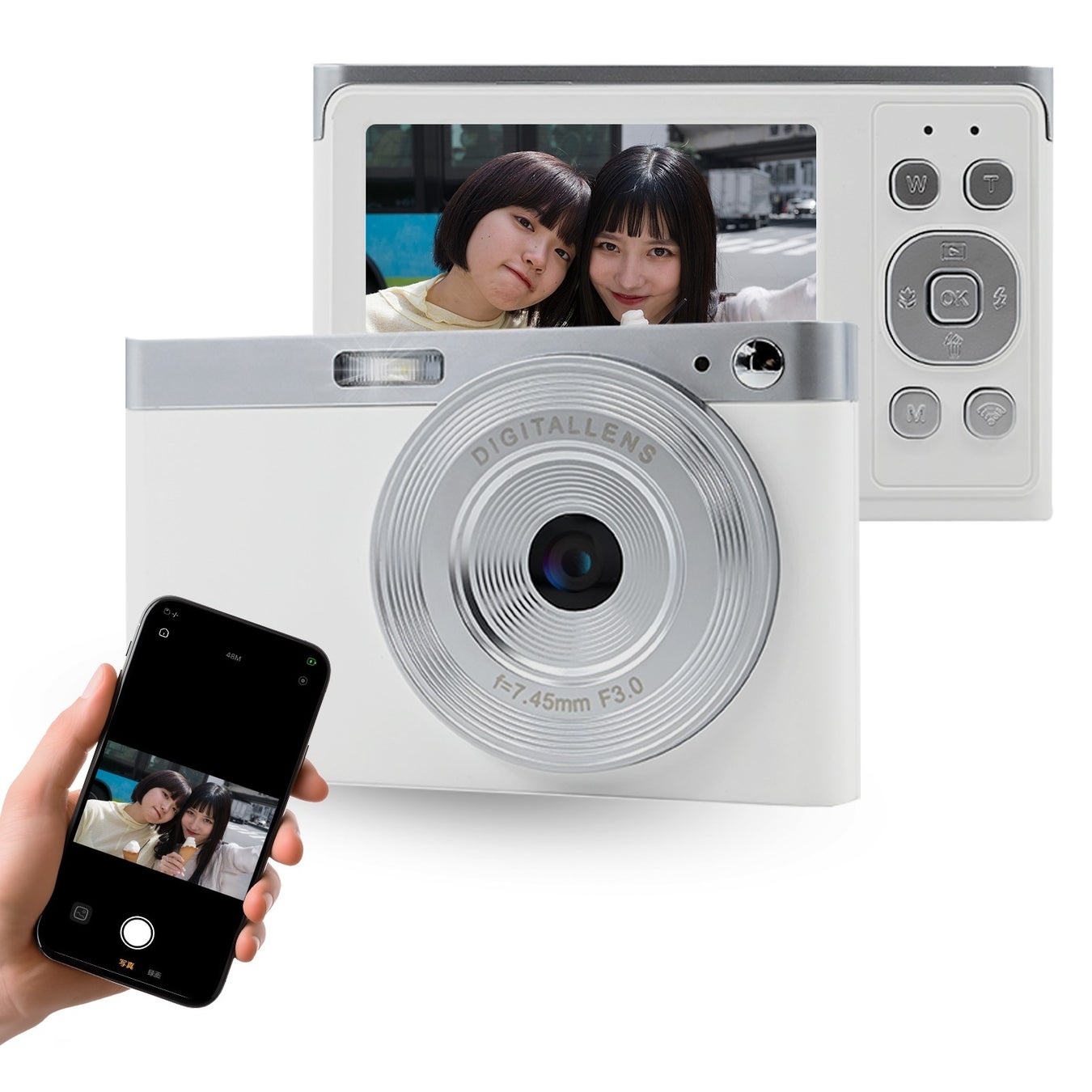
近年のWi-Fi/Bluetooth対応カメラであれば、各メーカーが提供している専用アプリを活用したワイヤレス転送が快適です。各社アプリは年々アップデートを重ねており、初期設定さえ済ませればスムーズな画像転送が可能になっています。
キヤノンであれば「Camera Connect」、ソニーであれば「Imaging Edge Mobile」(またはCreators' App)、ニコンなら「SnapBridge」などを使用します。多くのシステムでは、常時低電力で繋がるBluetooth接続でカメラとスマホを認証し、大容量の写真を取り込む瞬間だけ自動的に高速なWi-Fi通信へ切り替える仕組みを採用しています。
カメラの電源がオフのままでもスマホ側から写真一覧を閲覧・取り込みできる機能を備えた機種も増えており、バッグの中にカメラを入れたまま移動中に写真をスマホへダウンロードできる手軽さが魅力です。
【OS別】iPhone・Androidそれぞれの写真取り込み&保存テクニック
有線・無線を問わず、受け取り側となるスマートフォンのOSによって写真の保存先や操作感が若干異なります。端末ごとの特性を把握しておくと、取り込み作業がよりスムーズになります。
【iPhone転送方法の基本】
SDカードリーダーをiPhoneに挿入すると、標準の「写真」アプリの右下に「読み込み」タブが自動出現します。読み込みたい写真を選んで保存をタップするだけで、カメラロールに直接追加されます。もしタブが出ない場合は、「ファイル」アプリを開いてサイドバーの「NO NAME」等のSDカード名から直接画像を保存することも可能です。
【Android転送の基本】
Android端末にリーダーを接続した場合、画面上部に「USBストレージが接続されました」と通知が出ます。「Files by Google」などのファイル管理アプリを開き、SDカード内の「DCIM」フォルダからスマートフォン本体のストレージへ写真をコピー・移動します。Googleフォト等と同期させておけば、取り込んだ瞬間にクラウドへ自動バックアップされるため紛失防止にも役立ちます。
「スマホに転送できない!」決定的な原因と今すぐ試すべき解決策ワザ
「アプリがカメラを認識しない」「読み込み途中で接続が切れる」といったトラブルに遭遇した場合、闇雲に再起動する前に以下のチェックポイントを確認してください。原因の9割は設定の些細な不備にあります。
1. アプリの位置情報・ローカルネットワーク権限
スマートフォンの設定画面で、専用アプリに対して「位置情報(正確な位置)」や「ローカルネットワークへのアクセス」「写真へのフルアクセス」が許可されているか確認してください。プライバシー制限が原因でWi-Fi接続の自動ハンドシェイクがブロックされているケースが多発しています。
2. 記録フォーマットがRAWのみになっている
デジカメ側の保存設定が「RAW(非圧縮データ)」のみになっていると、スマホの標準写真アプリでプレビューが表示されなかったり、取り込みエラーになったりします。SNSへの即時シェアを前提とするなら、カメラ側の記録画質を「RAW+JPEG」に設定しておくのが確実です。
3. Wi-Fi干渉と省電力モード
人混みやイベント会場では2.4GHz帯の電波が混雑し、Wi-Fi転送が途切れやすくなります。また、スマホが「低電力モード」になっているとバックグラウンド通信が制限されるため、一時的に通常モードへ戻して転送を試みてください。
【デジカメ スマホ 転送】に関するよくある質問(FAQ)
Q1:15年以上前の古いデジカメの写真もスマホに移せますか?
A1:問題なく移せます。SDカードが取り出せる機種であれば、市販のSDカードリーダーをスマホに挿すだけで簡単に写真を取り込めます。ただし、初期の極めて古いSDカード(2GB以下など)や独自の記録メディア(xDピクチャーカード、メモリースティック等)の場合は、マルチカードリーダーが必要になります。
Q2:カメラとスマホをUSBケーブルで直結して転送することはできますか?
A2:近年のUSB Type-Cポートを搭載したデジカメとスマートフォンであれば、対応ケーブルで直結して転送可能です。カメラ側のUSB接続設定を「MTP」または「マスストレージ」に設定した上で接続してください。
Q3:転送すると写真の画質は落ちてしまいますか?
A3:SDカードリーダー経由の有線転送であれば、カメラで記録されたオリジナルの解像度のまま100%劣化なしで保存されます。専用アプリ経由の場合、初期設定で「200万画素にリサイズして転送」となっていることがあるため、オリジナルサイズで保存したい場合はアプリ内の転送設定を「原寸大(オリジナル)」に変更してください。
まとめ:撮影スタイルに合わせた最適ルートで快適な写真ライフを
デジタルカメラの高精細な描写力と、スマートフォンの機動力・発信力を融合させるには、シチュエーションに応じた転送手段の使い分けがベストです。
手軽さを最優先する日常スナップならメーカー専用アプリによるワイヤレス転送、撮影枚数が多い旅行先やWi-Fi接続が不安定な場所、あるいはクラシックな古いデジカメを使うならSDカードリーダーによる有線接続を選ぶのが最もストレスのない運用法です。自分に合った転送ルートを確立して、ワンランク上の写真ライフを存分に楽しんでください。 (出典: デジカメ スマホ 転送(Yahoo!ニュース))


毎日更新されるトレンド情報を分析・発信中。役立つ裏技やおすすめ情報を分かりやすく紹介します。