車でファイヤースティックを見る!接続方法とWi-Fi設定の全手順
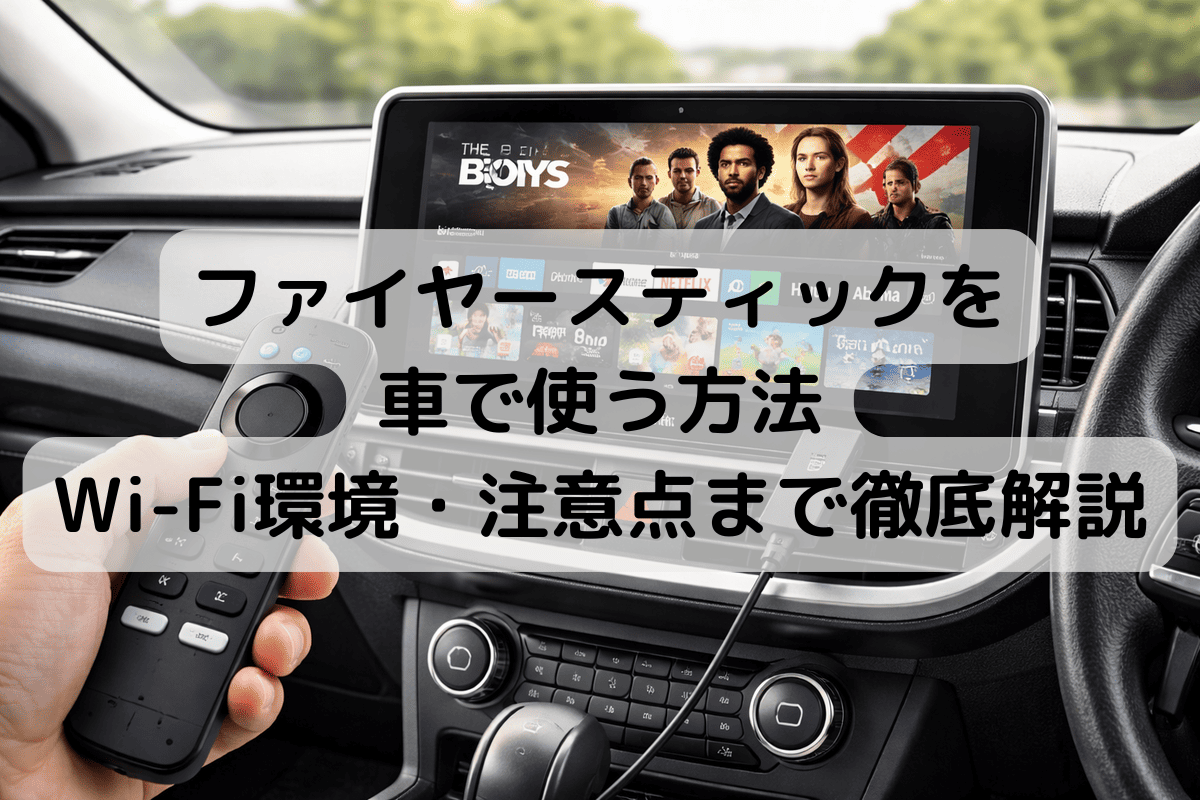
長距離ドライブの渋滞中やキャンプ場での休憩時、車内で映画やアニメを存分に楽しめたら移動時間は一気に快適なエンタメ空間へと変わります。自宅のリビングで愛用しているAmazonの「Fire TV Stick(ファイヤースティック)」を車載ディスプレイやカーナビに繋ぎ、YouTubeやアマゾンプライムビデオを再生するドライバーが急増しています。
しかし、いざ導入しようとすると「自分のナビにどう配線すればいいのか」「通信環境はどう確保するべきか」「画面が真っ暗で映らない」といった実践的な壁に突き当たるケースも少なくありません。愛車を動くシアターへとアップグレードするために必要な機材、接続の全手順、トラブルシューティングを徹底解説します。
📌 【この記事の重要ポイントまとめ】
- 要点1:カーナビにHDMI端子があれば、シガーソケットからの給電と合わせて最短10分で接続が完了する。
- 要点2:ネット回線は手軽なスマホのテザリングか、通信量を気にせず使えるパイオニア等の車載用Wi-Fiルーターが最適解となる。
- 要点3:画面が映らない主因は「電力供給不足」か「ディスプレイの解像度不一致」であり、適切なアンペア数の電源と設定変更で即座に解決できる。
【必須アイテム】ファイヤースティックを車載するために揃えるべき装備
愛車のカーナビやディスプレイオーディオでファイヤースティックを起動するには、いくつかの周辺機器を正しく揃える必要があります。自宅のテレビとは異なり、車内環境特有の電圧や端子の制約をクリアしなければなりません。
最低限必要となるのは以下のアイテムです。
- Fire TV Stick本体一式:最新の4K対応モデル、または標準のHDモデル。車載ナビの解像度を考慮するとHDモデルでも十分な画質を発揮します。
- シガーソケットUSB電源供給チャージャー:安定動作のためには5V/2A(10W以上)を出力できるポートが必須です。ナビ付属の通信用USBポートは給電能力が0.5A〜1A程度と低く、再起動ループの原因になるため避けてください。
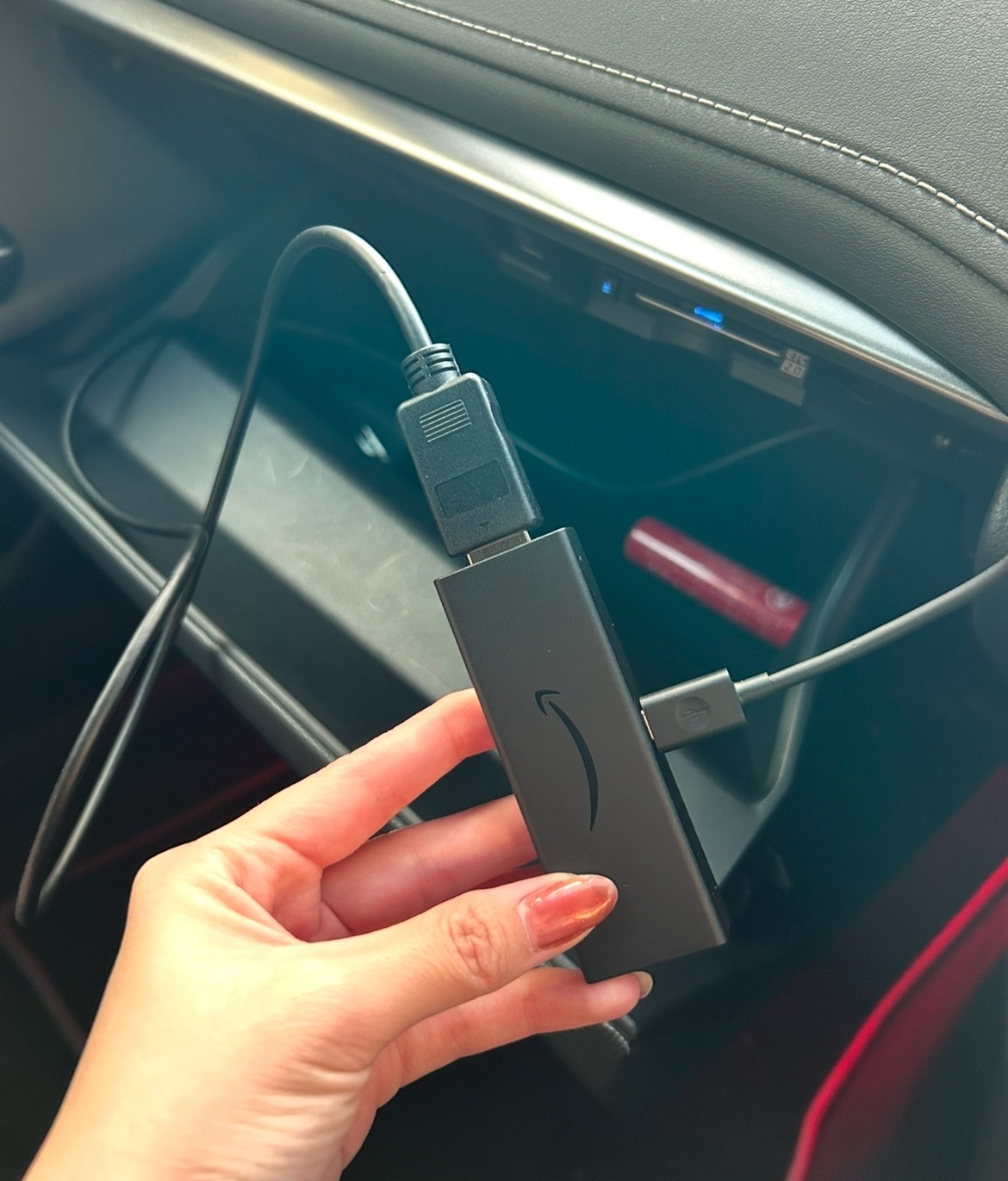
- HDMI延長ケーブルまたはL字型変換アダプター:ダッシュボード裏やグローブボックス内の狭いスペースに接続する際、本体の端子折れや干渉を防ぎます。
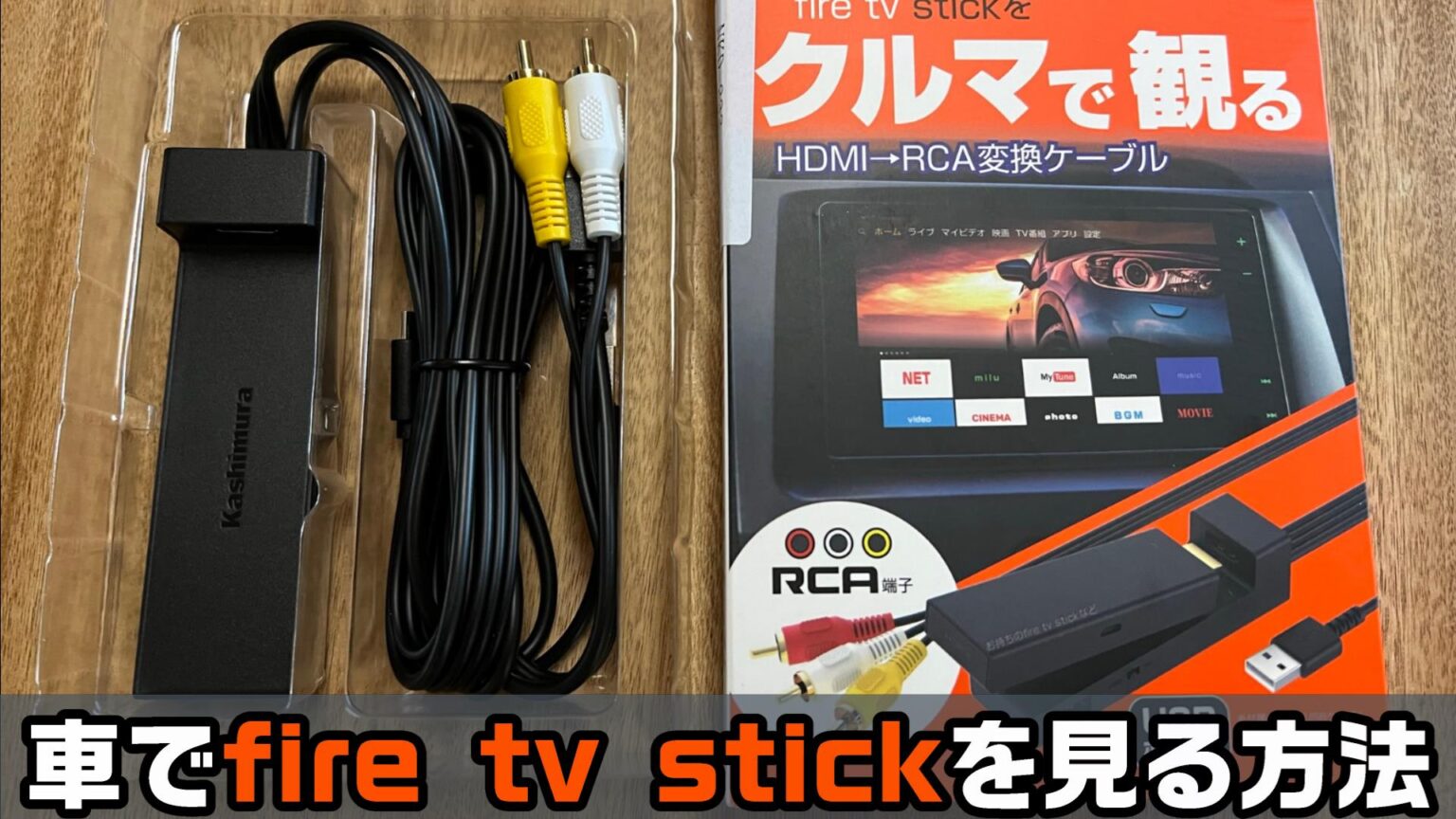
- HDMI 変換アダプター 車載用(アナログ入力車のみ):ナビ側にHDMI入力がなく、黄・白・赤のRCA端子(コンポジット)しかない旧型ナビの場合は、HDMI信号をアナログ信号へ変換するコンバーターを用意します。
機材選びで最も失敗しやすいのが電源供給です。ファイヤースティックは起動時や動画読み込み時に瞬間的に大きな電力を消費します。シガーソケットに差し込むUSBチャージャーは、信頼性の高い急速充電規格(USB-PDやQuick Charge)に対応した製品を選ぶのが鉄則です。
【接続手順】カーナビのHDMI端子接続から初期セットアップまでの流れ
準備が整ったら、実際の車内配線作業に移ります。手順そのものは非常にシンプルで、工具を使わずに完了できるケースがほとんどです。
具体的なFire TV Stick 車 接続方法は以下のステップで進めます。
ステップ1:カーナビの外部入力端子を確認する
センターコンソールやグローブボックス内、あるいはインパネ下部にあるカーナビ HDMI端子接続口を探します。最近のディスプレイオーディオ搭載車では、標準でHDMIポートが露出している車種が増加しています。ポートが見当たらない場合は、ナビ背面の配線から引き出す中継ケーブルが未装着の可能性があるため、ディーラーやカー用品店での事前確認をおすすめします。
ステップ2:電源ケーブルと本体を接続する
シガーソケットにUSBチャージャーを差し込み、付属のmicroUSB(またはType-C)ケーブルをファイヤースティック本体の給電ポートへ繋ぎます。この際、配線が足元ペダルに干渉しないよう、結束バンドや配線止めテープを使ってコンソールの隙間に美しく隠すのが安全運転の基本です。
ステップ3:ナビの画面を「外部入力(HDMI)」に切り替える
車両のイグニッションをACC(アクセサリー)またはエンジン始動状態にし、ナビ側のソース選択メニューから「HDMI」を選択します。数秒後に画面へFire TVのロゴが表示されれば、ハードウェアの接続は無事成功です。
ファミリー層に人気のミニバンなどでは、後部座席 リアモニター 接続を同時に行いたい需要も目立ちます。ナビ本体からリアモニターへ映像出力信号がスルーされているシステムであれば、前席と後席の両方で同時に動画を楽しむことが可能です。ただし、ナビの仕様によっては「HDMI入力の映像はリアモニターへ出力できない」制限が設けられている場合もあるため、取扱説明書の仕様一覧を必ず確認してください。
【車載Wi-Fiおすすめ】テザリングと専用ルーターはどちらを選ぶべきか?
ファイヤースティックはストリーミングデバイスであるため、車内に安定したインターネット回線がなければ動画を再生できません。車内ネットワークの構築には、主に2つの選択肢が存在します。
1つ目は、手持ちのスマートフォンを活用するスマホ テザリング 設定です。追加費用をかけずに即日利用できるのが最大の強みといえます。iPhoneであれば「インターネット共有」、Android端末であれば「Wi-Fiテザリング」をオンにし、Fire TV Stick側のネットワーク検索画面から該当のSSIDを選択してパスワードを入力するだけで接続できます。月間のデータ容量が無制限のプランを契約しているユーザーにとっては、最もコストパフォーマンスの高い選択肢です。
2つ目は、長距離移動が多い方やファミリー層から絶大な支持を集めるパイオニア 車載用Wi-Fiルーター(カロッツェリア「DCT-WR100D」および後継モデル)をはじめとする車載専用ルーターの導入です。
シガーソケットに差し込むだけで車内全体がWi-Fiスポットになり、走行中はデータ通信が無制限で利用可能になります。スマートフォンのバッテリー劣化や発熱、通信制限を気にするストレスから完全に解放されるため、休日に遠出を繰り返すドライバーにとっては投資価値の非常に高いデバイスといえます。
動画視聴における通信量の目安として、HD標準画質で1時間あたり約1GB〜1.5GBを消費します。毎週末ドライブ先で長時間のストリーミングを行うなら専用ルーター、たまのドライブや近距離送迎がメインならテザリング運用という切り分けが合理的です。
【原因究明】ファイヤースティックが車で「映らない」時のチェックリスト
車載環境で最も頻発するトラブルが「ナビの画面に何も映らない」「画面が激しく点滅する」「Amazonロゴの後にブラックアウトする」という症状です。このファイヤースティック 車 映らない 原因の9割は、初歩的な設定ミスや環境の不適合に起因しています。
トラブルに直面した際は、以下のポイントを上から順に点検してください。
- 原因1:給電アンペアの不足
ナビ本体の内蔵USB端子から給電していませんか。電力不足になると、Fire TVが再起動を繰り返したり、高負荷な動画再生に入った瞬間に暗転します。必ず2A以上出力できるシガーソケットチャージャーへ差し替えてください。 - 原因2:ディスプレイ解像度の不一致(最重要)
車載ナビの多くは解像度が「720p(1280×720)」または「WXGA」であり、一般的なフルHD(1080p)や4K信号を直接受け付けると画面が真っ黒になります。この場合、一度スティックを自宅の家庭用テレビに接続し、設定メニューの「ディスプレイとサウンド」>「ディスプレイ」>「解像度」を「自動」から「720p 60Hz」へ固定してから車に戻してください。 - 原因3:HDMI接続端子の接触不良・熱暴走
ダッシュボード内は直射日光で高温になりやすく、機器が保護機能でフリーズすることがあります。直射日光を避け、風通しの良い場所に設置を見直してください。
また、映像はスムーズに流れているのに音だけが遅れて聴こえる「ファイヤースティック 音声ズレ 対処法」も押さえておきたい知識です。車載ナビ側のデジタル信号処理遅延が関係しているケースが多く、Fire TVの設定内にある「AV同期の調整」メニューからスライダーを動かしてミリ秒単位で補正するか、ナビ側の音響エフェクト(タイムアライメントやサラウンド機能)を一時的にオフにすることで劇的に改善します。
【安全性と利便性】走行中Fire TV視聴設定と同乗者を飽きさせない裏技
長距離移動を快適にするファイヤースティックですが、実際の運用にあたっては法律の遵守と快適性のバランスが問われます。
一般的な純正カーナビは、安全上の理由からパーキングブレーキを解除すると外部入力の映像が遮断される設計になっています。助手席や後部座席の同乗者が走行中も視聴を楽しめるようにするためには、販売店や専門店でテレビキャンセラーを取り付けるといった走行中 Fire TV 視聴設定が必要になります。
道路交通法第71条において、運転者が走行中にカーナビ等の画像表示装置を注視することは厳格に禁止されています。同乗者のためのエンタメ機能であることを肝に銘じ、ドライバーは前方の安全運転に集中できる環境を整えてください。
通信環境が不安定になりがちな山間部やトンネルを通過するロングドライブでは、あらかじめ自宅の高速回線を使って車内 アマゾンプライムビデオの作品をスマートフォンやタブレットへ事前ダウンロードし、ミラーリング機能を使って出力するのも有効なテクニックです。通信パケットを消費せず、電波の途切れによる再生ストップも完全に回避できます。
【ファイヤー スティック 車】に関するよくある質問(FAQ)
Q1:車のエンジンを切るたびに、ファイヤースティックの初期設定やログインはリセットされますか?
A1:リセットされません。ログイン情報やWi-Fiの接続設定は本体内部のストレージに保存されているため、エンジンを再始動すれば自動的に電源が入り、数十秒で前回のホーム画面が復帰します。ただし、起動直後はWi-Fiの再接続に10秒〜20秒ほど時間がかかる場合があります。
Q2:スマートフォンのギガを消費せずに車内で動画を見る裏技はありますか?
A2:楽天モバイルなどのデータ無制限プランを活用してテザリングを行うか、ドコモの「docomo in Car Connect」に対応した車載ルーターを契約して定額使い放題にする方法が実質的な解決策です。また、動画配信サービス自体の画質設定を「中」または「低」に落とすことで、消費データ量を3分の1程度に抑制できます。
Q3:HDMI端子がない古い純正ナビでも接続する方法は本当にありますか?
A3:ナビ裏にアナログの「VTR入力端子(青色などの外部入力カプラー)」があれば接続可能です。市販の「外部入力アダプター」をナビ裏に差し込み、そこへ「HDMI to RCA 変換コンバーター」を中継させることで、Fire TVのデジタル信号をアナログ映像に変換して映し出せます。ただし画質はアナログ解像度に低下します。
まとめ:車内を極上のシアター空間に変えるベストプラクティス
ファイヤースティックを車載化する作業は、必要なアイテムさえ正しく選定できれば決して難しい作業ではありません。安定したシガーソケット電源の確保、カーナビの仕様に合わせた解像度の設定、そして用途に合わせたWi-Fi環境の整備という3つのステップを押さえるだけで、愛車は退屈知らずの移動リビングへと進化します。
週末の家族旅行や毎日の通勤、アウトドアでの休憩時間をより豊かにするために、お気に入りのコンテンツを車内に持ち込んで新しいカーライフを始めてみてください。 (出典: ファイヤー スティック 車(Yahoo!ニュース))
Webメディアの編集およびコンテンツ作成に従事。正確で質の高い情報発信を心掛けています。