パソコンが固まった時の対処法|いきなり電源オフは危険?安全な復旧術
仕事やプライベートで作業に没頭している最中、突如として画面が固まり、マウスもキーボードも一切受け付けなくなる「パソコンのフリーズ」。締め切り直前の資料作成時や重要なミーティング中に発生すると、思わずパニックになり、反射的に電源ボタンを長押ししてしまいたくなるかもしれません。
しかし、画面が静止しているように見えても、内部では重要なデータ処理が継続しているケースが少なくありません。焦って即座に強制終了を行うと、作業中だったデータの喪失はおろか、OSのシステム破損やストレージの物理障害を引き起こす危険性があります。今回は、フリーズが発生した際にまず取るべき安全な確認ステップから、データを守りながら復旧させる正しい対処法を順を追って解説します。
📌 【この記事の重要ポイントまとめ】
- 要点1:フリーズ直後の電源長押しは厳禁。アクセスランプの点滅を確認し、内部処理中の場合は数分待機するのが基本原則。
- 要点2:タスクマネージャーやショートカットキーを活用し、OS全体を落とさずに原因アプリのみを終了させる。
- 要点3:万が一の強制終了後は適切な放電と再起動を行い、メモリ不足や常駐アプリの負荷を見直して再発を防ぐ。
【危険性】いきなり電源ボタン長押しはNG?ストレージ破損とデータ消失リスク
画面が完全に停止した際、最も避けるべき初動が「即座の電源ボタン長押し」です。近年のPCはSSD(ソリッドステートドライブ)が主流となり、高速な読み書きが行われていますが、電源ボタン長押しリスクとして最も深刻なのはファイルシステムの破損です。
PCがフリーズしているように見えても、バックグラウンドでWindows Updateやセキュリティスキャン、あるいは重いキャッシュの書き込み処理が走っている場合があります。このタイミングで物理的に電力を遮断すると、書き込み途中の管理データが破壊され、次回以降に再起動できない原因を作ってしまうのです。
まずは本体にあるアクセスランプ点滅の有無を確認してください。ランプが激しく点滅または点灯している場合、ストレージへのアクセスが続いています。最低でも3分から5分程度は何も触らずに待機するのが、最も安全で確実な初期対応です。
【初期チェック】まずは落ち着いて確認!マウスポインタが動かない時の対処と待機判断
数分待っても状況が変わらない場合、問題が「PC全体のフリーズ(ハングアップ)」なのか「特定の周辺機器の不具合」なのかを切り分けます。マウスポインタが動かない時の対処として、以下のポイントを順番にチェックしてください。
まずはマウス自体の接続トラブルです。ワイヤレスマウスの電池切れ、Bluetooth接続の瞬断、あるいはUSBレシーバーの接触不良によってカーソルだけが止まっているケースが意外と多く見られます。有線マウスを差し直すか、トラックパッドで操作できるかを試してみましょう。
次に、キーボードが生きているかを確認します。キーボード上の「Caps Lock」や「Num Lock」キーを押した際、手元のLEDインジケーターが点灯・消灯を繰り返すか確認してください。ランプが反応する場合、OS自体は生存しており、キーボード操作フリーズ解除が十分に可能です。
【Windows11フリーズ対処法】キーボード操作とタスクマネージャー起動ショートカット
キーボード入力が受け付けられる状態であれば、画面を強制的にリフレッシュするか、原因となっているアプリケーションのみを終了させるアプローチを取ります。Windows11フリーズ対処法として極めて有効なコマンドは以下の通りです。
第一に試したいのが、グラフィックドライバーの再起動ショートカットです。「Windowsキー + Ctrl + Shift + B」を同時に押すと、一瞬画面が暗転して「ピピッ」と電子音が鳴り、描画処理のみがリセットされます。画面表示の乱れや一時的な描写遅延が原因であれば、この操作だけでマウスポインタが復活します。
それでも画面が戻らない場合は、タスクマネージャー起動ショートカットである「Ctrl + Shift + Esc」を入力します。タスクマネージャーが開いたら、「プロセス」タブからCPU使用率やメモリ使用率が異常に高くなっているアプリ、あるいは「応答なし」と表示されているアプリを選択し、右下の「タスクの終了」を実行してください。
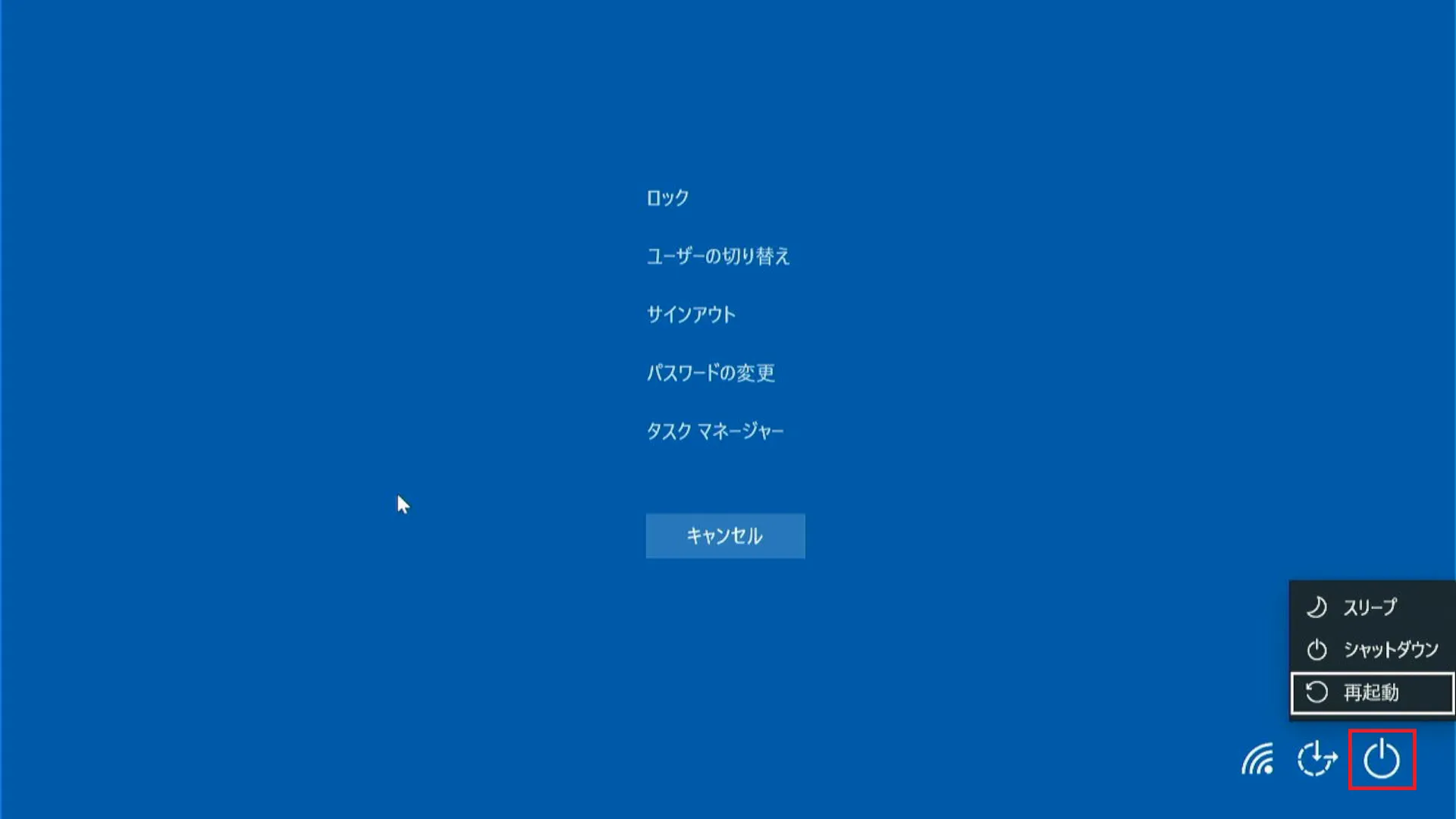
画面全体が固まってタスクマネージャーすら立ち上がらない場合は、セキュリティ画面を呼び出す「Ctrl + Alt + Delete」を押します。青い画面に切り替われば、そこから「サインアウト」を選択してアプリを安全に一括終了させるか、右下の電源アイコンから通常の「再起動」を行えます。
【Mac固まった時の強制終了】レインボーカーソルから安全にアプリを終了する手順
Macにおいてマウスポインタが回転する虹色の円(レインボーカーソル)のまま固まってしまった場合も、本体の電源を切る前に段階的な復旧を試みるのが基本です。Mac固まった時の強制終了は、アプリケーション単位で行うのが鉄則となります。
キーボードの「Option + Command + Esc」を同時に押すと、「アプリケーションの強制終了」ウィンドウが前面に立ち上がります。リストの中で「応答なし」と赤字で表示されているアプリを選択し、「強制終了」ボタンをクリックしてください。
もしウィンドウが開かない場合は、「Command + Space」でSpotlight検索を呼び出し、「アクティビティモニタ」を起動して負荷の高いプロセスを停止させます。それでも完全に無反応な場合に限り、「Control + Command + 電源ボタン(またはTouch ID)」を長押ししてシステムを再起動させます。
【最終手段】どうしても動かない場合のパソコン強制終了のやり方と安全な再起動
ショートカットキーも一切反応せず、アクセスランプの点滅も完全に消えている場合、初めて最終手段に移行します。機器へのダメージを最小限に抑えるパソコン強制終了のやり方を実践してください。
電源ボタンを5秒から10秒間しっかりと長押しし、本体のランプや冷却ファンの回転音が完全に停止するのを確認します。ノートPCの場合は画面を閉じず、開いたまま作業を行ってください。電源が切れた直後にすぐ再起動ボタンを押すのは禁物です。
強制終了直後は内部の基板やメモリに微弱な電気が残っており、これが原因で次回起動時のエラーを誘発することがあります。電源が落ちた後は最低でも1分〜2分ほど放置し、可能であればACアダプターや周辺機器(USBメモリ、外付けHDDなど)をすべて取り外して放電処置を行ってから再起動ボタンを押してください。
【原因と予防策】画面フリーズ原因と対策|メモリ不足とCPU使用率の改善
フリーズから無事に復旧した後は、根本的な画面フリーズ原因と対策を講じて再発を防ぐ必要があります。突発的な動作停止の多くは、ハードウェアの限界かソフトウェアの競合によって引き起こされます。
最大の要因となるのがメモリ不足とCPU使用率の高騰です。Webブラウザで大量のタブを開いたまま作業したり、高負荷なグラフィックソフトや生成AIツール、バックグラウンドでのセキュリティソフトの自動スキャンが重複すると、処理能力が飽和してハングアップします。不要なスタートアップアプリを無効化し、メモリ容量が不足している場合は増設を検討してください。
さらに、突然のクラッシュに備えたデータ保護とバックアップ復旧の体制を整えておくことが欠かせません。作業ファイルはローカルストレージだけでなく、OneDriveやGoogleドライブ、iCloudなどのクラウドストレージへ自動同期・自動保存される設定を有効化しておくと、万一の強制終了時でも被害を最小限に食い止められます。
【パソコン 固まっ た 時】に関するよくある質問(FAQ)
Q1:画面が固まったまま放置する場合、何分くらい待つのが適切ですか?
A1:本体のアクセスランプが点滅している場合は、内部処理が継続しているため3分〜5分程度待機してください。アクセスランプが完全に消灯している、あるいは点灯しっぱなしで5分以上経過しても一切変化がない場合は、完全にフリーズしている可能性が高いため次の対処ステップへ進んでください。
Q2:ノートパソコンで電源ボタンを長押ししても電源が切れません。
A2:一部の機種では誤操作防止のため、10秒以上の長押しが必要な場合があります。それでも切れない場合は、ACアダプターを抜き、バッテリーが切れるまで待つか、本体底面にある「リセット穴(バッテリーリセットボタン)」をピンなどで押して給電を遮断してください。
Q3:強制終了の後に電源を入れたら、青い画面(ブルースクリーン)や自動修復画面が出ました。
A3:前回の強制終了によってシステムファイルの一部に不整合が生じた可能性があります。画面の指示に従って「スタートアップ修復」を実行するか、詳細オプションから「セーフモード」での起動を試みてください。頻発する場合はストレージ(SSD/HDD)自体の寿命や故障が疑われます。
まとめ:焦らず正しい順序でトラブルを回避
作業中のPCが突然フリーズすると強い焦りを感じるものですが、衝動的な電源ボタンの長押しはトラブルを拡大させる一番の要因です。まずはランプを確認して数分待機し、ショートカットキーによる描画リセットやタスクマネージャーの呼び出しを試すという「正しい手順」を踏むだけで、大半のデータやシステムは守られます。
日頃からクラウドへの自動バックアップを活用し、PCのメモリ使用状況や常駐ソフトを定期的に見直すことで、突然のフリーズに怯えることなく快適な作業環境を維持していきましょう。 (出典: パソコン 固まっ た 時(Yahoo!ニュース))


Webメディアの編集およびコンテンツ作成に従事。正確で質の高い情報発信を心掛けています。