インスタのアイコン変え方決定版!バレる噂や画質低下の対処法
アカウントの第一印象を左右するInstagram(インスタグラム)のプロフィールアイコン。気分転換やお気に入りの写真への更新を考えつつも、「変更したらフォロワーに通知が飛んでバレるのではないか」「設定しても画像が反映されない」「なぜか画質が荒くなってしまう」といった疑問やトラブルに直面するケースは珍しくありません。
2026年現在の最新アプリアップデートに完全対応した、アイコンの基本変更ステップから、サブ垢での切り替え手順、画質劣化を防ぐ設定、さらにはおしゃれに仕上げる実践テクニックまでを一挙に解説します。
📌 【この記事の重要ポイントまとめ】
- 要点1:アイコンを変更してもフォロワーへ個別の更新通知が届くことはなく、タイムラインへの自動投稿もされないため即座にバレるリスクは極めて低い。
- 要点2:画像がぼやける・荒くなる主な原因はアプリの自動圧縮であり、推奨サイズ(320×320px以上)の維持と高画質アップロード設定で解決できる。
- 要点3:プロフィール画像が変わらない場合は、アプリのキャッシュ蓄積や一時的な通信エラーが原因のため、再起動やキャッシュ削除で即座に反映される。
【2026年最新】インスタのアイコン(プロフィール画像)を変える基本手順
Instagramのアイコン変更は、iOS(iPhone)・Androidともに直感的な操作で完了します。まずは最もシンプルかつ標準的な変更手順をおさらいしておきましょう。
メインアカウントはもちろん、複数アカウントを運用している場合のインスタサブ垢アイコン変更のやり方も共通の流れとなります。操作を行う前に、画面右下のアイコンを長押しして変更対象のアカウントに切り替わっているかを必ず確認してください。
【アイコン変更の基本ステップ】
1. Instagramアプリを開き、画面右下の「プロフィールアイコン」をタップします。
2. プロフィール画面上部に表示されている「プロフィールを編集」を選択します。
3. プロフィール写真の下にある「写真を変更」(または写真部分を直接)タップします。
4. メニューから「ライブラリから選択」(Androidは「ギャラリーから選択」)を選び、設定したい画像を指定します。
5. 円形のフレームに合わせて位置や拡大縮小を調整し、右上の「完了」(または「チェックマーク」)をタップして保存します。
アバター画像を作成している場合は、写真の代わりにアバターアイコンを設定することも可能です。2026年最新インスタプロフ設定では、写真とアバターの切り替え表示もワンタップでシームレスに行えるようになっています。
アイコンを変えたらバレる?通知の有無やタイムライン表示の真相
「こっそりアイコンを変えたいけれど、友達に気づかれたくない」という方が最も気にするのが、インスタアイコン変えたらバレるかという点です。
結論から言うと、アイコンを変更した瞬間にインスタアイコン変更通知がフォロワーへ送信される仕組みは存在しません。また、Facebookのように「プロフィール写真を変更しました」といったアクティビティがフィードやストーリーズへ自動投稿されることもありません。
ただし、通知は飛ばないものの、以下の場面を通じて自然と相手の目に留まり、変更に気づかれるケースはあります。
・ストーリーズを投稿した際、画面上部のトレイに並ぶ丸枠アイコン
・DM(ダイレクトメッセージ)のやり取り一覧画面
・フィード投稿やリールへの「いいね」「コメント」の表示欄
・フォロワー一覧や検索画面での表示
完全に誰にも知られずにアイコンを変え続けることはプラットフォームの構造上難しいものの、「変更した事実がプッシュ通知で一斉送信される」という心配は一切無用です。
なぜ?インスタのアイコン画像が変わらない原因と決定的な対処法
設定を完了したはずなのに「元の画像に戻ってしまう」「白い画面のまま反映されない」というトラブルが発生することがあります。そうした際に試すべきインスタプロフィール画像が変わらない対処法を整理しました。
画像が反映されない主な要因は、端末内のキャッシュデータ蓄積、通信環境の不安定さ、あるいはアプリの一時的な不具合の3点に集約されます。
1. アプリの完全終了と再起動
アプリがバックグラウンドで動作し続けていると、古い表示データが保持されたままになることがあります。マルチタスク画面からInstagramを一度上にスワイプして完全終了させ、再起動を試してください。
2. キャッシュのクリア(特にAndroid端末・ブラウザ版)
Android端末の場合は、本体の「設定」>「アプリ」>「Instagram」>「ストレージ」から「キャッシュを消去」を実行します。iPhoneの場合はアプリ単体でのキャッシュ削除機能がないため、端末自体の再起動を行うか、一度アプリを再インストールするのが有効です。
3. ブラウザ(Web)版からの変更を試す
アプリ側で通信エラーが頻発している場合、SafariやGoogle ChromeなどのブラウザからInstagram(Web版)にログインし、プロフィール編集から画像を変更するとスムーズに反映されるケースが多々あります。
画質が落ちる・ぼやける原因とは?最適サイズと綺麗に見せる設定
お気に入りの高画質な写真を選んだはずなのに、丸枠に設定した途端にボケてしまう場合があります。インスタアイコン画質が落ちる原因の多くは、アプリによる自動リサイズとデータ圧縮処理にあります。
Instagramのシステムは、大きすぎる画像データを読み込む際に強い圧縮をかける仕様になっています。アイコンをくっきり鮮明に保つためには、あらかじめ適した解像度に整えておくことが不可欠です。
【インスタプロフィール写真の最適サイズ】
・推奨解像度: 320 × 320ピクセル 〜 1080 × 1080ピクセル
・アスペクト比: 1:1(正方形)
・推奨ファイル形式: JPGまたはPNG
極端に解像度が高い一眼レフの写真(4000px超など)をそのままアップロードすると、圧縮アルゴリズムの影響でジャギー(輪郭のギザギザ)やぼやけが発生しやすくなります。事前にスクエア形式(1080×1080px程度)にトリミング・リサイズしておくことが高画質を維持する秘訣です。
また、Instagramアプリ内の「設定とプライバシー」>「メディアの画質」項目にある「最高画質でアップロード」がオンになっているかも必ずチェックしておきましょう。
周りと差がつく!おしゃれなインスタアイコンを作る最新テクニック
タイムラインやストーリーズトレイで目を引くアカウントを作るには、アイコンのデザイン設計が欠かせません。ここでは、手軽にできるインスタアイコンおしゃれにする方法を紹介します。
1. 丸枠プレビューアプリの活用
正方形の写真をそのまま設定すると、四隅が切り落とされて「見せたい被写体が端に寄りすぎた」「文字が見切れた」という失敗が起こりがちです。CanvaやLINE Cameraなどのインスタアイコン丸枠切り抜きアプリを活用し、あらかじめ円形フレームを重ねてバランスを調整してから保存すると失敗がありません。
2. 余白(マージン)を意識した構図作り
アイコンはスマホの小さな画面で表示されます。被写体を中央に配置し、周囲に適度な余白を残すことで、円形に切り取られた際もすっきりと洗練された印象を与えます。
3. トーン&マナーの統一
アカウントのテーマカラー(淡色系、モノトーン、ビビッドカラーなど)に合わせた背景色やフィルターを選ぶと、フィード全体の統一感とプロフェッショナルな雰囲気が一気に高まります。イラストや線画アイコンを用いる場合も、線の太さや色味をシンプルに抑えるのがトレンドです。
初期画像への戻し方と著作権に関する絶対NGルール
アイコンの運用にあたって知っておくべき「元に戻す方法」と「法的な注意点」についても触れておきます。
【インスタアイコン初期画像に戻す方法】
設定した写真を削除し、開設当初の人型シルエット(デフォルトアイコン)に戻したい場合は、「プロフィールを編集」>「写真を変更」をタップし、メニュー内の「現在の写真を削除」を選択するだけで即座に初期状態へ戻せます。
【インスタアイコン著作権の注意点】
アイコンは世界中に公開される「パブリックな場」です。以下のような画像を無断で使用すると、著作権や肖像権の侵害に該当し、アカウントの凍結や法的トラブルに発展するリスクがあります。
・芸能人、アイドル、インフルエンサーの顔写真やキャプチャ画像
・アニメ、漫画、ゲームのキャラクター画像や公式ロゴ
・イラストレーターがSNS等に投稿したイラストの無断転載
・他人が撮影した風景・スナップ写真の無断利用
アイコン画像には、自身で撮影した写真、商用利用可能なフリー素材、または制作者から明確に許可を得たオリジナルイラストを使用することを徹底してください。
【インスタ アイコン 変え 方】に関するよくある質問(FAQ)
Q1:サブ垢のアイコンを変更すると、メイン垢(本垢)のアイコンも一緒に変わってしまいますか?
A1:変わりません。Instagramのアカウントは完全に独立して管理されているため、サブ垢でアイコンを変更してもメイン垢に影響が及ぶことはありません。ただし、編集作業を行う前に、現在ログインしているアカウントが目的のサブ垢になっているかを画面右下のアイコン表示で確認してください。
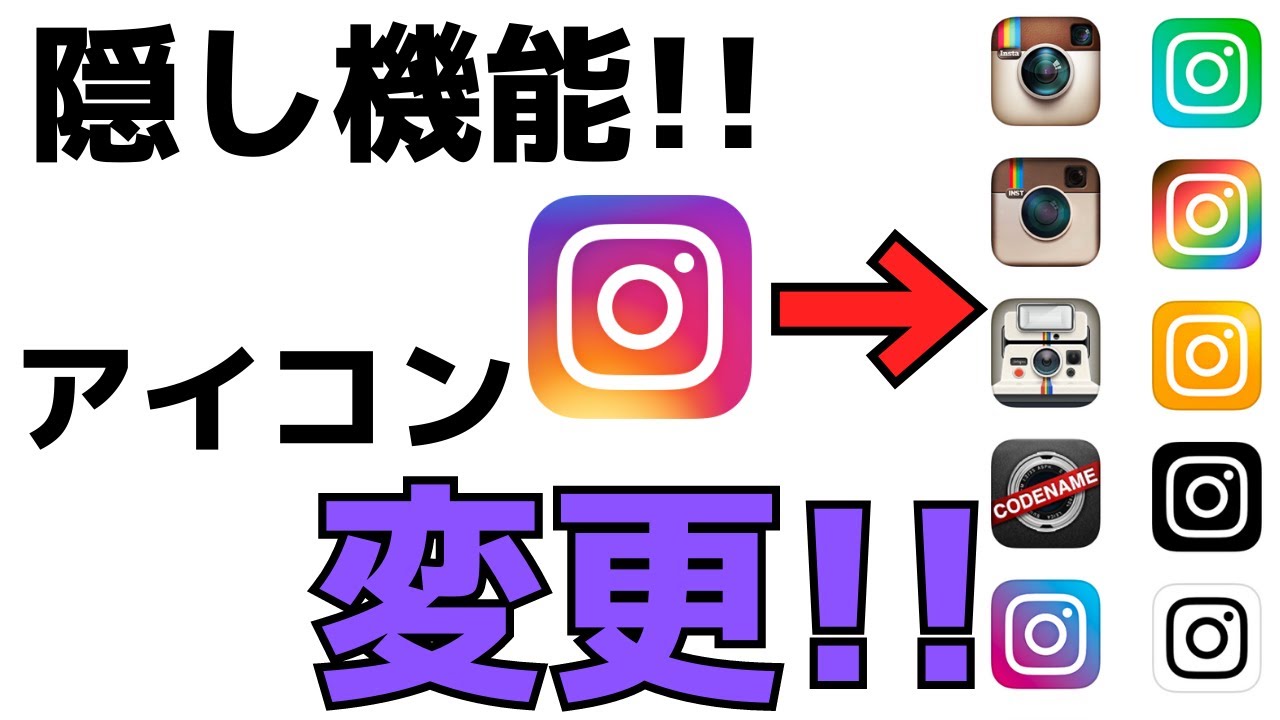
Q2:スマホのホーム画面にあるInstagramアプリ自体のアイコンデザインを変える方法はありますか?
A2:iPhoneの場合はiOS標準の「ショートカット」アプリを利用することで、ホーム画面上のアプリアイコンを好きな画像にカスタマイズ可能です(インスタホーム画面アイコンの変え方として定番の手法です)。Android端末でも、対応するホームアプリや着せ替えアプリを使用することで自由に変更できます。
Q3:パソコン(PCブラウザ)からでもアイコンの変更は可能ですか?
A3:可能です。PCでInstagram公式サイトにログイン後、左側メニューの「プロフィール」を開き、プロフィール画像をクリックすると「写真をアップロード」という選択肢が表示され、PC内に保存された画像を設定できます。
まとめ:適切な設定で理想のプロフィールアイコンを手に入れよう
Instagramのアイコン変更は、手順さえ把握していれば数十秒で完了する手軽なカスタマイズです。変更通知によってフォロワーに知られる心配もないため、季節の変わり目や気分転換に合わせて自由に楽しむことができます。
画像がぼやけてしまう場合は1:1の推奨サイズ(320×320px以上)にリサイズし、反映されない場合はアプリの再起動やキャッシュクリアを試すことで、トラブルのほとんどは解決します。ルールと著作権を守りながら、あなたらしさが伝わる魅力的なプロフィールアイコンを設定してみてください。 (出典: インスタ アイコン 変え 方(Yahoo!ニュース))


Webメディアの編集およびコンテンツ作成に従事。正確で質の高い情報発信を心掛けています。