宮崎大学WebClass完全対応|ログイン対処とスマホ活用術
宮崎大学の講義受講やレポート提出、教材閲覧において中核を担う学習支援システム「WebClass」。新学期や履修変更期間、期末レポートの締切直前になると、「突然ログインできなくなった」「課題がアップロードできない」といったトラブルに直面する学生が後を絶ちません。
大学ポータルや認証基盤の更新が進む2026年現在、システムの連携仕様やセキュリティ要件を正しく把握していなければ、思わぬ提出遅延につながるリスクがあります。本稿では、MID認証エラーの根本的な解消法からスマートフォンでの効率的な利用手順、学務情報システムとの同期ルールまで、現場で役立つ実践ノウハウを網羅して解説します。
📌 【この記事の重要ポイントまとめ】
- 要点1:ログイン障害の大半はMID認証の不一致やブラウザの古いキャッシュ、パスワード有効期限切れが原因。
- 要点2:学務情報システムで行った履修登録は即時同期されず、WebClassへのコース反映には所定のタイムラグが生じる。
- 要点3:スマートフォンでの課題提出時はセッション切れとファイル形式に注意し、提出後の受付完了画面確認が必須。
【宮崎大学WebClassログイン】MIDアカウント認証と基本アクセス手順
宮崎大学でWebClassを利用する際、すべての起点となるのが宮崎大学MIDアカウント(Miyazaki university ID)です。大学が発行するこの共通IDは、学内Wi-Fiやメール、各種情報システムへのシングルサインオン(SSO)を統括しています。
日常的な宮崎大学WebClassログインは、大学公式ホームページの在学生向けポータル、もしくは宮崎大学情報基盤センターのWebサービス一覧からアクセスするのが最も確実です。ブックマークを作成する場合は、ログイン後の個別コース画面ではなく、必ず「共通認証画面のトップURL」を登録してください。セッション情報を含んだURLを保存してしまうと、次回アクセス時に認証エラーが頻発する原因になります。
認証画面では、MIDのユーザー名(学生番号などに基づく識別子)と自身で設定したパスワードを入力します。セキュリティ強化に伴い、学外ネットワークからのアクセス時には多要素認証が求められるケースがあるため、通知を受け取る端末の設定も事前に確認しておきましょう。
「WebClassにログインできない」原因究明とパスワード再設定の手順
学期始めやシステムメンテナンス後に最も相談件数が増加するのが、WebClassログインできないというトラブルです。エラーが発生した場合、闇雲に再試行を繰り返すのではなく、次の主要因を順に切り分ける必要があります。
第一に確認すべきは、MIDアカウントのパスワード有効期限切れです。宮崎大学のセキュリティポリシーに基づき、定期的なパスワード更新を行っていない場合、アカウント自体がロックされて認証を通過できなくなります。この状態に陥った際は、WebClassの画面上ではなく、情報基盤センターのポータルからWebClassパスワード再設定(MIDパスワード変更)の手続きを行わなければなりません。
第二の原因として挙げられるのが、ブラウザに蓄積されたCookieやキャッシュの破損です。前学期のセッション情報がブラウザに残っていると、正常な認証連携が阻害されます。この場合、ブラウザの「シークレットモード(プライベートブラウズ)」でログインを試すか、閲覧履歴とキャッシュを完全に消去することで即座に解決するケースが目立ちます。
それでも解決しない場合は、全学的なシステム障害やメンテナンス期間に該当していないか、情報基盤センターの障害・お知らせ情報を確認してください。
【スマホ利用手順】アプリ不要?ブラウザ最適化と通知設定のコツ
通学中や講義の合間にスマートフォンから教材確認やアナウンスのチェックを行いたい需要は年々高まっています。結論から言うと、特別な専用アプリを個別にインストールする必要はなく、標準のモバイルブラウザ(SafariやGoogle Chrome)を用いたWebClassスマホ利用手順を最適化するのが最も安定した運用法です。
スマホ利用時のポイントは以下の3点に集約されます。
1. ホーム画面へのショートカット追加:
ブラウザでWebClassのログイン認証トップページを開き、ブラウザの共有メニューから「ホーム画面に追加」を選択します。これにより、アプリ感覚でワンタップ起動が可能になります。
2. モバイル表示とPC表示の使い分け:
スマートフォン専用レイアウトで表示が見づらい場合や、一部の小テスト・アンケートでレイアウトが崩れる場合は、ブラウザの設定から「デスクトップ用Webサイトを表示」に切り替えると、PCと同じ操作画面で作業が進められます。
3. メール転送による通知の見落とし防止:
担当教員からの緊急連絡や休講通知、レポートの締切リマインドを逃さないため、WebClass内の通知設定で大学付与のメールアドレス宛にメッセージが即時転送されるよう設定を済ませておきましょう。
宮崎大学学務情報システム&シラバス検索との履修登録連携ルール
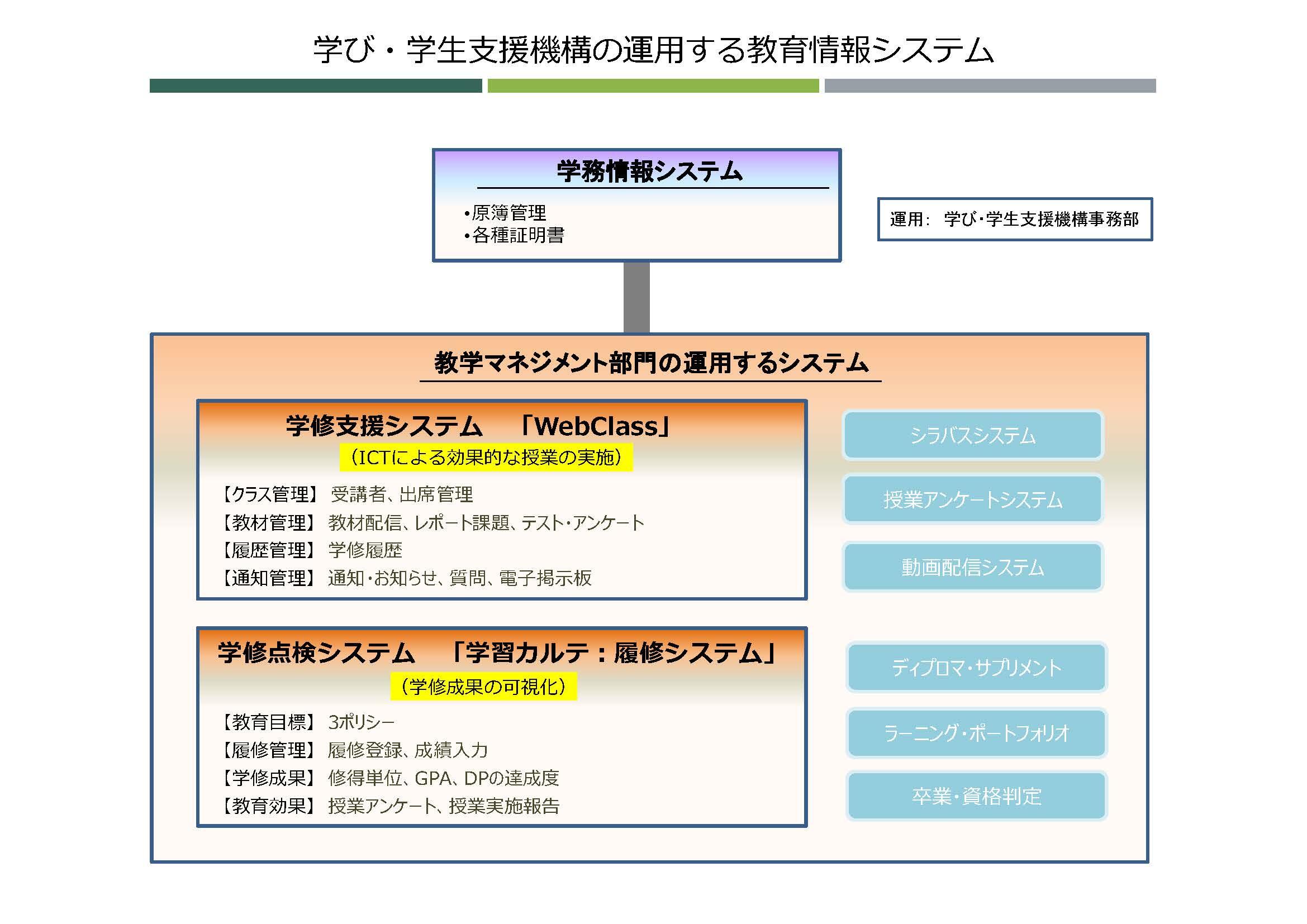
WebClassにログインできたものの、「受講しているはずの講義がマイコースに表示されない」と焦る学生が少なくありません。ここで理解しておくべきなのが、宮崎大学学務情報システムとWebClassの間にあるデータ同期の仕組みです。
講義の正式な登録は学務情報システムで行いますが、このデータがWebClassに反映されるまでには一定のタイムラグが存在します。基本的には宮崎大学履修登録連携のバッチ処理が深夜から未明にかけて1日1回実行される設計となっており、昼間に学務情報システムで追加・変更した科目は、翌朝にならなければWebClass側へ反映されません。
履修登録期間中に講義資料を即日確認したい場合は、事前に宮崎大学シラバス検索を活用して講義コードや担当教員の指示を確認し、必要に応じて教員から指定された「自己登録キー(コースパスワード)」を用いて手動でWebClassのコースへ仮登録を行う運用が推奨されます。
課題提出エラーを防ぐ鉄則とオンライン授業を快適に受講する環境構築
期末や週末の締め切り間際に多発する宮崎大学課題提出エラーは、単位修得に直結する重大なトラブルです。通信切断やアップロード失敗を防ぐため、以下のチェックリストを習慣化してください。
特にハイブリッド形式や完全遠隔で実施される宮崎大学オンライン授業では、大容量の動画教材やPDF資料を扱う機会が増えます。大学指定のフォーマット(PDF変換推奨など)を守ること、そしてファイル名に半角英数字以外の特殊記号(/、*、?など)を含めないことがエラー回避の基本です。
操作に不安がある場合は、システム内に常備されているWebClass学生用マニュアルを参照し、レポートの「下書き保存」と「最終提出」の違いを再確認しておくことがトラブル防止の決定打となります。
【webclass 宮崎 大学】に関するよくある質問(FAQ)
Q1:MIDパスワードを忘れ、完全にロックされてしまいました。どこに相談すればよいですか?
A1:パスワードを紛失してログインできなくなった場合は、学生証を持参のうえ、木花キャンパスまたは清武キャンパスの「情報基盤センター」窓口へ直接赴くか、指定の問い合わせフォームから本人確認を伴う再発行申請を行ってください。セキュリティの都合上、電話のみでの即時口頭照会には対応していません。
Q2:履修登録したはずの科目が、3日経ってもWebClassに表示されません。
A2:学務情報システム側で「確定保存」が完了しているか再確認してください。また、教員側がWebClass上のコースをまだ「非公開(準備中)」に設定しているケースもあります。学務側の登録に問題がない場合は、講義内の指示を確認するか、担当教員へコースの公開状況をお問い合わせください。
Q3:スマートフォンからレポートファイルを提出しようとするとエラーになります。
A3:クラウドストレージ(iCloudやGoogle Drive)から直接アップロードする際、通信が不安定になってセッションが切断される現象が散見されます。ファイルを一度端末本体のローカルストレージ(「ファイル」アプリ内など)にダウンロード保存した上でアップロードを試みるか、PC環境から再提出してください。
まとめ:WebClassを使いこなしスムーズな宮大ライフを
宮崎大学のWebClassは、日々の講義資料の閲覧から小テストの受験、成績に関わる重要レポートの提出まで、学修の根幹を支える不可欠なインフラです。ログインできない事態や提出エラーの多くは、システム連携の仕組みやブラウザ環境の特性を正しく把握していれば、慌てることなく即座に対処できます。
学務情報システムとの同期タイミングを押さえ、スマートフォンとPCを適切に使い分けることで、課題の提出遅延や情報漏れといったリスクは劇的に軽減されます。万全の準備を整え、ストレスのない快適なキャンパスライフを送りましょう。 (出典: webclass 宮崎 大学(Yahoo!ニュース))


SEOライティングとマーケティング戦略の専門家。分かりやすい解説記事で定評があります。