LINE IDの見方はどこ?30秒で確認できる手順と未設定の落とし穴
「連絡先を交換したいから、LINE IDを教えて!」と初対面の相手や仕事仲間に言われ、とっさに自分のIDが分からずスマートフォンの画面を見つめたまま固まってしまった経験はないだろうか。日々の連絡手段として当たり前のように使っているLINEだが、自分のIDをどこで見るのか、即座に答えられる人は案外少ない。
実は、LINEのID確認は手順さえ知っていればわずか30秒で完了する。しかし、画面に表示される「名前」をIDだと勘違いしていたり、そもそもIDそのものを設定していなかったりと、見落としがちな盲点も多い。2026年現在の最新インターフェースに沿った確認手順から、知っておくべき注意点までをわかりやすく解説する。
📌 【この記事の重要ポイントまとめ】
- 要点1:自分のLINE IDは「ホーム」右上の「歯車マーク(設定)」からプロフィールを開くだけで即座に確認できる。
- 要点2:画面上のニックネーム(表示名)とLINE IDは別物であり、初期状態では「未設定」になっているケースが多い。
- 要点3:LINEの仕様上「友だちのLINE ID」を調べる方法は存在せず、検索利用には年齢確認の完了が必須となる。
【30秒で解決】自分のLINE ID確認方法とプロフィール画面確認手順
自分のIDを調べるための操作は極めてシンプルだ。iPhone・Androidどちらの端末でも基本的なナビゲーションは統一されており、迷うことなく辿り着ける。
具体的なプロフィール画面確認手順は以下の通りだ。
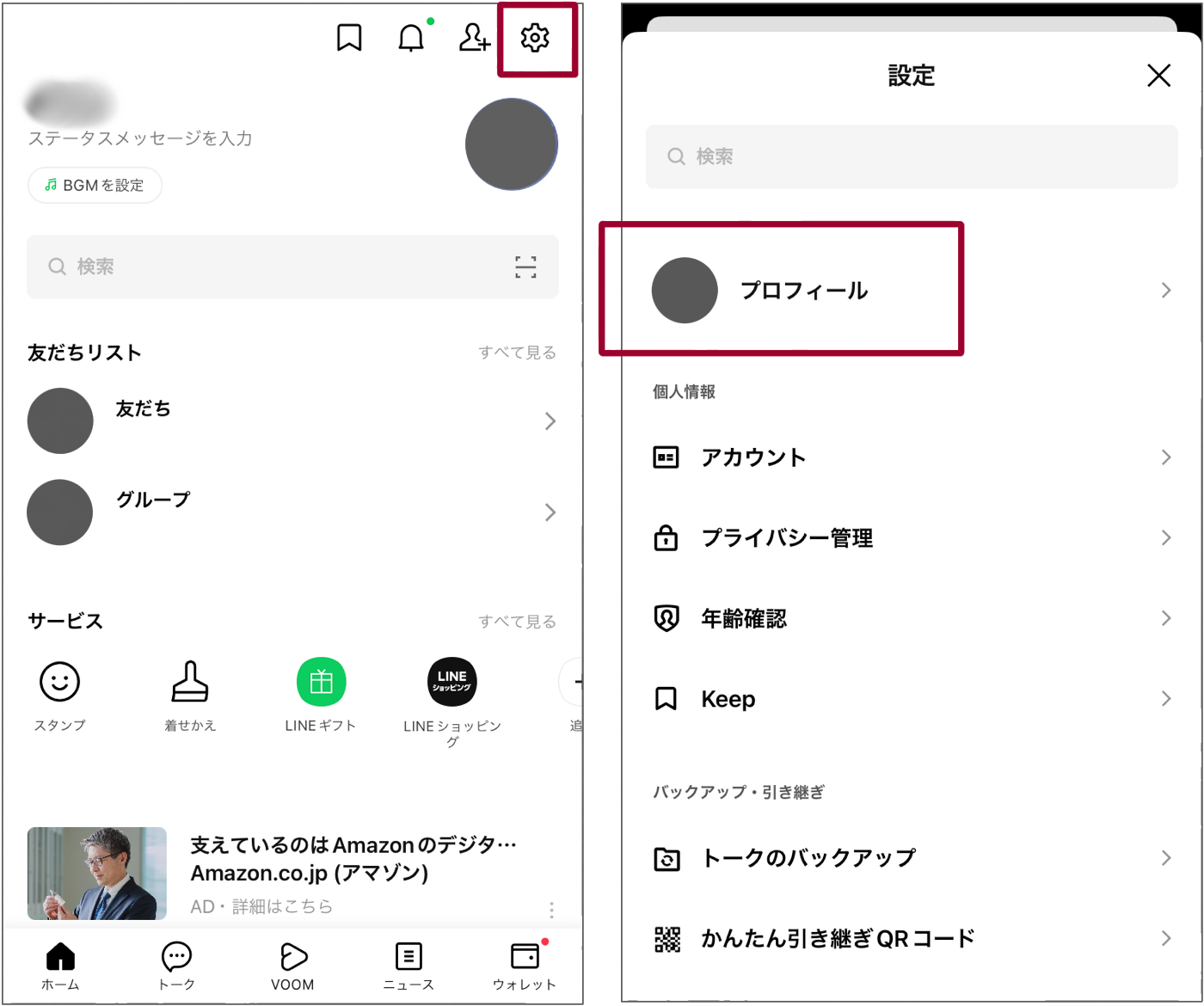
1. LINEアプリを起動し、画面左下の「ホーム」タブをタップする。
2. 画面右上にある「歯車アイコン(設定)」を選択する。
3. 設定メニューの最上部にある「プロフィール」をタップする。
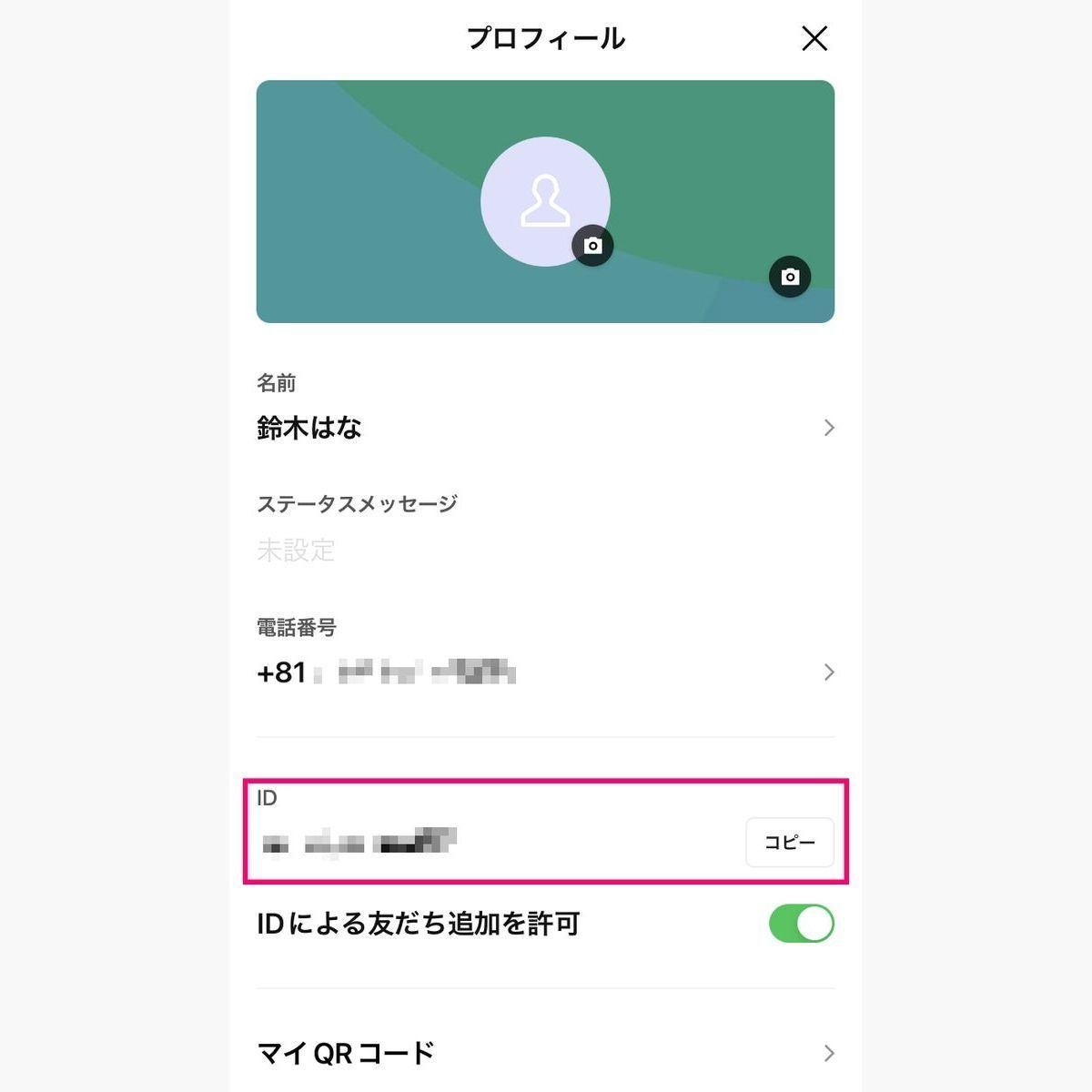
4. 画面中ほどにある「ID」の項目を確認する。
ここに英数字が表示されていれば、それがあなたのLINE IDだ。IDの右側に表示されているコピーアイコンをタップすれば、クリップボードにそのまま保存されるため、メッセージで相手へ伝える際も打ち間違いを防げる。
なお、LINE ID確認iPhone版およびLINE ID確認Android版において、UIの配置に大きな差異はない。どちらのOSであっても「ホーム画面の歯車マークからプロフィールを開く」という動線さえ覚えておけば問題ない。
実は初期設定されていない?「LINE ID未設定」の確認と変更の可否
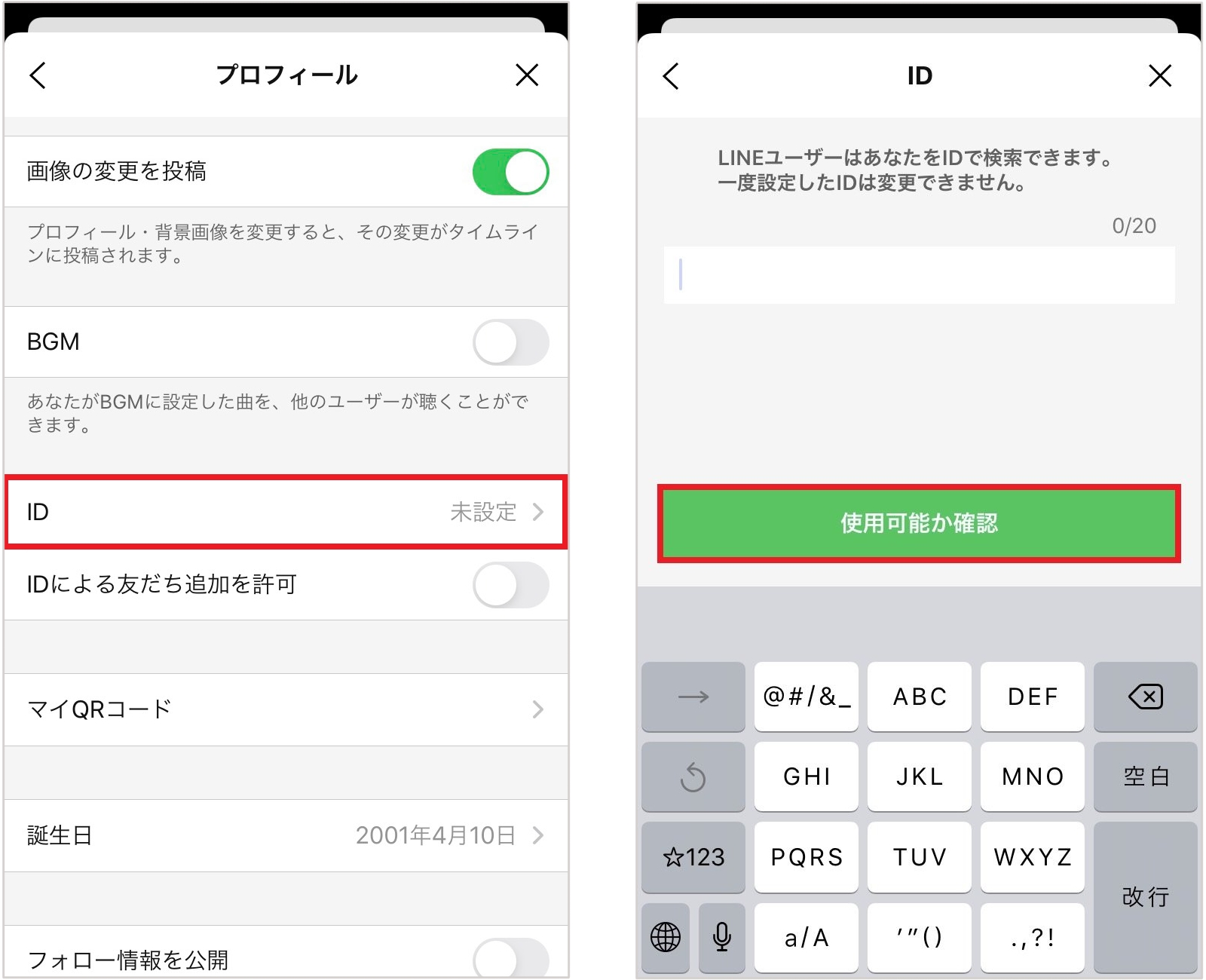
プロフィール画面を開いた際、IDの欄に「未設定」と表示されて驚くユーザーは少なくない。LINEは電話番号やApple ID、Googleアカウントだけでアカウントを開設できるため、自分から登録作業を行わない限り、LINE ID未設定のまま運用され続ける仕組みになっている。
もし未設定になっていた場合、その場でタップすれば希望の文字列を登録できる。半角英数や特定の記号(アンダースコアやピリオドなど)を組み合わせ、4文字以上20文字以内で設定可能だ。
ただし、ここで最も警戒すべき落とし穴がある。多くのユーザーが疑問に抱く「LINE ID変更できるか」という点だが、結論として一度決定したLINE IDは後から一切変更できない。アカウントを完全に削除して新規作成し直さない限り、二度と文字列の修正は効かない仕様だ。適当な文字列や、後から後悔するような個人情報(フルネームや生年月日など)を安易に設定しないよう注意したい。
「LINE ID」と「表示名」の決定的な違い|勘違いしやすい落とし穴
連絡先交換の現場で頻発するのが、LINE IDと表示名の違いを混同してしまうトラブルだ。「私のIDは〇〇だよ」と相手に教えたものが、実はプロフィールに登録しているニックネーム(表示名)だったというパターンである。
両者の違いを整理すると、その役割はまったく異なることがわかる。
・表示名:トーク一覧や友だちリストで相手の画面に表示されるニックネーム。日本語や絵文字が自由に使え、いつでも何度でも変更できる。
・LINE ID:世界中であなたのアカウントをただひとつに特定するための個別識別コード。半角英数字のみで構成され、原則として変更は不可。
相手にアカウントを検索してもらうためには、表示名ではなく、設定画面の奥にある英数字の「ID」を正確に伝える必要がある。相手に教える際は、前述の手順でコピーしたIDをそのまま送信するのが確実だ。
友だちのLINE IDを見る方法はある?他人のID確認における真実
「すでに繋がっている友だちのLINE IDを別の知り合いに教えたい」「あの人のIDをメモしておきたい」と考え、友だちのLINE ID見る方法を探す人も多い。しかし、LINEの厳格なセキュリティポリシーにより、他人のLINE IDを自分の端末から確認する手段は存在しない。
友だちのプロフィール画面を開いても、確認できるのは相手が設定した「表示名」「ステータスメッセージ」「BGM」などに限られており、IDの項目は完全に非表示となっている。これは、第三者によるIDの無断転載や悪用を防ぐためのプライバシー保護措置だ。
もし友だちの連絡先を別の人に共有したい場合は、IDを教えるのではなく、トーク画面の「+」メニューから「連絡先」を選択し、LINEの友だち情報を直接相手のトークルームに送信するのが最もスマートな相手に教える方法となる。
なぜ?LINE ID検索できない理由と必須となる年齢確認手順
正しいIDを伝えているにもかかわらず、相手から「検索しても出てこない」と言われるケースが後を絶たない。このトラブルが発生した場合、考えられるLINE ID検索できない理由は主に2つある。
1つ目は、LINEアカウント設定内で「IDによる友だち追加を許可」のスイッチがオフになっていることだ。プロフィール画面のID項目のすぐ下にあるこの設定がオフになっていると、いくら正しいIDを入力されても検索結果にヒットしない。
2つ目は、自分または相手のどちらかが年齢確認手順を完了していないケースだ。青少年のトラブル防止を目的として、18歳未満のユーザーおよび年齢確認未完了のアカウントは、ID検索の利用自体がシステムによって制限されている。
年齢確認は、「設定」>「年齢確認」から進み、ドコモ、au、ソフトバンク、楽天モバイルなどの大手通信キャリアや、主要MVNOの契約情報を連携させることで即座に認証される。ID検索を活用してスムーズに繋がりたいなら、あらかじめ認証を済ませておくのが鉄則だ。
【line id 見方】に関するよくある質問(FAQ)
Q1:電話番号やメールアドレスがLINE IDの代わりになりますか?
A1:代わりにはなりません。電話番号での友だち追加機能は存在しますが、LINE IDとは管理システムが別です。相手から「IDを教えて」と言われた場合は、プロフィール画面に記載された英数字のLINE IDを伝える必要があります。
Q2:LINE IDを教えずに連絡先を交換する安全な方法はありますか?
A2:QRコードの利用が最も手軽で安全です。「ホーム」画面の検索バー右端にあるQRコードリーダーを立ち上げ、「マイQRコード」を表示すれば、IDを教えていなくても一瞬で友だち追加が完了します。更新ボタンを押せば古いコードを無効化できるため、セキュリティ面でも優れています。
Q3:IDを設定しようとすると「既に使用されています」とエラーが出ます。
A3:LINE IDは世界中の全ユーザーの中で重複が許されないため、すでに誰かが使っている文字列は登録できません。数字を組み合わせたり、記号を追加したりして、未使用の文字列を試す必要があります。
まとめ:LINE IDの仕組みを正しく理解してトラブル知らずの連絡先交換を
LINE IDは、設定画面のプロフィールから誰でも瞬時に確認できる。しかし、初期状態では「未設定」である点や、一度登録すると後から変更できない仕様、さらには他人のIDは覗き見ることができないプライバシー設計など、知っておくべき仕様がいくつも存在する。
連絡先交換の場面で慌てないためにも、まずは一度自分の設定画面を開き、IDがどうなっているかをチェックしておきたい。相手の利用環境に合わせてQRコード共有とID検索を使い分けることが、ストレスのないスマートなコミュニケーションへの近道となる。 (出典: line id 見方(Yahoo!ニュース))
SEOライティングとマーケティング戦略の専門家。分かりやすい解説記事で定評があります。