宮崎大学WebClass完全攻略!ログイン障害や課題提出の対処法
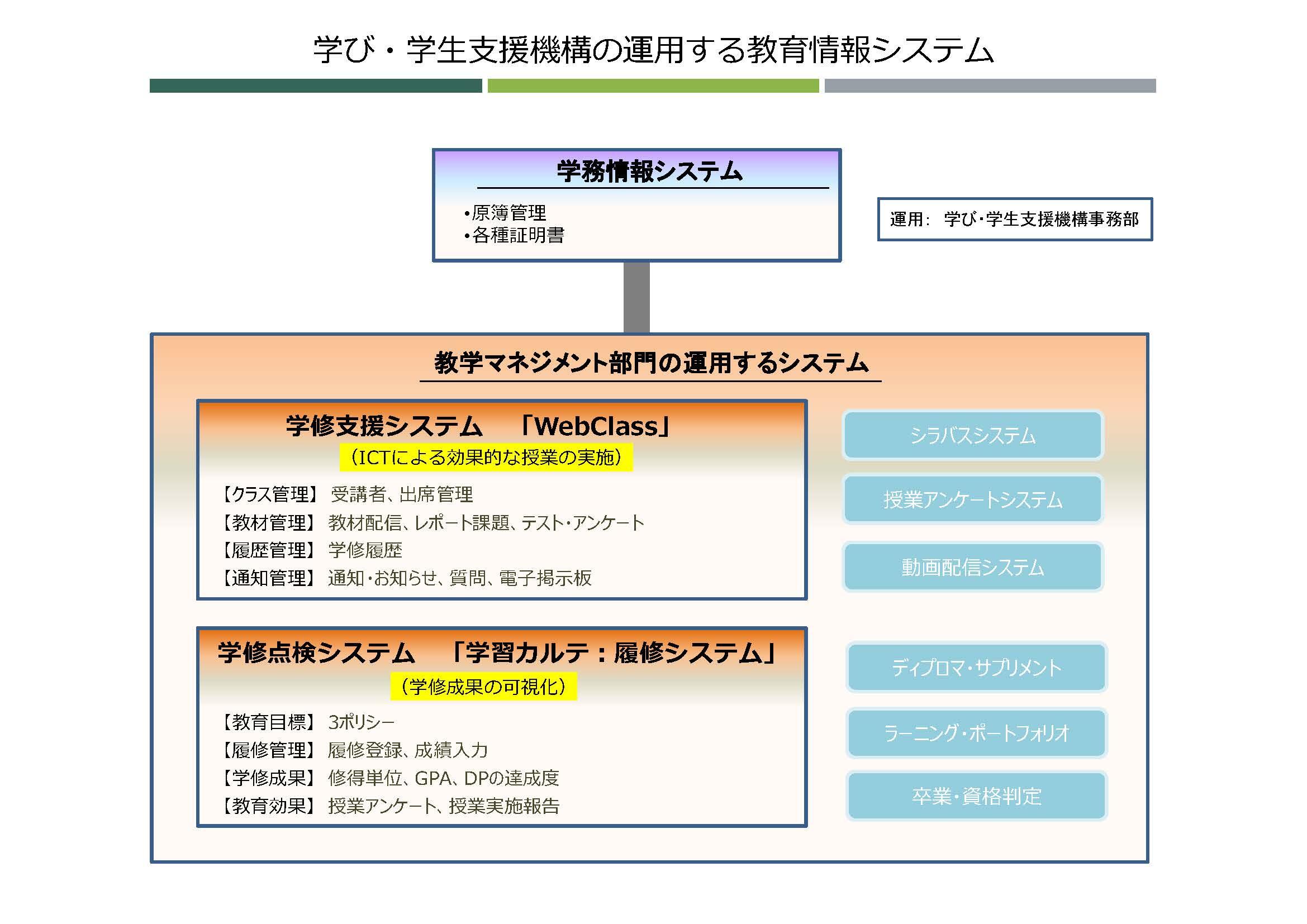
宮崎大学でのキャンパスライフにおいて、講義資料のダウンロードや小テストの受験、レポート提出に不可欠な学習管理システム(LMS)が「WebClass」です。2026年度の現在も、対面授業とデジタルを融合したハイブリッド型講義の基盤として、学部・大学院を問わず日常的に活用されています。
しかし、新学期の履修登録時期や学期末のレポート提出ラッシュ時には、「MIDでログインできない」「提出ボタンが反応しない」「スマートフォンから添付ファイルが送れない」といったトラブルに見舞われる学生が後を絶ちません。単位修得や成績評価に直結するシステムだからこそ、予期せぬトラブルへの対処法を事前に把握しておくことが極めて重要です。本記事では、宮崎大学WebClassの正しいアクセス手順からログインエラーの根本原因、課題提出の注意点までを網羅して解説します。
📌 【この記事の重要ポイントまとめ】
- 要点1:ログインには情報基盤センター発行の「MID(宮崎大学ID)」が必須であり、認証エラーの大半は入力ミスや有効期限切れに起因する。
- 要点2:課題提出トラブルを回避するため、締め切り1時間前の完了と受領画面のスクリーンショット保存を習慣化する必要がある。
- 要点3:スマートフォン単体でのレポート作成・提出にはリスクが伴うため、PC環境との併用やクラウドストレージの連携が推奨される。
【ログイン手順】宮崎大学WebClassへの安全なアクセスとMIDの基本
宮崎大学のWebClassを利用する際、すべての起点となるのが「MID(Miyazaki ID)アカウント」です。これは大学の情報環境(学内Wi-Fi、教務システム、学生ポータル、学術情報リポジトリなど)を利用するための統一認証IDであり、入学時に宮崎大学情報基盤センターから個別に付与されます。
WebClassへのログインは、検索エンジン経由で古いリンクを踏むのではなく、必ず宮崎大学学生ポータルまたは大学公式サイトの正規リンクからアクセスするのが鉄則です。ブックマークを作成する際は、ログイン画面そのもののURLではなく、ポータルサイトのトップページを登録しておくと、システム移行やURL変更によるアクセス遮断を防ぐことができます。
学外ネットワーク(自宅の光回線やスマートフォンの4G/5G回線)から接続する場合でも、基本的なログイン手順に違いはありません。ただし、二段階認証の設定が求められるケースがあるため、通知を受け取る端末を常に手元に用意しておく必要があります。
「ログインできない!」主なエラー原因と現場で役立つ即効解決策
WebClassにアクセスしようとして「認証に失敗しました」や「ユーザーIDまたはパスワードが正しくありません」と表示された場合、焦って何度も再試行するのは禁物です。連続して認証に失敗すると、セキュリティ保護の観点からアカウントが一時的にロックされる恐れがあります。まずは以下の典型的な原因を確認してください。
- 全角・半角や大文字・小文字の誤入力:スマートフォンの自動変換機能により、英数字が全角になっていたり、先頭文字が意図せず大文字(Capitalized)に変換されていたりする事例が頻発しています。
- ブラウザの古いキャッシュとCookieの干渉:前学期や過去セッションの古いログイン情報がブラウザに残っていると、正常な認証プロセスが阻害されます。シークレットモード(プライベートブラウズ)での起動や、キャッシュの消去を試してください。
- パスワードの有効期限切れ:宮崎大学のセキュリティポリシーに基づき、パスワードは定期的な変更が推奨・義務付けられています。期限が切れたMIDは、パスワード変更手続きを完了するまでWebClassを含む全学システムへのログインが遮断されます。
- ネットワーク環境の不具合:学内Wi-Fi(eduroamや学内専用SSID)の電波強度が不安定な場所では、認証パケットが途切れてエラー画面に遷移することがあります。
パスワードを忘れた場合の再発行と情報基盤センターの対応手順
パスワードを完全に失念した場合、WebClassの画面上だけで即座にリセットすることはできません。MIDの認証基盤を統括している宮崎大学情報基盤センターの規定に沿って、正式な再設定手続きを行う必要があります。
木花キャンパスまたは清武キャンパスの情報基盤センター窓口へ直接赴く場合は、本人確認書類として「学生証」の提示が必須となります。学生証を紛失している場合は、運転免許証やマイナンバーカードなどの公的身分証明書を持参してください。
なお、オンラインでの再発行申請に対応している場合でも、申請から再設定用メールの受取、新パスワードの反映までには一定のタイムラグが生じます。「課題の締め切りが10分後」という切迫した状況でパスワードを再発行するのは実質的に不可能です。日頃からパスワード管理ツールを活用し、安全に保管する体制を整えておくことが自己防衛につながります。
課題提出とオンライン授業レポート|締め切り直前の事故を防ぐ鉄則
WebClassで最もトラブルが発生しやすいのが、課題提出の締め切り直前です。特に期末レポートや毎週の定期課題提出時には、アクセス集中によってサーバーの応答が極端に遅くなる現象が発生します。
提出事故を防ぐために、以下のチェックポイントを徹底してください。
- 「23:59締め切り」の罠を回避する:締め切り時刻が「23:59」に設定されている場合、23時58分台にアップロードを開始しても、回線速度やサーバー処理の遅延によって「締め切り超過(遅延提出)」と判定されるケースがあります。最低でも締め切りの1時間前には送信を完了させるスケジュール管理が不可欠です。
- 提出完了画面の確認と記録:ファイルをアップロードしただけでは提出が完了していない場合があります。必ず「提出完了」のメッセージを確認し、受付番号や送信日時が表示された画面のスクリーンショットを保存しておきましょう。万が一のシステム不具合時に、期限内提出を証明する客観的な証拠となります。
- シラバス閲覧との連動確認:講義ごとのレポート形式や指定ファイル形式(PDF、Wordなど)は、宮崎大学シラバスや講義案内ページに細かく明記されています。指定外の拡張子で提出すると採点対象外になる恐れがあるため、事前の確認を怠らないようにしましょう。
スマートフォンからのWebClass利用|快適にアクセスするための注意点
通学中の電車やバス、空きコマのキャンパス内などで、スマートフォンからWebClassを活用する学生は非常に多くなっています。講義資料の閲覧やお知らせのチェックには最適ですが、「課題の作成と提出」に関してはスマートフォン単体での運用に注意が必要です。
iOS(Safari)やAndroid(Chrome)のモバイルブラウザでは、大容量ファイルのアップロード時にバックグラウンド処理が停止し、送信エラーが起きるリスクが存在します。また、スマートフォンで作成した文書ファイルは、フォントの埋め込み不備やレイアウト崩れが発生しやすく、教員側のPC環境で正しく表示されないトラブルも報告されています。
スマホを活用する際は、講義連絡の通知受信や小テストの確認にとどめ、重要なレポート提出はPCから行うか、Google DriveやOneDriveなどのクラウドストレージを経由して確実にアップロードされたことを確認する二重チェック体制を推奨します。
システムメンテナンスと障害発生時の緊急連絡ルート
WebClassは定期的なセキュリティアップデートやサーバー保守のため、計画メンテナンスが実施されます。メンテナンス中はシステムへのアクセスが完全に遮断されるため、講義資料の事前ダウンロードや課題の繰り上げ提出が必要です。メンテナンス日程は、事前に学生ポータルや情報基盤センターのウェブサイトで告知されます。
一方で、予期せぬサーバーダウンやネットワーク障害といった緊急事態が発生した場合は、個人で対処することはできません。障害が疑われる際は、以下の行動を速やかに取ってください。
- 大学公式アナウンスの確認:学生ポータルや公式ホームページ、公式SNS等でシステム障害のアナウンスが出ているか確認します。
- 教務システム・担当教員への連絡:障害によって課題が提出できない場合は、シラバスに記載されている担当教員の連絡先(メールアドレス等)宛てに、状況を客観的に報告します。その際、エラー画面のキャプチャを添付すると状況が正確に伝わります。
- 自己判断で諦めない:大規模なシステム障害が原因である場合、大学全体または講義単位で締め切り時刻の延長措置が取られるのが一般的です。慌てず公式な指示を待つ冷静さが求められます。
【宮崎大学 WebClass】に関するよくある質問(FAQ)
Q1:WebClassにログインしようとすると「セッションがタイムアウトしました」と出ます。どうすればいいですか?
A1:ブラウザを開いたまま長時間放置した場合や、Cookieの設定が無効になっている場合に発生します。開いているタブをすべて閉じ、再度ポータルサイトからログインし直してください。改善しない場合は、ブラウザのキャッシュとCookieを削除してから再アクセスを試みてください。
Q2:スマートフォンからレポートファイルを添付して提出ボタンを押したのに反映されません。
A2:モバイルブラウザの仕様やファイルサイズの上限超過、ファイル名に含まれる特殊文字(環境依存文字)が原因である可能性が高いです。ファイル名を英数字に変更するか、PC端末のブラウザから再度アップロードを実行してください。
Q3:履修登録したはずの講義がWebClassのコース一覧に表示されません。
A3:宮崎大学教務システムで履修登録を行ってから、WebClass側にデータが同期されるまでには半日〜1日程度のタイムラグがあります。登録直後は反映されないため、翌朝まで待っても表示されない場合は、教務窓口または講義担当の教員に登録状況を問い合わせてください。
まとめ:適切な管理とトラブル対策でスマートな大学生活を
宮崎大学WebClassは、日々の学修や単位修得を根底から支える極めて重要なインフラです。ログインエラーや提出トラブルの多くは、MIDアカウントの正確な管理と、余裕を持ったスケジュール進行によって未然に防ぐことができます。
デジタルツールに頼る場面が増えているからこそ、パスワードの適切な管理、バックアップの確保、そして提出完了画面の記録といった「自衛の基本」を疎かにしてはいけません。万が一トラブルが起きた際にも、冷静に情報基盤センターや教務システムを活用し、スムーズに講義や課題に取り組める環境を整えておきましょう。 (出典: 宮崎 大学 webclass(Yahoo!ニュース))


情報を整理して届けることが得意なWebディレクター。ユーザー視点に立った記事作成を目指しています。