インスタのエフェクト検索最新版!虫眼鏡が出ない原因と裏ワザを解説
Instagramのストーリーズやリールを魅力的に彩るARフィルター。トレンドの韓国風レトロ加工からナチュラルに盛れる美肌補正まで、無数のエフェクトが日々クリエイターによって生み出されています。しかし、アプリの仕様変更に伴い「検索用の虫眼鏡マークが消えた」「お気に入りのエフェクトが見つからない」と頭を抱えるユーザーが少なくありません。
思い通りの加工を手に入れるには、基本の検索ルートを押さえつつ、UIの仕様変更に対応した実践的な探し方を知っておく必要があります。2026年現在の最新仕様に基づき、エフェクトの確実な検索手順からトラブル発生時のリカバリー術、プロ直伝の裏ワザまで余すところなく解説します。
📌 【この記事の重要ポイントまとめ】
- 要点1:エフェクト検索は撮影画面のアイコンを右端までスワイプし「エフェクトギャラリー」を開くのが基本。
- 要点2:虫眼鏡が出ない主な原因はアプリのバージョン未更新、通信環境、一時的なキャッシュ不具合やUIテスト。
- 要点3:名前がわからない場合でも、他人の投稿左上のエフェクト名やクリエイターのプロフィール経由で即時保存可能。
【2026年最新】インスタのエフェクト検索手順とエフェクトギャラリーの使い方
ストーリーズやリールの撮影画面から目当てのフィルターを探し出すには、エフェクトギャラリーを活用するのが最も確実なアプローチです。まずは基本となる操作の流れを再確認しておきましょう。
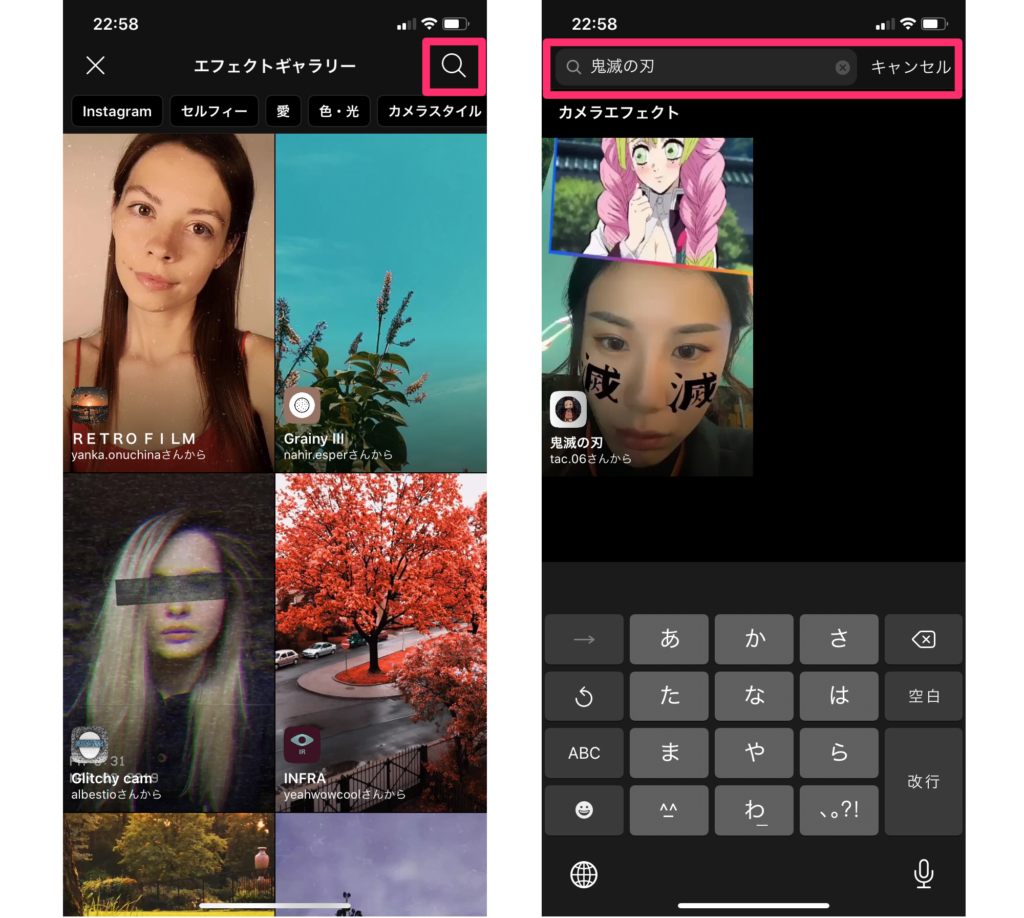
ストーリーズの投稿画面を開いたら、シャッターボタン周辺に並んでいる丸いエフェクトアイコンを一番右端までスワイプします。末尾に現れる虫眼鏡アイコン(エフェクトをチェック)をタップすると、世界中のクリエイターが公開しているARフィルターが集まる専用ギャラリーへ移動できます。
ギャラリー上部の検索バーにキーワードを入力すれば、インスタエフェクト名前検索が即座に実行されます。「ナチュラル」「film」「vintage」といったテイスト名だけでなく、日本語・英語の両方で入力してみることでヒットする作品の幅が劇的に広がります。
虫眼鏡マークが出ない・検索できない原因と今すぐ試せる対処法
「右端までスワイプしても虫眼鏡アイコンが見当たらない」「検索バーをタップしても読み込みが終わらない」というトラブルは、Instagramのアップデート時によく発生します。主な原因と具体的な解決ステップを整理しました。
最も多い要因が、アプリのバージョンが古いことによるUIの不整合です。App StoreやGoogle Playストアで最新バージョンが配信されていないか確認し、アップデートを実行してください。また、端末のストレージ容量が圧迫されていると、ARアセットのダウンロードが遮断されるケースがあります。
手軽に試せる復旧手順は以下の4点です。
・アプリの完全終了と再起動(タスクキルを実行)
・スマートフォンの再起動とWi-Fi接続のオン・オフ切り替え
・Instagram内のキャッシュ消去(Androidは設定から、iPhoneはアプリの再インストールが有効)
・リール撮影画面への切り替え(ストーリーズで出ない場合、リール側からギャラリーを開く)
Instagramでは一部のユーザーを対象に先行UIテストを実施することがあり、一時的にアイコンの配置が変わる現象も確認されています。その場合はリール画面やクリエイターのプロフィール経由など、別の検索ルートを試すのが効果的です。
トレンド直撃!「インスタ盛れるエフェクト」の名前検索とクリエイター検索術
自撮りや日常のVlogで映えるフィルターを見つけるには、検索窓に入れるキーワードの選び方が鍵を握ります。漠然と「可愛い」と探すよりも、具体的な質感や国籍トレンドを掛け合わせるのが近道です。
現在トレンドとなっている加工ジャンルとおすすめ検索ワードは以下の通りです。
・ナチュラル美肌系:「clear」「natural」「glow」「baby」
・Y2K・レトロフィルム系:「CCD」「90s」「camcorder」「film 35mm」
・韓国っぽトーン:「korea」「aesthetic」「mood」「daily」
・チーク・まつ毛強調系:「makeup」「lashes」「blush」
また、好みの作風を持つフィルター作家を見つけたら、クリエイター名検索を活用するのが賢い方法です。作家のアカウントページへアクセスし、プロフィール欄の「スパークル(キラキラ)マーク」をタップすると、そのクリエイターが手掛けたARエフェクトが一撃で一覧表示されます。
ストーリー・リールで使える最新ARエフェクトの保存方法とお気に入り整理術
気に入ったフィルターを毎回検索し直すのは手間がかかります。撮影時に素早く呼び出せるよう、人気エフェクト保存方法をマスターしておきましょう。
エフェクトギャラリーで気になるフィルターをタップして試着画面を開いたら、画面下部に表示されるリボン(保存)アイコンをタップします。これだけで撮影画面のシャッターボタン左側に常駐するようになり、ワンタップで起動可能です。
リールを閲覧中に流れてきた動画の加工を使いたい場合は、動画の左下に表示されている「エフェクト名」をタップし、ポップアップから「保存」を選ぶだけで自分のカメラに即時同期されます。リールエフェクト検索としても機能するため、フィード巡回中に出会った良質なエフェクトは逃さずストックしておきましょう。
「名前がわからない」「急に消えた」ときの解決策と裏ワザテクニック
「友達のストーリーで見たフィルターが可愛いけれど名前が思い出せない」「昨日まで使えていたエフェクトが消えた」という事態にも、確実なリカバリー方法が存在します。
閲覧中のストーリーズであれば、左上に小さく表示されているエフェクト名を直接タップするのが最もシンプルです。すでに投稿が消えてしまった場合は、投稿者に「DMでエフェクトをシェアしてほしい」と依頼すれば、相手の保存一覧から直接共有リンクを送ってもらえます。
なお、お気に入りから突然フィルターが消えた場合、クリエイター側が公開を停止したか、Meta社のARプラットフォーム規約変更に伴い自動削除された可能性が考えられます。その際は、似た世界観を持つキーワードでエフェクトギャラリーを再検索し、代替となる最新作を開拓するのが得策です。
【インスタ エフェクト 検索】に関するよくある質問(FAQ)
Q1:エフェクトギャラリーの検索バーに文字を入力しても何もヒットしません。
A1:日本語の単語に対応していない海外製エフェクトが多いため、英語(アルファベット)での検索を試してください。また、通信速度が極端に低下していると検索結果のサムネイルが読み込まれないため、安定した通信環境への切り替えを推奨します。
Q2:保存したエフェクトの順番を並び替えたり削除したりできますか?
A2:撮影画面で保存済みエフェクトのアイコンを長押しすると、削除メニューが表示されます。不要なものを定期的に整理しておくことで、よく使うフィルターへ素早くアクセスできるようになります。
Q3:ビジネスアカウントだと使えないエフェクトがあるのはなぜですか?
A3:音源(BGM)が組み込まれているARエフェクトの場合、商用利用の著作権規約によってビジネスアカウントでは使用が制限されるケースがあります。個人用アカウントに切り替えるか、楽曲を含まないフィルターを選択してください。
まとめ:自分好みのエフェクトを使いこなしてストーリー&リールを格上げしよう
Instagramのエフェクト検索は、基本のギャラリー操作とクリエイター検索、そして他ユーザーの投稿からのダイレクト保存を組み合わせることで、理想のビジュアルを自由自在に表現できるようになります。
虫眼鏡マークが見当たらないトラブルに見舞われても、アプリの更新やキャッシュ管理、別画面からのアプローチを知っていれば焦る必要はありません。進化を続けるARフィルターを上手に取り入れ、日々のストーリーズやリール発信をワンランク上のクオリティへと引き上げましょう。 (出典: インスタ エフェクト 検索(Yahoo!ニュース))


毎日更新されるトレンド情報を分析・発信中。役立つ裏技やおすすめ情報を分かりやすく紹介します。