Wi-Fiのaとgの違いとは?通信速度と障害物の強さ・選び方を徹底比較
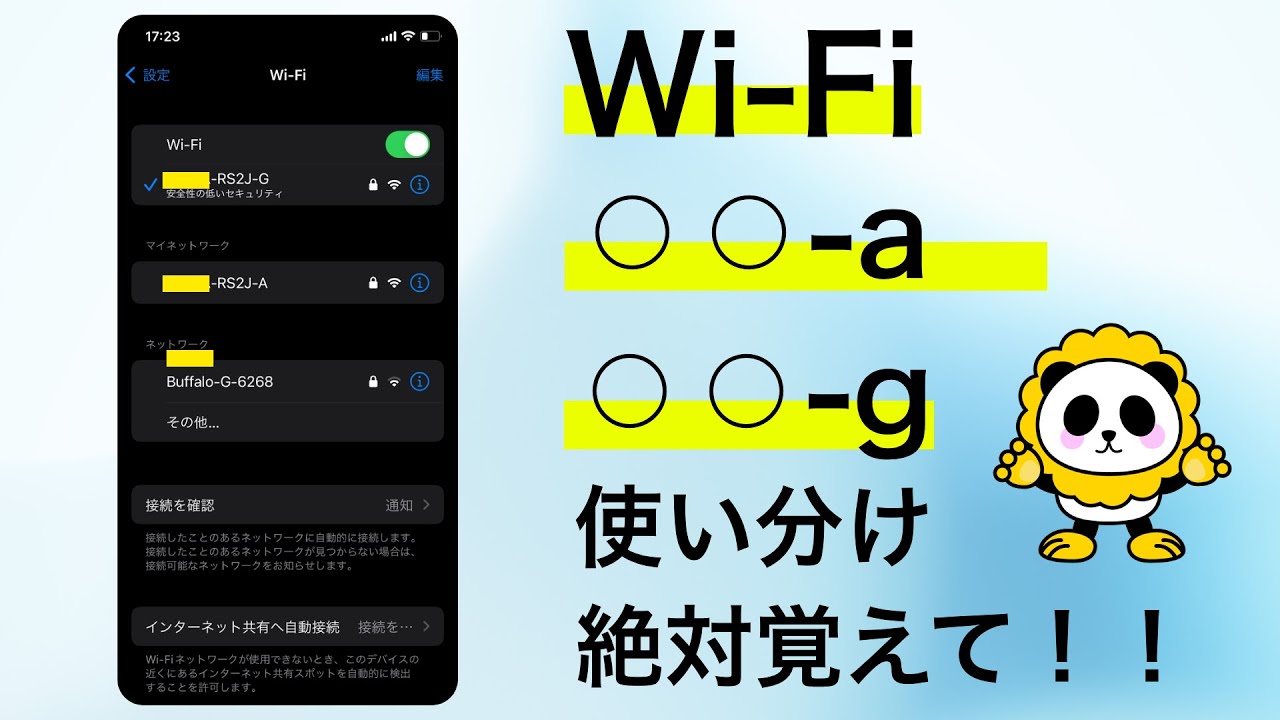
自宅やオフィスのWi-Fiを設定する際、ネットワーク一覧に同じルーター名で末尾に「-a」や「-g」が付いた2つのSSIDが表示され、どちらに接続すべきか迷った経験を持つ人は少なくありません。「どちらでもネットには繋がるから適当に選んでいる」というケースも多いですが、実はこの2文字には通信速度や障害物への耐性に関する決定的な違いが存在します。
適切な周波数帯を選ばないと、オンライン会議が急に途切れたり、動画の読み込みが止まったりといった通信トラブルを引き起こす原因になります。「a」と「g」が持つ電波の特性を正しく理解し、接続するデバイスや部屋の環境に応じて使い分けることで、自宅のネット環境は見違えるほど快適になります。
📌 【この記事の重要ポイントまとめ】
- 要点1:「a」は5GHz帯で高速通信かつ電波干渉に強い反面、壁などの障害物に弱い特性を持つ。
- 要点2:「g」は2.4GHz帯で障害物に強く遠くまで届くが、電子レンジやBluetoothと干渉しやすい。
- 要点3:ルーターと同室なら「a」、離れた部屋やスマート家電なら「g」に繋ぐのが最適な使い分けの正解。
【根本解説】Wi-Fiの「a」と「g」の決定的な違いとは?周波数帯と規格の基本
ルーターのSSID(接続名)に記載されている「a」と「g」は、国際標準規格であるIEEE 802.11aとIEEE 802.11gという通信規格の名残です。現在流通しているWi-Fiルーターにおいて、この表記は利用する「電波の周波数帯」を区別するために使われています。
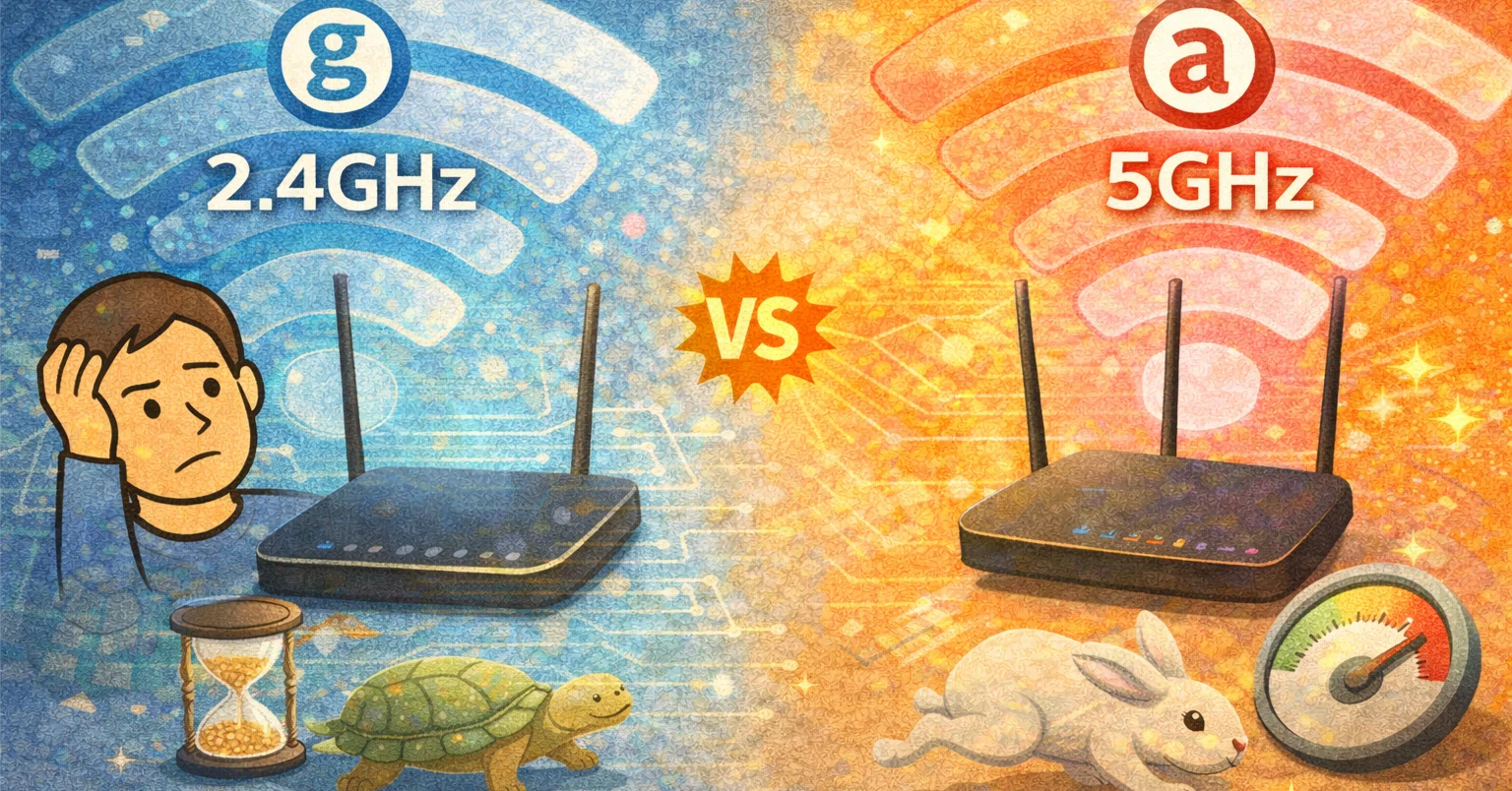
具体的には、「a」が5GHz帯の電波を、「g」が2.4GHz帯の電波を指しています。電波は周波数の数値が高くなるほど直進性が強くなり、一度に大量のデータを運べる性質を持ちます。一方で、周波数が低い電波は波長が長く、障害物を回り込んで遠くまで届きやすい性質を備えています。
つまり、「a」と「g」の違いは単なる名前の違いではなく、「通信速度を重視する5GHz(a)」か「電波の届きやすさを重視する2.4GHz(g)」かという、電波特性そのものの違いを意味しています。
【電波特性の比較】2.4GHzと5GHzのメリット・デメリット|速度と障害物の壁
2つの周波数帯のメリットとデメリットを正しく把握すると、日常的な通信トラブルの理由が明確になります。それぞれの特徴を比較してみましょう。
【5GHz帯(a)の特徴】
最大の強みは通信速度の速さと電波干渉の少なさです。5GHz帯は基本的にWi-Fi専用として割り当てられている周波数帯のため、他の家電製品の電波とぶつかることがほとんどありません。ただし、直進性が強すぎるため壁やドア、家具などの障害物にぶつかると電波が減衰しやすいという弱点があります。ルーターから離れた部屋や、階が異なる場所では電波が極端に弱くなる傾向があります。
【2.4GHz帯(g)の特徴】
最大の強みは障害物を回り込んで遠くまで電波が届く距離の長さです。壁や床を透過しやすいため、ルーターが設置してあるリビングから離れた寝室や2階の部屋でも電波をキャッチできます。反面、最大通信速度は5GHz帯に比べて控えめであり、後述する生活家電との電波干渉を受けやすい点が大きなデメリットです。
【どっちに繋ぐべき?】スマホやPC・家電別の最適なおすすめ接続ルール
端末や利用用途に合わせて適切な周波数帯を選択することが、安定した高速通信を維持する鉄則です。基本的には以下のようなルールで接続先を振り分けるのがおすすめです。
■「a(5GHz帯)」に接続すべき端末・用途
・スマートフォン(ルーターと同じ部屋、または隣の部屋での利用)
・ノートパソコン・デスクトップPC(テレワーク、Web会議、大容量ファイル送受信)
・スマートTVやストリーミング端末(4K動画やYouTube、Netflixの視聴)
・オンラインゲーム機(PS5、Nintendo Switchなど、低遅延が求められる機器)
データ転送量が大きく、通信の遅延(ラグ)や速度低下を避けたい端末は、優先して「a」に接続します。特に大画面での動画ストリーミングやテレワークでのビデオ通話は、5GHz帯の恩恵を最も大きく受けられます。
■「g(2.4GHz帯)」に接続すべき端末・用途
・ルーターから遠い部屋や別フロアで使うスマートフォン・タブレット
・ロボット掃除機、スマートロック、スマートスピーカーなどのIoT家電
・Wi-Fi対応のプリンター
・屋外やベランダ付近で利用する監視カメラやセンサー類
スマート家電の多くは、低消費電力と接続範囲の広さを優先するため、そもそも2.4GHz帯(g)にしか対応していない機器が主流です。通信速度よりも「途切れない接続範囲」を重視する機器は、迷わず「g」を選択してください。
【原因究明】ネットが遅い・途切れるのはなぜ?電子レンジの電波干渉と対策
「リビングで動画を見ていると急に読み込みが止まる」「特定の時間帯だけWi-Fiが遅くなる」というトラブルの多くは、2.4GHz帯(g)の電波干渉が原因です。
実は、家庭用電子レンジが食品を温めるために放射しているマイクロ波の周波数は約2.45GHzであり、Wi-Fiの「g」と完全に同じ帯域を使っています。電子レンジの電波シールドからわずかに漏れ出た強力な電波が、Wi-Fiの信号を激しくかき乱してしまうため、電子レンジ使用中に「g」で接続しているスマホの通信が遮断される現象が起こります。
さらに、Bluetoothイヤホンやワイヤレスマウス、IHクッキングヒーターなども2.4GHz帯を利用しています。周囲にワイヤレス機器が多い環境で通信が不安定になる場合は、端末の接続先を干渉を受けない「a(5GHz帯)」へ切り替えるだけで即座に解決するケースがほとんどです。
【SSIDの識別と接続設定】ルーター本体のラベルから「a」と「g」を見分ける方法
自宅のルーターが発信している電波を判別するには、ルーター本体の背面や底面に貼られているシール(銘板ラベル)を確認します。国内主要メーカーの一般的なSSID表記パターンは以下の通りです。
■主要メーカー別の表記例
・バッファロー(BUFFALO):「Buffalo-A-XXXX」(5GHz) / 「Buffalo-G-XXXX」(2.4GHz)
・NEC(Aterm):「aterm-xxxx-a」(5GHz) / 「aterm-xxxx-g」(2.4GHz)
・エレコム・TP-Linkなど:「〇〇_5G」(5GHz) / 「〇〇_2G」(2.4GHz)
接続設定の手順は非常にシンプルです。スマートフォンの「設定」>「Wi-Fi」を開き、上記の見分け方を参考に目的のSSID(例えば末尾が-Aや_5Gのもの)をタップします。パスワード欄には、ルーター本体のラベルに記載されている「暗号化キー(事前共有キー)」を入力すれば接続完了です。多くのルーターでは、aとgで同一の暗号化キーが使われています。
【速度改善の対処法】自宅のWi-Fiが劇的に快適になる設置場所と最新設定テクニック
周波数帯の使い分けを理解した上で、さらに通信環境を底上げするための実践的な改善テクニックを紹介します。
1. ルーターの設置場所を「床から1〜2mの高さ・家の中心」へ移動する
電波はルーターを中心に球体状に広がります。床に直置きしたり、テレビの裏や金属製ラックの中に閉じ込めたりすると、電波が遮られて本来の性能を発揮できません。見通しの良い棚の上などに配置するだけで、特に障害物に弱い「a」の電波が家全体に届きやすくなります。
2. 「バンドステアリング機能」の挙動を確認する
ルーターによっては、aとgのSSIDを1つに統合し、電波状況に応じて自動で最適な周波数帯に切り替える「バンドステアリング機能」が搭載されています。一見便利ですが、ルーターから少し離れただけで勝手に遅い2.4GHz帯へ固定されてしまい、通信速度が落ちたまま戻らない現象が起きることがあります。手動で確実に「a」の高速通信を維持したい場合は、ルーターの管理画面からバンドステアリングをオフにし、SSIDを個別に分ける設定が有効です。
3. 最新のWi-Fi規格(Wi-Fi 6 / 6E / 7)の活用
最新規格であるWi-Fi 6(IEEE 802.11ax)以降では、2.4GHz帯の通信効率も大幅に改良されているほか、Wi-Fi 6EやWi-Fi 7では新たに「6GHz帯」というさらに混雑のない周波数帯も利用可能になっています。古いルーターを何年も使い続けている場合は、最新規格対応ルーターへ買い替えることで根本的な速度改善が期待できます。
【wi fi a と g の 違い】に関するよくある質問(FAQ)
Q1:スマートフォンで「a」のSSIDが見つからない・表示されないのはなぜですか?
A1:考えられる原因は2つあります。1つはスマホがルーターから離れすぎていて、障害物に弱い5GHzの電波を受信できていないケースです。もう1つは、ルーター側の5GHz帯機能が無効になっているか、バンドステアリング機能によりSSIDが「g」と合体して表示されているケースです。ルーターの近くに移動して再検索するか、ルーターの設定画面を確認してください。
Q2:「a」と「g」の両方にパスワードを入力して保存しておいても問題ありませんか?
A2:基本的には問題ありません。端末が電波の強さに応じて自動接続してくれます。ただし、電波の切り替わり時に一瞬通信が途切れたり、微弱な電波を掴み続けて通信が遅くなったりすることがあるため、確実に高速通信を維持したいメイン端末では「a」のみを優先接続先に指定しておく運用が快適です。
Q3:パスワード(暗号化キー)は「a」と「g」で別々ですか?
A3:市販されている大半の家庭用Wi-Fiルーターでは、初期設定の暗号化キーは「a」も「g」も共通の文字列が設定されています。ただし、一部の機種やセキュリティ設定を個別にカスタマイズしている場合は異なることもあるため、ルーター本体の銘板シールに記載されている案内を確認してください。
まとめ:電波の特性を理解してストレスゼロの快適な通信環境を手に入れよう
Wi-Fiの「a」と「g」の違いは、通信速度と混信への強さに優れる「5GHz(a)」と、障害物を避けて広範囲に届く「2.4GHz(g)」という電波の個性にあります。
「動画やゲーム、テレワークで高速・安定通信をしたいときはルーターの近くで『a』に繋ぐ」「ルーターから離れた部屋で使うときやスマート家電は『g』に繋ぐ」というシンプルな使い分けを実践するだけで、日常のネットの遅さや接続切れの悩みは劇的に解消されます。まずは自宅のスマホやPCがどちらのSSIDに繋がっているか、今すぐ設定画面をチェックしてみてください。 (出典: wi fi a と g の 違い(Yahoo!ニュース))

SEOライティングとマーケティング戦略の専門家。分かりやすい解説記事で定評があります。