【2026最新】Switchの電源がつかない?今すぐ試す復活対処法まとめ
昨日まで快調に遊べていたNintendo Switchの電源ボタンを押しても、画面が真っ暗なままで一切反応しない——そんな突然のトラブルに直面し、焦っている方は少なくありません。発売から年数が経過し、通常モデルだけでなく有機ELモデルやSwitch Liteを長年愛用するユーザーが増えた現在、突如として訪れるブラックアウトは非常に多くのプレイヤーを悩ませています。
しかし、画面が反応しないからといって直ちに「本体の寿命」や「完全な故障」と決めつける必要はありません。実際にはハードウェアの致命的な損傷ではなく、システムの一時的なフリーズや、バッテリーの完全放電に伴うセーフモード状態に陥っているケースが多々あります。修理窓口へ発送する前に、まずは自宅で簡単に行える確実な復活ステップを順を追って試していきましょう。
📌 【この記事の重要ポイントまとめ】
- 要点1:画面が真っ暗な場合、まずは「電源ボタン12秒長押し」による強制再起動でフリーズを解除する。
- 要点2:長期間の放置や完全放電時は、純正ACアダプターを本体へ直接差し込み、最低30分以上給電を維持する。
- 要点3:画面の異常発色やドックの点滅を除き、セーブデータを残したままメンテナンスモードで復旧できる見込みがある。
【即効対処】Switchが真っ暗で反応しない時は「12秒長押し」の強制再起動を試す
電源ボタンをいくら短く押しても画面に変化がない場合、真っ先に疑うべきは本体のシステムフリーズです。Nintendo Switchはスリープ中にもバックグラウンドで各種処理や通信を行っており、特定のデータ読み込みエラーなどが重なると、画面が消灯した状態でシステムが固まる現象が発生します。
このフリーズ状態を打破するための最も有効な手段が、Switchの強制再起動(12秒長押し)です。手順は極めてシンプルで、本体上部にある電源ボタンを指で押し込み、そのまま12秒間以上押し続けてから指を離します。これにより、内部で暴走・停止していた電源制御プログラムが強制的にシャットダウンされます。
12秒押し終えた後は数秒間待ち、改めて電源ボタンを1回だけ「カチッ」と短く押してください。画面中央に白い「Nintendo」のロゴが表示されれば、一時的なフリーズからの復旧は完了です。故障を疑って修理を申し込む人の多くが、この操作だけで無事にゲーム画面へと復帰しています。
【充電トラブル】充電マークが表示されない・バッテリー完全放電からの復活手順
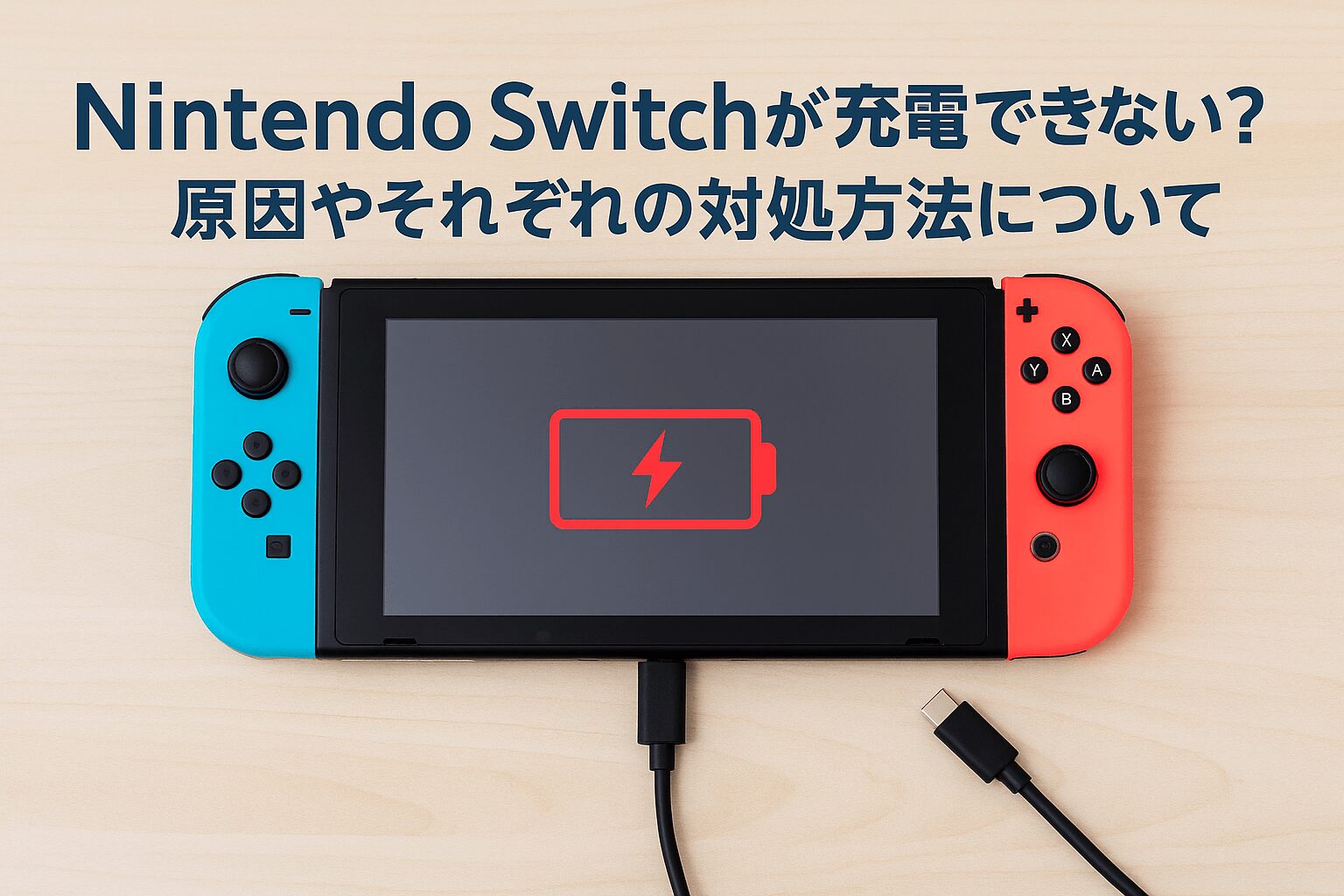
強制再起動を試みても画面に変化がない場合、次に確認すべきは電源供給周りです。数週間から数か月ぶりに本体を触った場合や、バッテリー残量0%のままスリープ放置していた端末では、Switchのバッテリー完全放電が起きている可能性が極めて高くなります。
完全放電状態に陥ったSwitchは、保護機能が働いて通常の起動プロセスが遮断されるため、ACアダプターを挿しても即座には充電マークすら表示されない仕様になっています。画面左上に電池アイコンが出ないからと故障を疑い、数分で充電器を抜いてしまうのは禁物です。
完全放電から安全に復活させるには、以下のステップを厳守してください。
① 任天堂純正ACアダプター(型番:HAC-002)を用意する
スマートフォン用の低出力充電器や社外製ケーブルでは、保護状態を解除するのに十分な電圧・電流を供給できない場合があります。必ず本体同梱の純正アダプターを使用してください。
② ACアダプターをコンセントから抜き、約20秒間放置する
アダプター内部の保護回路が誤作動しているケースを考慮し、一度コンセントから抜いて20秒ほど放電させ、リセットをかけます。
③ Nintendo Switchドックを経由せず、本体の底面端子に直挿しする
ドックの基板トラブルや接続ロスを避けるため、USB Type-Cコネクタを本体下部に直接しっかりと接続します。
④ 最低でも30分〜1時間以上、一切触れずに放置する
給電開始直後は画面が無反応のままでも、内部では極めて微小な電流から安全に充電が開始されています。十分に起動可能な電圧へ達するまで、ボタン操作をせずに給電を継続してください。
【モデル別】Switch有機ELモデル・Lite・初期型で電源が入らない主な原因まとめ
発売から長い年月が経ち、プレイ環境や所持モデルによって電源が入らなくなる主原因には明確な傾向が見られます。ハードウェアごとの特性を把握することで、トラブルの根本原因を特定しやすくなります。
■ Switch 有機ELモデル(OLED)の場合
鮮やかなディスプレイを搭載する有機ELモデルですが、画面表示をつかさどる基板とメイン基板の連携が繊細です。落下の衝撃が加わった際、有機ELパネル内部の破損やフレキシブルケーブルの緩みによって「内部では起動音やファンの回転音がしているのに画面だけが一切映らない」という現象が起きることがあります。
■ Switch Liteの場合
携帯専用として持ち歩く機会が多いSwitch Liteは、充電口(USB Type-Cポート)への物理的な負荷がかかりやすい構造です。カバンの中での圧迫や、充電しながらのプレイによる端子の内部ピン曲がり・グラつきが原因で通電しなくなっているパターンが目立ちます。
■ 初期型・バッテリー強化型(従来モデル)の場合
長年酷使されている初期型モデルでは、リチウムイオンバッテリー自体の物理的寿命を迎えている個体が少なくありません。劣化が進みすぎたバッテリーは内部抵抗が跳ね上がり、アダプターを接続しても起動に必要な電力を蓄えられなくなります。
【画面異常】ブルースクリーン・オレンジスクリーンやドックランプ点滅への対処法
電源ボタンを押した際、画面が真っ暗なままではなく、特定の色で塗りつぶされたり異様な動作を見せたりする場合は、より専門的な切り分けが求められます。
・ブルースクリーン(青画面)の発生原因と対策
画面全体が真っ青になる通称「ブルースクリーン」は、メイン基板に搭載されているCPUやメモリ、ストレージチップの接点が、本体の歪みや熱衝撃によって基板から浮いてしまう「半田クラック」が主原因です。この状態はシステムエラーではなく物理的な接触不良であるため、自力復旧は困難であり、公式修理による基板交換が必要となります。
・オレンジスクリーン(橙画面)の発生原因と対策
画面全体がオレンジ色で固定される場合、多くは内蔵Wi-Fi通信モジュールの制御エラーです。この現象は電源ボタンを12秒以上押し続けて強制シャットダウンを行い、ルーターの近くや機内モード環境下で再起動を試みることで、正常にホーム画面へ復旧できるケースが報告されています。
・Switch ドックの緑色ランプが点滅する原因
本体をテレビ出力用ドックにセットした際、ドック正面のLEDランプが緑色に高速点滅する場合、本体底面の充電端子内部でショートが発生しているか、ドック側の基板破損による給電保護が働いています。端子内にホコリや折れ曲がったピンがないかを確認し、エアダスターなどで清掃を行ってください。
【初期化回避】セーブデータを消さずに復旧させる「メンテナンスモード」起動手順
「Nintendoのロゴは表示されるものの、そこから先へ進まない」「フリーズを頻発して通常起動できない」という重度のシステム破損には、任天堂公式が用意しているメンテナンスモードでのリカバリーが極めて有効です。このモードを活用すれば、大切なゲームのセーブデータやユーザー情報を一切消去することなく、本体のシステムデータだけを更新・修復できます。
メンテナンスモードへアクセスする手順は以下の通りです。
【メンテナンスモードの起動手順】
1. 本体上部の音量ボタン「+」と「ー」の両方を指で同時に長押しする。
2. 音量ボタンの「+」「ー」を押した状態のまま、電源ボタンを1回だけ押す。
3. 電源ボタンから指を離し、音量ボタンの「+」と「ー」はそのまま押し続ける。
4. 画面に「メンテナンスモード」のメニューが表示されたら、音量ボタンから指を離す。
メニューが表示されたら、画面内の「セーブデータを残して本体を初期化する」または「本体の更新」を選択してください。これにより、壊れてしまったOSの一時ファイルのみが再構築され、貴重なセーブデータを保持したまま再びプレイ可能な状態へ復元できます。
【任天堂公式】自力で直らない場合の修理費用目安と発送前のチェックリスト
あらゆるセルフチェックを試しても通電せず、うんともすんとも言わない場合は、任天堂サービスセンターへ修理を依頼するタイミングです。任天堂のオンライン修理受付を利用すると、修理代金が5%割引になるほか、進行状況をWeb上で逐一確認できます。
事前に把握しておきたい主な修理費用の目安(通常モデル・有機ELモデル共通)は以下の通りです。
■ 主な修理箇所の費用目安
・CPU・メモリ等が載ったメイン基板の交換修理:約13,200円〜15,400円(税込)
・液晶パネル / 有機ELディスプレイユニットの交換:約9,900円〜13,200円(税込)
・内蔵バッテリーの交換:約4,950円〜5,500円(税込)
※保証期間(購入から1年間)内かつ自然故障であれば、保証書の提示で無償修理が適用されます。
発送前には、本体に差し込んだままのmicroSDカードやゲームカードを必ず抜き取っておくことが重要です。また、基板交換を伴う修理では本体内ストレージのデータが消去される可能性があるため、日頃から「Nintendo Switch Online」のセーブデータお預かり機能(クラウドバックアップ)を有効にしておく習慣が、万一の際の最大の防壁となります。
【Switchの電源がつかないトラブル】に関するよくある質問(FAQ)
Q1:充電器を長時間つないでも本体がまったく温かくならないのは故障ですか?
A1:給電中にもかかわらず本体背面が一切温まらない場合、ACアダプターが故障しているか、本体底面のUSB端子が物理的に断線・破損して電流が流れていない可能性が高いです。他の純正充電器を試すか、充電端子内部にピン折れや異物混入がないかライトで確認してください。
Q2:スマホ用のモバイルバッテリーやPD対応急速充電器を使っても問題ありませんか?
A2:一時的な充電自体は可能な場合がありますが、Switchは独自の電力プロファイルで給電制御を行っています。規格外の充電器を使用し続けると保護回路が誤作動し、起動不能の原因となることがあります。トラブルシューティング時は必ず任天堂純正のACアダプターを使用してください。
Q3:microSDカードを挿したままだと起動しなくなることがあるのは本当ですか?
A3:事実です。microSDカード内のセクタ破損やデータクラッシュが起きていると、起動時の読み込み処理が無限ループに陥り、ブラックアウトしたまま起動しなくなるケースがあります。一度microSDカードをスロットから完全に抜いた状態で、電源ボタンを短く押して起動するか試してみてください。
まとめ:慌てず段階的なセルフチェックで快適なゲーム環境を取り戻そう
Nintendo Switchの画面が突然真っ暗になり電源が入らなくなると、多くのユーザーが最悪の事態を想定して焦ってしまいます。しかし、本記事で解説したように、その大半は「12秒長押しによる強制再起動」や「純正アダプター直挿しによる完全放電からの復旧」といった基本的なセルフケアで解決できるトラブルです。
まずは本体を落ち着いて観察し、フリーズの解除、給電環境の見直し、メンテナンスモードの起動といった安全な手順を一つずつ実行してみてください。それでも症状が改善しない場合に初めて公式修理窓口を頼ることで、無駄な出費やゲームを遊べない空白期間を最小限に抑え、快適なゲームライフを速やかに取り戻すことができるはずです。 (出典: switch 電源 つか ない(Yahoo!ニュース))


テクノロジーやライフスタイル領域を中心に執筆活動を行っています。趣味は写真撮影と旅行です。