Windowsタスクバーのピン留め完全解説!できない原因と固定の裏ワザ
日常のPC作業において、頻繁に使うアプリやファイルをワンクリックで起動できるタスクバーの存在は欠かせません。日々の業務効率を左右する基本機能でありながら、Windows 11への移行や度重なるアップデートに伴い、「以前のようにドラッグ&ドロップで追加できない」「いつの間にかピン留めしたアイコンが消えてしまった」といった戸惑いの声が後を絶ちません。
画面下部のわずかなスペースを自分仕様に最適化できるかどうかで、1日の作業スピードやストレスは劇的に変わります。基本となるアプリの登録手順はもちろん、仕様変更によって少し工夫が必要になった特定フォルダの固定テクニック、さらには不具合発生時の復旧手順まで、押さえておくべき実践ノウハウを分かりやすく解説します。
📌 【この記事の重要ポイントまとめ】
- 要点1:Windows 11ではドラッグ&ドロップの仕様が変更されており、アプリ・フォルダ・ファイルごとに最適なピン留め手順が異なる
- 要点2:タスクバーにピン留めできない主な原因は「直接登録非対応の形式」「システムの一時エラー」「管理者権限やグループポリシーの制限」にある
- 要点3:消えてしまったアイコンや表示されないトラブルは、エクスプローラーの再起動やアイコンキャッシュの再構築で即座に解決可能
【基本操作】Windows11・10でタスクバーにピン留めする手順と解除方法
日々の作業で最も利用頻度が高いソフトウェアは、タスクバーへ常に常駐させておくのが鉄則です。Windows11 タスクバーピン留めの基本は、スタートメニューや検索画面を活用する方法です。スタートボタンをクリックし、「すべてのアプリ」一覧から固定したいアプリアイコンを右クリックして、「詳細」>「タスクバーにピン留めする」を選択するだけで完了します。
すでに起動しているアプリであれば、さらに手軽です。タスクバー上で動いている該当アプリのアイコンを右クリックし、表示されたメニューから「タスクバーにピン留めする」をクリックするだけで配置が固定されます。一方、Windows10 タスクバーピン留めに慣れ親しんだユーザーにとって戸惑いやすいのが、デスクトップ上のショートカットをタスクバーへ直接ドラッグ&ドロップする操作です。Windows 11の初期ビルドではこの操作が制限されていましたが、大型アップデートを経て一部復活したものの、対象のファイル種別によっては依然として受け付けないケースがあります。
不要になった場合のタスクバー ピン留め 解除も極めてシンプルです。固定を外したいアイコンを右クリックし、「タスクバーからピン留めを外す」を選ぶだけで、アプリアンインストールを伴わずにいつでも配置を整理できます。
なぜ「タスクバーにピン留めできない」のか?代表的な原因と即効対策
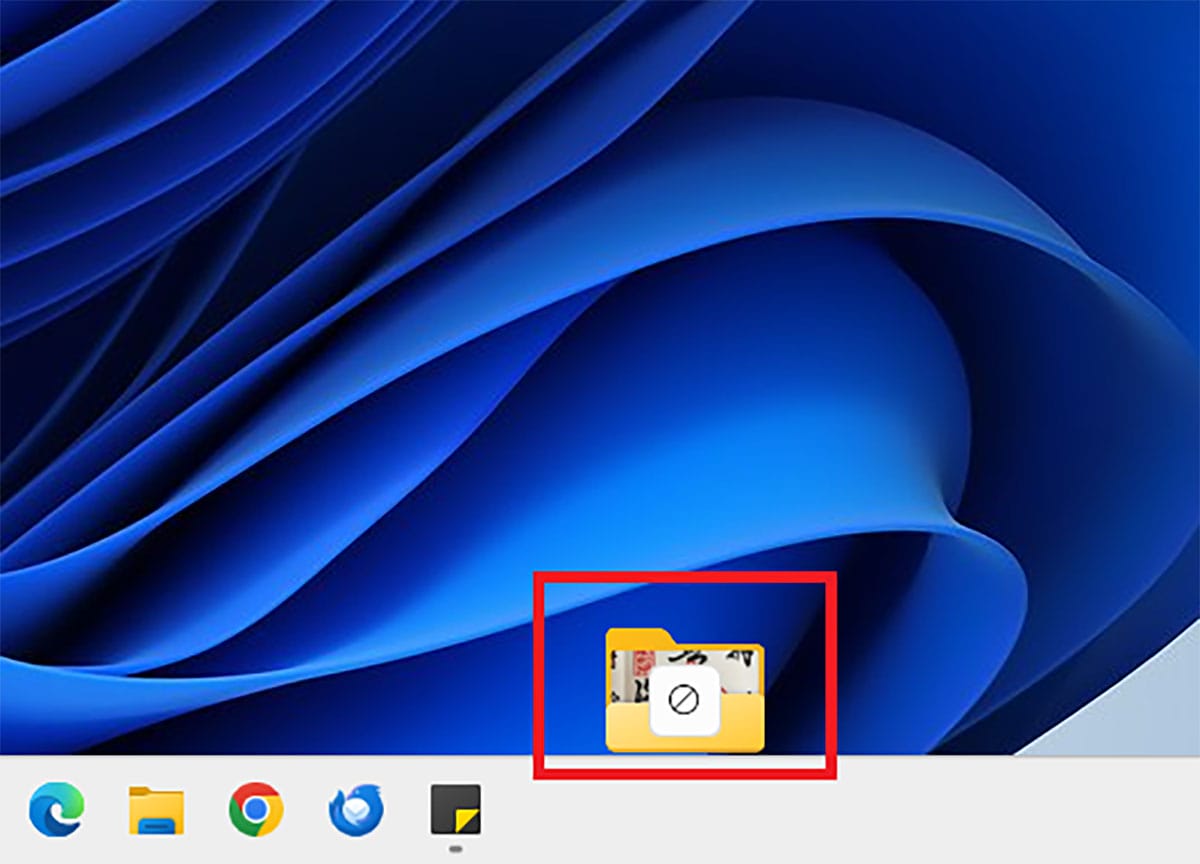
直感的にアイコンをドラッグした際、駐車禁止のような「進入禁止マーク」が出てタスクバーにピン留めできない現象に直面するケースは少なくありません。このトラブルには明確な技術的要因が存在します。
第一の原因は、登録しようとしている対象が「実行ファイル(.exe)や正規のアプリショートカット」ではない点です。一般的なテキストファイル(.txt)やPDF、単体の画像ファイルなどは、そのままタスクバーへドラッグしても単独のアプリアイコンとして認識されません。Windowsの構造上、タスクバーはあくまで「起動プログラム(プロセス)」を常駐させる場所として設計されているためです。
第二に考えられるのが、タスクバー アイコン 追加を制御するシステム権限の問題です。会社の支給PCなどでグループポリシーによる制限がかけられている場合や、管理者権限で実行中の特殊なインストーラーからはドラッグ操作がブロックされる仕様になっています。個人のPCで急に登録ができなくなった場合は、一時的なエクスプローラーの不具合が疑われるため、タスクマネージャーから「Windows エクスプローラー」を選択して再起動を実行するとあっさり解消することが大半です。
【裏ワザ】特定のフォルダやファイルを直接タスクバーにピン留めする方法
業務で毎日開くプロジェクトフォルダや管理用スプレッドシートがある場合、いちいち階層をたどらずにタスクバーから1クリックで直行したいものです。標準操作では弾かれがちなフォルダ タスクバー ピン留めですが、少しの工夫で独立したアイコンとして配置できます。
最も確実な裏ワザは、「エクスプローラーのショートカットを書き換える」手法です。具体的な手順は以下の通りです。
まず、デスクトップの何もない場所で右クリックし、「新規作成」>「ショートカット」を選択します。項目の場所に「explorer.exe "開きたいフォルダのフルパス"」と入力して次へ進み、任意の名前を付けて保存します。作成されたショートカット ピン留め用のアイコンを右クリックし、プロパティから「アイコンの変更」を行ってお好みのデザインに変えた上で、右クリックメニューから「その他のオプションを表示」>「タスクバーにピン留めする」を実行します。これで、押した瞬間に指定フォルダが一発で開く専用ボタンの完成です。
個別のファイル ピン留め 方法についても、関連付けられているアプリ(ExcelやWordなど)のタスクバーアイコン上へファイルをドラッグ&ドロップすることで、そのアプリの「ジャンプリスト(右クリックメニュー)」内に常時固定表示させることが可能です。
Google Chromeやエクスプローラーを即固定して作業効率を最大化する技
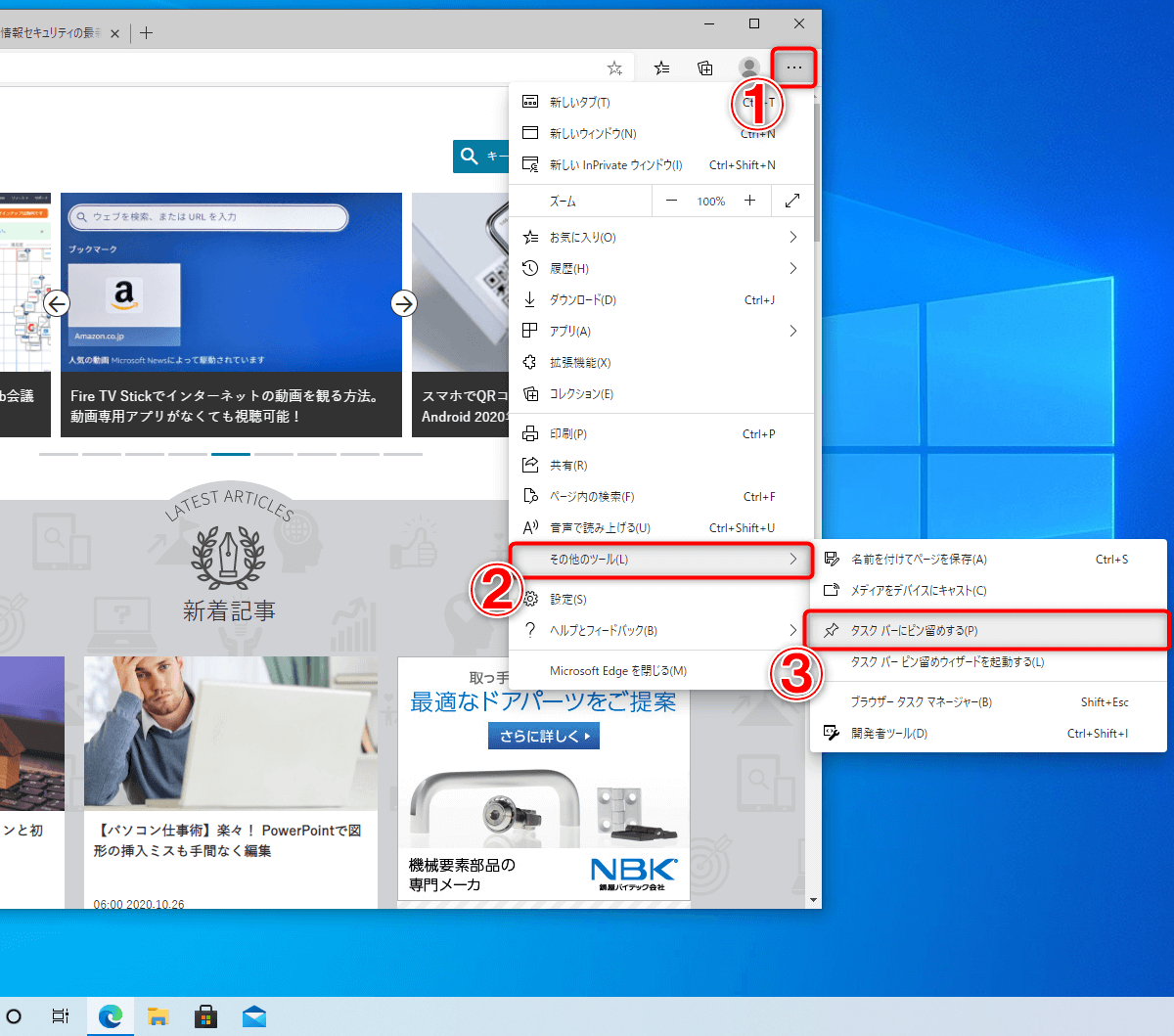
ブラウザやファイル管理ツールは、マルチタスクにおいて最も起動回数が多いツール群です。Google Chrome タスクバー 固定を行っておけば、複数ウィンドウを開いている状態でも新規タブの起動やプロファイルの切り替えがスムーズに行えます。Chromeを立ち上げた状態でタスクバー上のアイコンを右クリックし、「タスクバーにピン留めする」を選択するだけで常駐完了です。さらに、特定のWebサイトをアプリ化(PWA化)して独立アイコンとしてピン留めすれば、社内システムやWebメールへ瞬時にアクセスできる環境が整います。
また、エクスプローラー ピン留めをタスクバー上に配置している場合、単に起動するだけでなく、右クリックで展開される「ジャンプリスト」を徹底活用するのが上級者の使い方です。よく使うダウンロードフォルダや共有ネットワークドライブをジャンプリスト内にドラッグして「ピン留め」しておけば、エクスプローラーアイコンを右クリックするだけで目的の作業場所へ一直線にジャンプできます。
「ピン留めアイコンが消えた・表示されない」トラブルの完全復旧手順
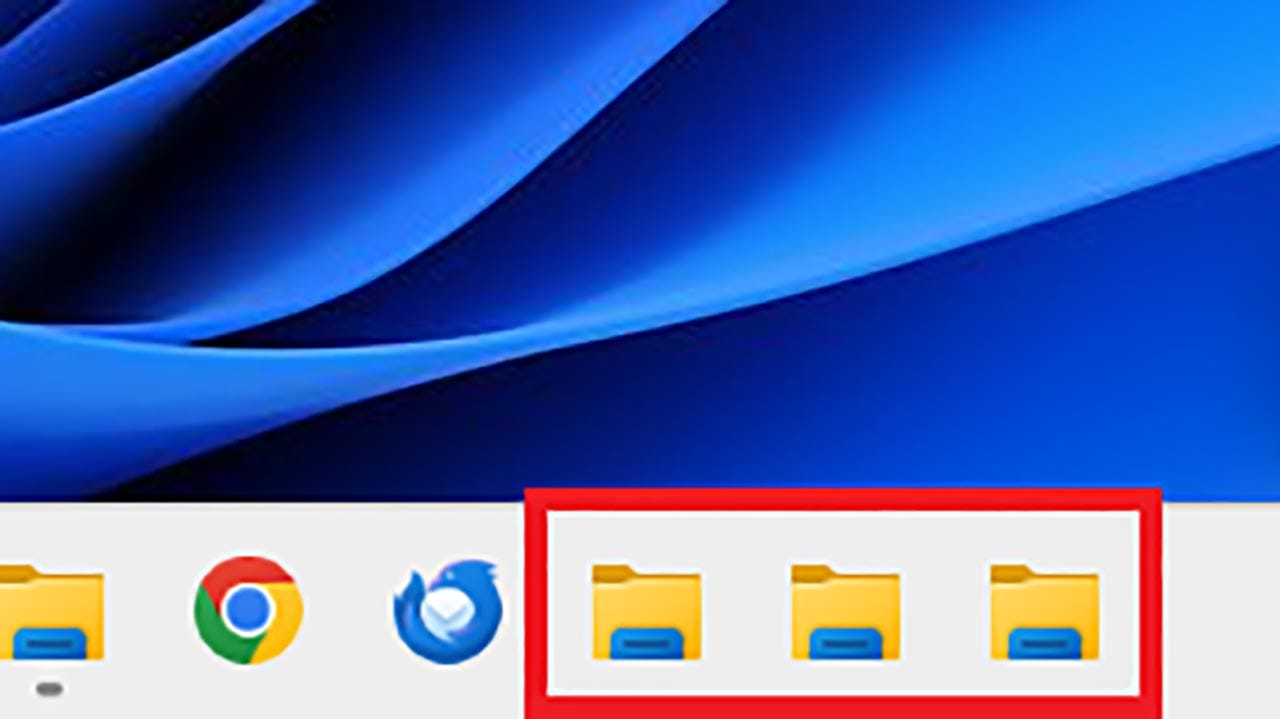
朝PCを起動したら「昨日まであったはずのタスクバー ピン留め 消えた」「一部のアイコンが白い空白の紙のようなマークになってしまった」というトラブルも珍しくありません。こうしたタスクバー 表示されない 原因の多くは、Windowsのアップデートに伴うキャッシュ破損やシェルプロセスの同期ズレです。
アイコンの表示崩れが起きた場合、最も効果的なのは「アイコンキャッシュ(IconCache.db)の削除」です。隠しフォルダであるローカルのAppデータ内にあるキャッシュファイルをクリアし、PCを再起動することで、システムが正しいアプリアイコンを再生成します。
もしタスクバー自体が真っ暗になって何も表示されない、あるいはフリーズして反応しない場合は、キーボードの「Ctrl + Shift + Esc」でタスクマネージャーを立ち上げ、プロセスタブにある「エクスプローラー」を右クリックして再起動を試みてください。システムファイルの破損が疑われる場合は、PowerShellを管理者として開き、システム整合性をチェックする修復コマンドを実行することで、正常なタスクバーの状態を取り戻せます。
【タスクバーのピン留め】に関するよくある質問(FAQ)
Q1:Windows 11でタスクバーの配置を左側に変えてもピン留め機能は使えますか?
A1:問題なく利用できます。「設定」>「個人用設定」>「タスクバー」>「タスクバーの動作」から、配置を「中央揃え」から「左揃え」に変更しても、ピン留めされたアプリアイコンやジャンプリストの機能はそのまま維持されます。
Q2:ピン留めしたアプリアイコンの並び順を自由に変更することは可能ですか?
A2:可能です。タスクバー上のアイコンをマウスの左ボタンで長押ししながら左右にドラッグすることで、好みの順番にいつでも並び替えることができます。よく使うアプリを左側に集めておくと操作性が向上します。
Q3:ショートカットキーを使ってピン留めしたアプリを素早く起動する方法はありますか?
A3:非常に便利なショートカットが存在します。「Windowsキー + 数字キー(1〜9)」を押すと、タスクバーの左端(またはスタートボタンの隣)から数えて対応する順番にピン留めされているアプリが一瞬で起動または画面の最前面に表示されます。
まとめ:タスクバーを最適化して日々のPC作業を快適に
タスクバーは、OSの進化とともに細かな挙動や設定方法がアップデートされ続けています。以前のバージョンと操作感が異なり戸惑う場面もありますが、エクスプローラーを介したフォルダ固定やジャンプリストの活用といった仕組みを正しく理解すれば、作業スペースとしての利便性は飛躍的に向上します。
画面の広さには限りがあるため、何でも無差別に固定するのではなく、真に日常利用頻度の高いツールや特定ディレクトリを厳選して配置することが、無駄なクリックを減らし快適なデジタルワークスペースを維持する秘訣です。 (出典: タスクバー に ピン 留め(Yahoo!ニュース))
SEOライティングとマーケティング戦略の専門家。分かりやすい解説記事で定評があります。