愛知大学Moodle使い方ガイド!ログイン不能の解決策と課題提出
愛知大学での学生生活において、日々の講義資料の入手から小テストの受験、レポート提出までを一手に担う学習支援システムが「Moodle(ムードル)」です。講義のオンライン化やハイブリッド授業が定着した現在、Moodleをスムーズに使いこなせるかどうかは、日々の学習効率や成績評価に直結する死活問題といえます。
しかし、学期の変わり目や課題の締め切り直前には、「突然ログインできなくなった」「課題をアップロードしたはずが下書きのままだった」といったトラブルに慌てる学生が少なくありません。本記事では、2026年度の最新システム環境に基づき、愛知大学Moodleの正しいログイン手順からエラー時の具体的な対処法、スマートフォンでの活用術までをわかりやすく解説します。
📌 【この記事の重要ポイントまとめ】
- 要点1:ログイン障害の多くは「ブラウザのキャッシュ」「全角入力ミス」「多要素認証の不整合」が原因であり、シークレットモード利用で即座に解決可能。
- 要点2:課題提出はファイルを置くだけでは完了せず、「変更を保存」後にステータスが「提出完了」になっているかの確認が必須。
- 要点3:パスワード忘れやアカウントロック時は、愛知大学情報メディアセンターの専用ポータルから再設定を行うか窓口への相談が必要。
【2026年最新手順】愛知大学Moodleへの基本ログイン方法とアクセス手順
愛知大学Moodleを利用する際は、大学公式の認証システムを正しく経由することがトラブル回避の第一歩です。学外のPCや個人のスマートフォンからアクセスする場合も、基本的な認証フローは統一されています。
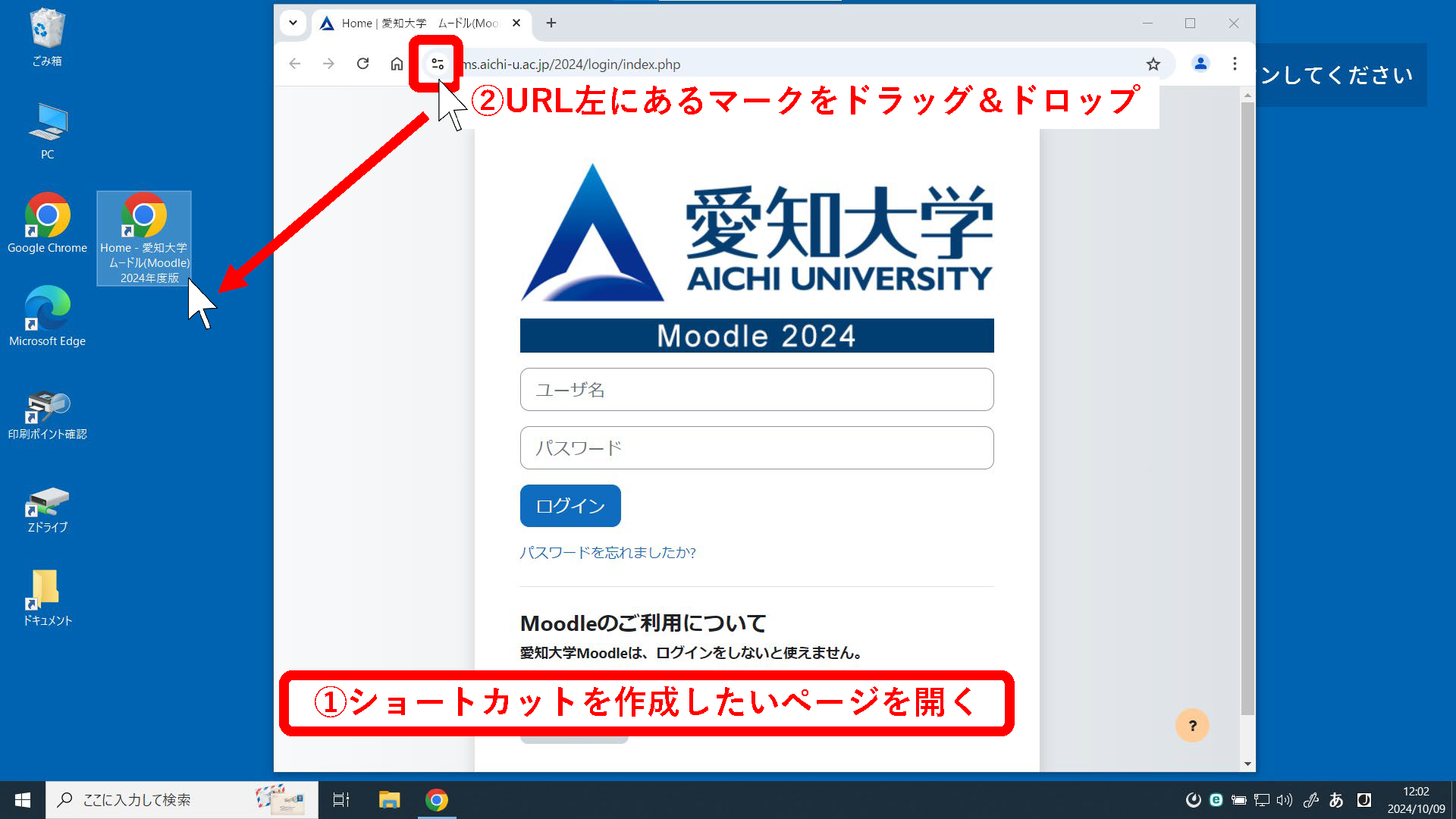
最も安全かつ確実なアクセスルートは、愛知大学ポータルサイトを経由する方法です。ポータル内の各種サービス一覧から「Moodle」を選択すると、大学のシングルサインオン(SSO)認証画面へと遷移します。ブックマークを利用する場合は、ログイン後の画面ではなく、必ず認証前のトップページURLを登録してください。
ログイン時に入力する情報は以下の通りです。
- ユーザー名(ID):情報メディアセンターから付与された「統合認証ID」(英数字の学籍番号ベースのアカウント)
- パスワード:統合認証システムで設定した共通パスワード
学外ネットワークからアクセスする際は、セキュリティ保護のため二段階認証(多要素認証)が求められるケースがあります。手元に認証用アプリ(Microsoft Authenticatorなど)やSMSを受信できる端末を準備したうえでログイン作業を進めてください。
愛知大学Moodleにログインできない?原因別のエラー対処法
課題の締め切り直前に「ログイン画面がループする」「エラーコードが表示される」といった事態に陥った場合でも、焦らず以下のチェックリストを上から順に試してください。大半のトラブルは数分以内に自己解決できます。
① ブラウザのキャッシュ・Cookieの蓄積によるエラー
過去のログインセッション情報がブラウザに残っていると、認証エラーが発生しやすくなります。まずはGoogle ChromeやSafariの「シークレットウィンドウ(プライベートブラウズ)」を開き、そこから愛知大学Moodleへログインできるか試してください。シークレットモードで正常に入れる場合は、通常ブラウザのキャッシュとCookieを削除することで復旧します。
② 文字入力のミス(大文字・小文字・全角半角)
スマートフォンの自動変換機能やPCのCaps Lockがオンになっていることで、意図せず大文字や全角スペースが混入しているパターンです。パスワード欄を一度メモ帳などの可視化できる場所に打ち込み、コピー&ペーストして試してみるのが確実です。
③ 履修登録直後でデータが未連携
新学期の履修登録期間中によく見られるのが、「教務システム(LiveCampus)では登録完了しているのに、Moodle上にコースが表示されない」という現象です。履修データがMoodle側へ同期されるまでには、通常半日〜翌朝までのタイムラグが発生します。登録後すぐに反映されない場合は、翌日の早朝以降に再度確認してください。
④ 定期システムメンテナンスの実施中
愛知大学情報メディアセンターでは、システムの安定稼働のために定期・臨時のメンテナンスを実施しています。メンテナンス中はアクセス自体が遮断されるため、大学公式サイトのお知らせやポータル掲示板でメンテナンススケジュールを事前に把握しておく習慣をつけておきましょう。
パスワードを忘れた場合の再設定方法と情報メディアセンターの窓口対応
パスワードを複数回間違えて入力し、アカウントがロックされてしまった場合や、パスワード自体を忘れてしまった場合は、統合認証システムの再設定手続きを行います。
事前に「パスワード再設定用の外部メールアドレス」や「秘密の質問」を大学システムに登録している場合は、ポータルサイトのログイン画面下部にある「パスワードをお忘れの方はこちら」からオンラインで即時リセットが可能です。画面の指示に従って認証コードを受信し、新しいパスワードを設定してください。
オンラインでの復旧ができない場合は、各キャンパスに設置されている情報メディアセンター窓口での直接対応が必要です。
- 名古屋キャンパス:講義棟内の情報メディアセンター事務室またはヘルプデスク
- 豊橋キャンパス:研究メディア館内の情報メディアセンター窓口
窓口でパスワードの初期化を申請する際は、本人確認書類として学生証の提示が必須となります。電話や非公式なメールでのパスワード照会にはセキュリティ上一切応じてもらえないため、必ず学生証を持参して開室時間内に訪れてください。
締め切り直前でも焦らない!Moodleでの課題提出手順と注意点
Moodle上でのレポートや小テスト提出には、特有の操作ルールがあります。操作の誤認によって「提出したつもりになっていた」という最悪のケースを防ぐため、正しいステップを頭に入れておきましょう。
【ファイル提出型課題の基本ステップ】
- 該当する講義のコースページを開き、課題アイコン(手のひらで書類を持つマークなど)をクリックする。
- 「提出を追加する」ボタンを選択する。
- 指定された形式(PDF、Word、ZIP等)のファイルをドラッグ&ドロップで枠内にアップロードする。
- 「変更を保存する」をクリックする。
- 提出ステータス画面で「提出完了(採点のために提出済み)」と緑色で表示されているか確認する。
ここで最も注意すべきは、「下書き(未提出)」の状態で放置してしまうミスです。教員の設定によっては「下書き」のままでも締め切りを迎えると自動的に最終提出扱いになる場合もありますが、設定次第では「未提出」として扱われ、0点評価になる恐れがあります。画面上のステータス表記が確実に完了状態になっているかを必ず目視確認してください。
また、ファイル名に特殊記号(&、#、スペースなど)が含まれていると、システム上で正常にダウンロードできないエラーを引き起こす場合があります。「学籍番号_氏名_第〇回課題.pdf」といった、半角英数とアンダースコアを中心としたシンプルな命名規則を守るのが鉄則です。
スマホから愛知大学Moodleを活用する方法|公式アプリとブラウザ版の比較
通学電車内や出先で講義資料を確認したい場合、スマートフォンの活用が欠かせません。利用方法には「モバイルブラウザ版」と「Moodle公式アプリ」の2通りがあります。
■ モバイルブラウザ(Safari / Chrome)の利用
PCとほぼ同じレイアウトと機能が利用できるため、小テストの受験やレポート提出など、確実な操作が求められるタスクに適しています。ただし、画面幅が狭いため、横スクロールが必要な表や長文PDFの閲覧にはピンチイン・アウトの操作が必要です。
■ Moodle公式アプリ(Moodle Mobile)の利用
App StoreまたはGoogle Playから公式アプリをインストールし、愛知大学のMoodle接続URL(キャンパスポータル等に記載)を入力してログインします。アプリ版の最大のメリットはプッシュ通知機能です。課題の期限が近づいた際のアラートや、教員からのアナウンスを即座に受信できるため、提出忘れの防止に絶大な効果を発揮します。
ただし、大容量ファイルのアップロードや複雑なフォーマットの小テスト回答時は、アプリの挙動が不安定になる場合があります。「通知確認と資料の流し読みはスマホアプリ、レポート提出とテスト本番はPCブラウザ」という具合に、用途に応じて使い分けるのが最も安全な運用法です。
LiveCampus(ポータル)との役割分担とオンライン授業の受講ポイント
愛知大学では、学習支援システムの「Moodle」と、教務事務システムの「LiveCampus」が併用されています。両者の役割の違いを正しく整理しておくと、迷いなく目的の情報にアクセスできます。
| システム名 | 主な役割・機能 | 利用する主なタイミング |
|---|---|---|
| LiveCampus (ポータル) | 履修登録、成績照会、シラバス閲覧、休講・補講情報の確認、全学連絡通知 | 学期始めの履修登録、学期末の成績発表、公式なお知らせ確認時 |
| Moodle | 講義資料の閲覧、課題レポート提出、小テスト、教員への質問、ディスカッション | 毎回の授業前後、課題提出時、オンライン授業のリンク取得時 |
オンライン授業(ZoomやMicrosoft Teamsを利用したリアルタイム配信講義)を受ける際は、該当講義のMoodleコース内にミーティングURLやパスコードが掲示されるのが標準的な運用です。授業開始の5〜10分前にはMoodleにログインし、接続リンクが開通しているかを確認しておくと、直前の接続トラブルで遅刻するリスクを大幅に減らせます。
【愛知大学 Moodle】に関するよくある質問(FAQ)
Q1:履修修正期間に新しく追加した科目がMoodleに表示されません。
A1:教務システム(LiveCampus)での履修登録データは、リアルタイムではなく夜間のバッチ処理等を通じてMoodleへ同期されます。通常は登録の翌日午前中までに反映されます。2日以上経過してもコースが表示されない場合は、担当教員に履修者リストへの手動追加を依頼するか、情報メディアセンターへ問い合わせてください。
Q2:締め切り前であれば、一度提出した課題ファイルを差し替えることはできますか?
A2:教員の設定によって異なります。「提出の編集」や「提出を削除」というボタンが表示されている場合は、締め切り日時まで何度でもファイルの差し替えが可能です。ボタンが表示されない設定になっている場合は、学生側で修正できないため、担当教員へMoodleのメッセージ機能等で直接連絡を取り、再提出の許可を得る必要があります。
Q3:自宅のWi-FiからMoodleを開くと読み込みが極端に遅いのですが?
A3:月曜日の1限前や、全学共通のレポート締め切り時刻(23:59など)直前は、全学生のアクセスが集中しサーバーに高い負荷がかかります。回線側の問題でない場合は、時間を少しずらしてアクセスするか、締め切りに余裕を持って早めに提出を完了させる対策を取ってください。
まとめ:トラブルを未然に防ぎ快適な学生生活を送るために
愛知大学のMoodleは、講義の受講から課題提出、成績評価に至るまで、大学生活の基盤となる重要システムです。ログインエラーや提出ミスといったトラブルの多くは、事前のキャッシュクリアや提出ステータスの確認、そして余裕を持ったスケジュール管理によって100%防ぐことができます。
システム障害やパスワード紛失などの不測の事態が発生した際は、一人で抱え込まずに速やかに情報メディアセンターの窓口を活用してください。日頃からPCとスマートフォンの両方でアクセス環境を整えておき、ストレスのない学習環境を維持していきましょう。 (出典: 愛知 大学 moodle(Yahoo!ニュース))

Webメディアの編集およびコンテンツ作成に従事。正確で質の高い情報発信を心掛けています。