インスタが突然英語になった?日本語に戻す最新対処法と原因を解説
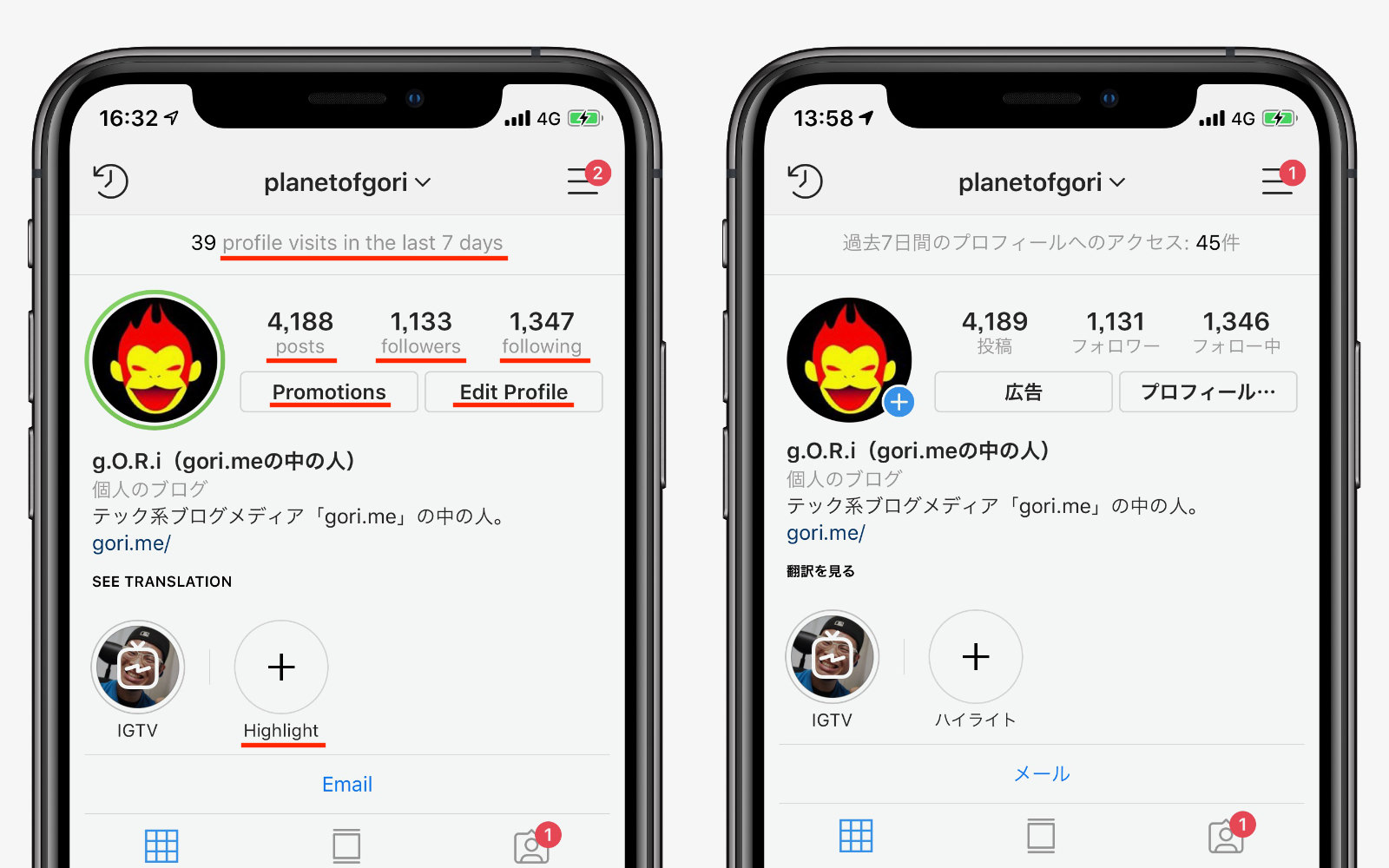
いつも通りInstagramを開いた瞬間、画面上のメニューが「Settings」や「Edit profile」に変わり、ストーリーや通知まで英語表記になって戸惑った経験はないでしょうか。2026年現在も、アプリの自動アップデートやサーバー側の一時的な同期エラーによって、突如としてUIが英語化するトラブルが定期的に発生しています。
アカウントが乗っ取られたのではないかと不安になる方も多いですが、その大半はアプリ内部の設定や一時的なキャッシュの不整合が原因です。本記事では、突如英語になってしまった原因を解き明かすとともに、iPhone・Android別の日本語への戻し方や、「日本語」の選択肢が消えてしまった際の確実なリカバリー手順を分かりやすく解説します。
📌 【この記事の重要ポイントまとめ】
- 原因:アプリ本体のアップデートに伴う一時的なバグや、Meta社サーバーと言語設定の同期不具合が主な要因。
- 直し方:アプリ内の「Settings and activity」から言語を再選択するか、端末側のアプリ言語設定を見直すことで即座に解決可能。
- 直らない場合:言語一覧に「Japanese」が表示されない時は、ブラウザ版からの変更やアプリの再起動・再ログインが有効。
【突然の異変】インスタが英語表記になった主な原因とバグの真相
インスタグラムの表示が突然英語に切り替わる現象は、ユーザー側の誤操作だけでなく、システム側の要因で引き起こされるケースが目立ちます。インスタ不具合最新情報を検証すると、主に3つのパターンに分類されます。
1つ目は、インスタアップデート英語バグと呼ばれる現象です。Meta社がアプリの新機能追加やUI改修を配信した際、言語ファイルの読み込みに失敗し、デフォルトの英語表記へと強制的にフォールバックしてしまうことがあります。
2つ目は、サーバー側で行われるA/Bテストや仕様変更の影響です。一部のユーザー群に対して先行テストが行われる過程で、一時的に言語プロファイルがリセットされる事象が確認されています。
3つ目は、端末OS側の言語優先順位の競合です。スマートフォンのOS更新時などに、アプリごとの優先言語情報がクリアされ、ベース言語である英語が適用されてしまうケースがあります。いずれの場合もアカウント自体の乗っ取りやセキュリティ侵害である可能性は低いため、落ち着いて設定の確認を進めることが大切です。
【iPhone版】インスタを日本語に戻す具体的な操作手順
iPhoneインスタ英語になった場合、修正アプローチは「iOSの設定アプリから直す方法」と「Instagramアプリ内から直す方法」の2系統が存在します。まずは確実性の高いiOS設定からの手順を試してみましょう。
【手順1:iPhoneの「設定」から直す】
1. iPhone本体の「設定」アプリを開きます。
2. 画面を下へスクロールし、アプリ一覧から「Instagram」をタップします。
3. 画面下部にある「言語(Language)」をタップします。
4. 推奨言語の中から「日本語」を選択します。
5. Instagramアプリに戻り、表記が日本語に戻っているか確認します。
上記で改善しない場合、またはアプリ設定言語選択の項目が見当たらない場合は、Instagramアプリ内のインスタ言語設定変更を行います。
【手順2:Instagramアプリ内から直す】
1. 画面右下のプロフィールアイコンをタップします。
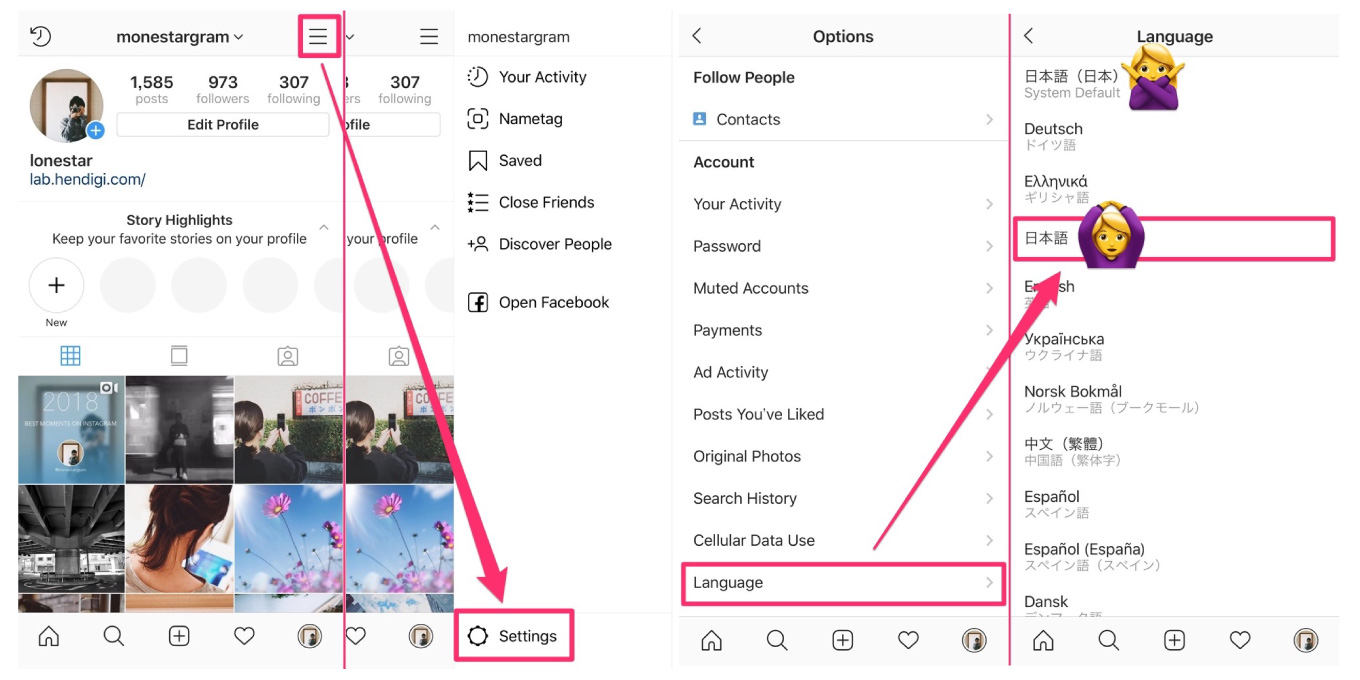
2. 右上の三本線アイコン(メニュー)をタップし、インスタ設定画面英語の「Settings and activity」を選択します。
3. 「Language」の項目を探してタップします。
4. 一覧から「日本語」または「Japanese」を選択し、画面が自動リロードされれば完了です。
【Android版】英語化を直すための設定とキャッシュクリア手順
Androidインスタ英語化が発生した際も、基本的にはアプリ内の設定メニューから修正を行います。Android端末はOSバージョンやメーカーのカスタムUIによって挙動が多少異なりますが、アプリ内の構造は共通です。
【Android版の言語再設定手順】
1. プロフィール画面を開き、右上のメニュー(三本線)をタップします。
2. 「Settings and privacy」もしくは「Settings and activity」をタップします。
3. リスト内にある地球儀マークの「Language」を選択します。
4. 言語リストから「日本語」をタップします。
設定を変更しても画面が切り替わらない場合は、アプリ内に蓄積された一時データが干渉している可能性があります。端末の「設定」>「アプリ」>「Instagram」>「ストレージとキャッシュ」へ進み、「キャッシュを消去」を実行したうえで、再度アプリを立ち上げてください。
言語設定に「日本語(Japanese)」がない・直らない場合の裏ワザ
設定を変更しようとしたものの、一覧の中に言語設定Japaneseない状態に陥ったり、変更を保存してもInstagram英語表記直らないトラブルに遭遇することがあります。その際に有効な解決策がいくつか存在します。
1. あえて別の言語を経由させる
言語リストの同期がバグを起こしている場合、あえて「English」や「Español」など別の言語を一度選択して画面を切り替えます。その後、もう一度言語リストを開くと、隠れていた「日本語」が再読み込みされて表示されるケースが多々あります。
2. SafariやChromeなどブラウザ版から設定する
アプリ側のバグが深刻な場合、スマートフォンのブラウザからWEB版Instagramにログインします。プロフィール設定の「Language」から日本語を指定すると、アカウントに紐づく言語設定がサーバー側で上書きされ、アプリ側も連動して日本語へ復帰します。
3. インスタアプリ再起動と完全再インストール
バックグラウンドで起動しているアプリを完全に終了(タスクキル)させ、端末自体を再起動します。それでも解消しない場合はアプリを一度削除し、App StoreまたはGoogle Playから再インストールを行ってください。※下書き保存しているリールや投稿は消える場合があるため、事前にバックアップを取っておきましょう。
ストーリーや通知だけ英語のまま?部分的な不具合への対処法
メニュー全体は日本語に戻ったものの、インスタストーリー英語表記(「Seen by」「Reply to」など)が残っていたり、プッシュ通知の文面だけが英語のまま残る現象も散見されます。
これは、アプリの各モジュールごとに言語データのキャッシュ保持期間が異なるために生じるタイムラグです。多くの場合は24時間〜48時間程度放置することで、サーバーからのデータ更新とともに自然解消します。
即座に反映させたい場合は、一度アカウントからログアウトし、再度ログインし直すことでローカルのセッション情報が再構築され、部分的な英語表記が綺麗に修正されるケースが一般的です。
【インスタ 英語 に なっ た】に関するよくある質問(FAQ)
Q1:急に英語表記になったのは、アカウントが乗っ取られたからですか?
A1:大半はアプリのアップデートやキャッシュの不具合によるもので、乗っ取りの可能性は極めて低いです。ただし、心当たりのない不審なログイン通知やプロフィールの書き換えがないかも念のため確認しておくと安心です。
Q2:英語メニューのどこを押せばいいか迷います。主要な対応表はありますか?
A2:設定は「Settings and activity」、アカウントは「Accounts Center」、言語は「Language」、プライバシーは「Privacy」と表記されています。まずは右上の三本線メニューから「Settings and activity」>「Language」を探してください。
Q3:日本語に戻しても、アプリを起動し直すとまた英語に戻ってしまいます。
A3:端末本体の「言語と地域」設定で、優先順位のトップが日本語になっているか確認してください。また、ブラウザ版Instagramからログインして言語を日本語に固定することで、再発を防ぐことができます。
まとめ:焦らず正しい手順で日本語設定を取り戻そう
Instagramの画面が突然見慣れない英語に切り替わると驚いてしまいますが、構造さえ把握していればインスタ日本語に戻す方法は非常にシンプルです。まずは端末本体の設定やアプリ内の「Language」項目を見直し、それでも改善しない場合はブラウザ版からの上書きやキャッシュクリアを試してみてください。
アプリの大型アップデート直後は同様のバグが頻発しやすいため、慌ててアカウントを作り直したりせず、本記事の手順に沿って一つずつ設定を整えていきましょう。 (出典: インスタ 英語 に なっ た(Yahoo!ニュース))

Webメディアの編集およびコンテンツ作成に従事。正確で質の高い情報発信を心掛けています。