二乗(²)の打ち方完全まとめ!スマホ・PC・エクセルの入力裏技
レポート作成やビジネス文書、SNSの投稿などで「X²」や「m²」といった二乗の表記が必要になった際、キーボードでどう打ち込めばいいのか分からず手が止まってしまった経験はないでしょうか。一般的なテンキーやキーボードには上付き文字の「²」専用のキーが存在しないため、入力ルートを知らないと無駄な時間を消費してしまいます。
二乗の入力方法は、iPhoneやAndroidなどのスマートフォン、WindowsやMacといったパソコン、さらにはExcelやWordなどのオフィスソフトごとに最適な手順が異なります。それぞれの環境に応じた最も速い入力手順と、知っておくと一生使える時短テクニックを分かりやすく解説します。
📌 【この記事の重要ポイントまとめ】
- 要点1:スマホ(iPhone/Android)は「にじょう」または「2」のフリック・変換候補から直接上付き数字「²」を一発で呼び出せる。
- 要点2:PC環境では「にじょう」変換のほか、Excelの書式設定、WordやGoogleドキュメントの専用ショートカットキーで瞬時に切り替え可能。
- 要点3:計算式として扱う場合はキャレット記号「^」を用い、手っ取り早く表示させたい時はコピペ用ストックを活用するのが最短ルート。
【スマホ編】iPhone・Androidで小さい「2(²)」を一発変換する入力方法
スマートフォンで二乗(²)を入力する手順は非常にシンプルです。特別なアプリをインストールすることなく、標準のキーボード機能だけで即座に呼び出せます。
iPhoneでの入力手順
iOSの標準日本語キーボードでは、以下のいずれかの方法で変換候補に上付きの「²」が出現します。
- 「にじょう」または「じじょう」と入力して変換候補を探す。
- 数字入力モードで「2」を入力し、変換候補の右端を展開して「²」を選択する。
- 「へいほう」と入力して「²」や「㎡」を呼び出す。
Androidでの入力手順
Gboard(多くのAndroid端末で標準搭載されているキーボード)を使用している場合、数字の「2」を長押しすると、上付き数字の「²」や分数などの特殊な表記がポップアップで表示されます。指をスライドさせて選択するだけで、変換操作を挟むことなくダイレクトに入力可能です。
日常的に二乗を頻繁に使う場合は、スマホの「ユーザ辞書」に単語登録しておくのが最も確実です。「よみ」を「22」や「じょう」にし、「単語」に「²」を登録しておけば、入力にかかる時間を最小限に抑えられます。
【Windows編】PCで二乗(²)を素早く入力するキーボード操作と裏技
Windowsのパソコンで二乗を入力する場合、文字として入力する方法と、計算式記号を用いる方法の2つのアプローチがあります。
日本語IMEを使った標準変換
日本語入力がオンの状態で「にじょう」または「じじょう」と打ち込んでスペースキーを押すと、変換候補の中に「²」が表示されます。また、「すうじ」と打って変換候補一覧から特殊数字を探すことも可能です。
Altコードを使った直接入力(テンキー付きキーボード)
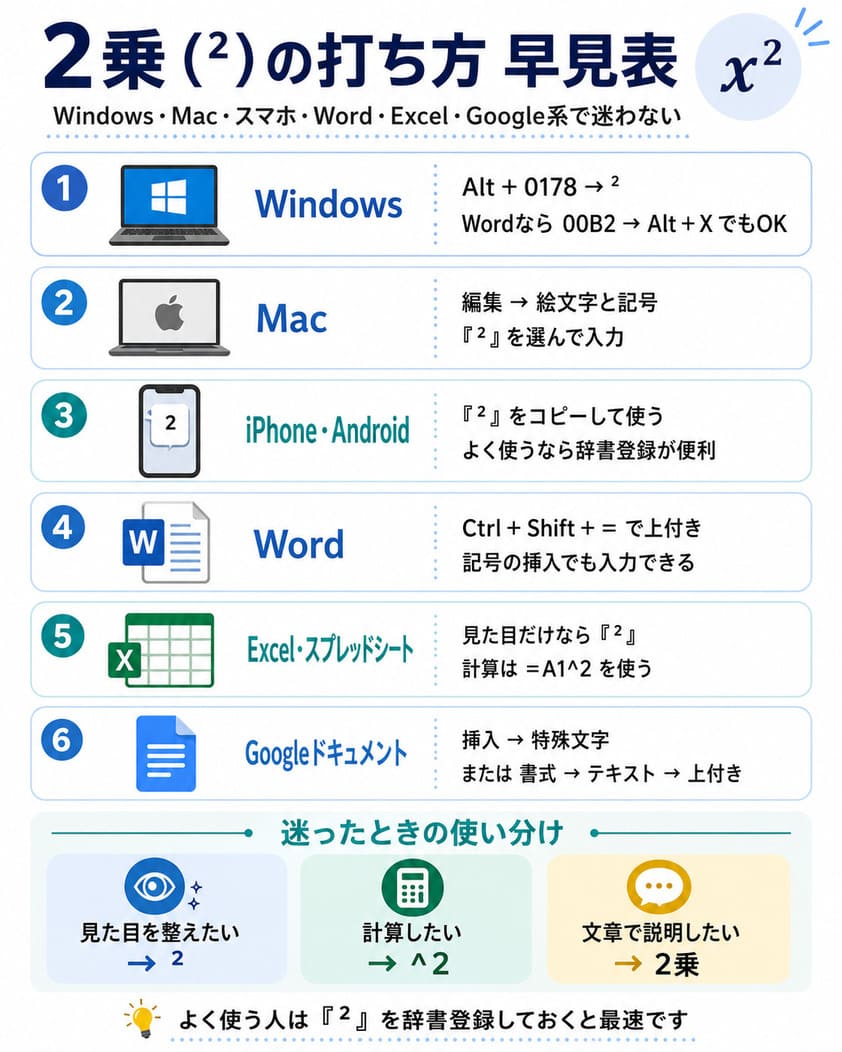
半角入力モードの状態で、キーボードのAltキーを押しながらテンキーで「0178」と打ち込んで指を離すと、ダイレクトに「²」が出力されます。テンキーを多用する作業環境では非常に強力な入力手段です。
計算用キャレット記号「^」の入力方法
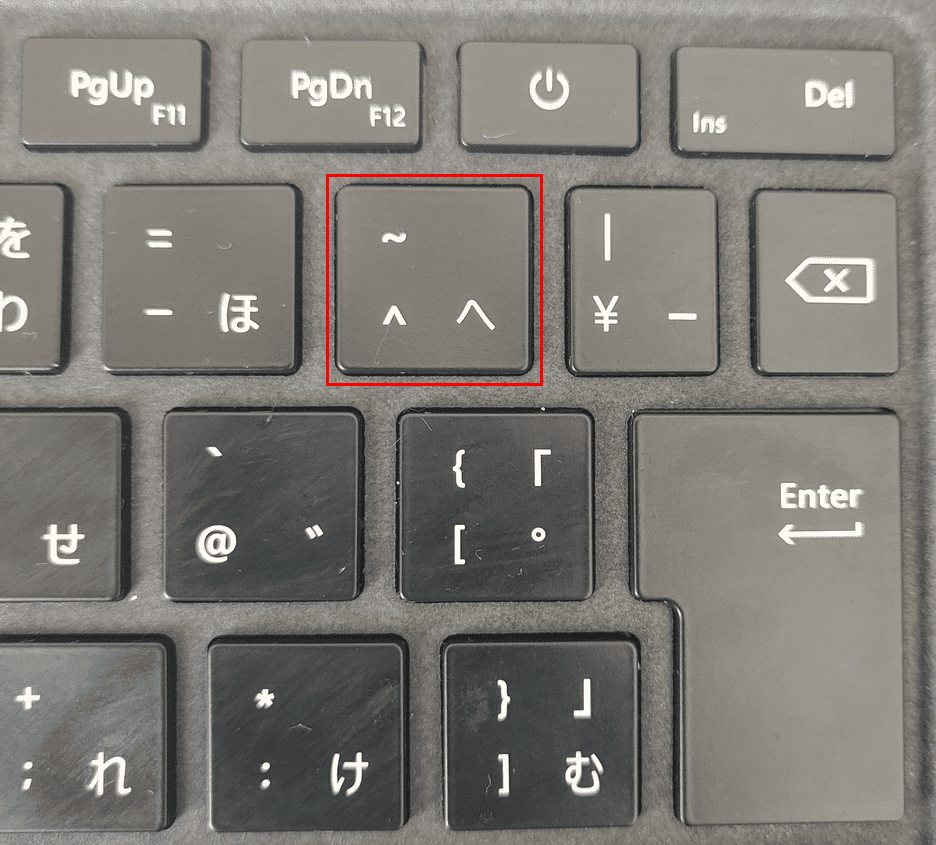
数式として二乗を表現したい場合やプログラミング環境では、上付き文字ではなくべき乗を表す記号「^」(キャレット / ハット)を使用します。日本語配列(JIS配列)キーボードの場合、「P」キーの右隣にある「へ」と書かれたキーを押すことで入力できます。例えば「xの2乗」を計算式で表す場合は「x^2」と記述します。
【Mac編】キーボード入力と文字ビューアで上付き数字を出す手順
Mac(macOS)でも、日本語入力システムを活用することでスムーズに二乗記号を出力できます。
ライブ変換・スペース変換の活用
ひらがな入力の状態で「にじょう」と入力すれば、変換候補の上位に「²」が提示されます。そのままReturnキーを押せば確定します。
特殊文字ビューアからの入力
あらゆる特殊文字を一元管理しているMacの「文字ビューア」を使う方法も便利です。ショートカットキーControl + Command + スペースキーを同時に押すと、文字ビューアが立ち上がります。検索窓に「2」または「上付き」と入力すると、目的の上付き数字「²」が一覧に表示され、クリック1つで文書内に挿入できます。
【オフィス・書類作成】Excel・Word・Googleドキュメントでの上付き文字設定
ビジネス文書やデータ集計で使う主要ソフトでは、テキストの一部だけを小さく持ち上げる「上付き文字」機能が用意されています。文字の見た目を整えるだけでなく、フォント本来の美しさを保ったまま数式表記を作れます。
1. Excel(エクセル)での設定手順
Excelではセル全体ではなく、小さくしたい数字だけを選択して設定するのがポイントです。
- セル内で二乗にしたい「2」の部分だけをマウスでドラッグして選択する。
- 右クリックして「セルの書式設定」を選択(またはCtrl + 1を押す)。
- 「文字飾り」グループ内にある「上付き」にチェックを入れてOKを押す。
※数値として計算させたいセルでこの処理を行うと文字列扱いになるため、計算目的の場合は「=A1^2」のようにキャレットを用いた数式を使用してください。
2. Word(ワード)のショートカットキー
Wordには上付き文字を一瞬で切り替える専用ショートカットが用意されています。
- Windows:対象の「2」を選択してCtrl + Shift + 「+」(セミコロン/プラスキー)
- Mac:対象の「2」を選択してCommand + Shift + 「+」
3. Googleドキュメントのショートカットキー
クラウド上で文書を作成するGoogleドキュメントでも同様にショートカットが割り当てられています。
- Windows:対象の「2」を選択してCtrl + . (ピリオド)
- Mac:対象の「2」を選択してCommand + . (ピリオド)
【最速解決】今すぐ使える二乗・上付き数字のコピペ専用ストック
設定やキー操作を調べるのが面倒な場合は、以下の枠内から必要な記号を直接コピー&ペーストして使用してください。
📋 コピペ用特殊文字・記号一覧
・上付き2乗:²
・上付き3乗:³
・上付き4乗:⁴
・上付きn乗:ⁿ
・上付きプラス/マイナス:⁺ / ⁻
・平方メートル:㎡
・立方メートル:㎥
・平方センチメートル:㎠
【二乗の打ち方】に関するよくある質問(FAQ)
Q1:Excelの計算式でセル内の数値を二乗するにはどう書けばいいですか?
A1:セルに「=A1^2」のように入力します。「^」(キャレット)はべき乗を意味する演算子です。関数を使用したい場合は「=POWER(A1, 2)」と記述しても同じ計算結果が得られます。
Q2:単位記号の「㎡」と、アルファベットに付けた「m²」は何が違うのですか?
A2:「㎡」は1文字として作られた特殊な環境依存文字(結合文字)です。一方、「m²」は半角英字の「m」と上付き数字「²」を組み合わせた表記です。現在の大半の環境ではどちらも問題なく表示されますが、国際的な学術文書やWeb標準では「m²」のように個別文字で構成する記述が推奨されます。
Q3:SNSやメールで「²」を使うと相手の画面で文字化けしませんか?
A3:現代のスマートフォンやPC環境(Unicode対応環境)であれば、上付き数字の「²」で文字化けが起きる心配はほぼありません。ただし、極めて古い業務システムやレガシーなテキストエディタに送信する場合は、念のため「^2」や「2乗」とテキストで平書きするほうが安全です。
まとめ:環境別の最短入力ルートを覚えて作業効率を劇的にアップ
二乗(²)をはじめとする上付き数字は、使用する端末やアプリケーションによって最適な入力アプローチが異なります。スマホなら「にじょう」変換や数字長押し、PCなら変換候補の選択や各ソフトのショートカット(WordならCtrl+Shift++、GoogleドキュメントならCtrl+.)を使い分けるのが最も効率的です。
よく使う記号は単語登録やコピペを活用し、作業の流れを止めない快適な入力環境を整えてみてください。 (出典: 二乗 打ち 方(Yahoo!ニュース))

SEOライティングとマーケティング戦略の専門家。分かりやすい解説記事で定評があります。