シークレットモード解除方法!スマホやPCで通常画面に戻す完全手順
ネットサーフィン中に突然ブラウザの背景がダークカラーに切り替わり、保存していたはずのお気に入りやタブが見当たらなくなって焦った経験はないでしょうか。Google Chromeの「シークレットモード」やSafariの「プライベートブラウズ」は、検索履歴やCookieを残さずに閲覧できる便利な機能ですが、入り口がワンタップで開ける反面、通常画面への戻し方に戸惑うユーザーが少なくありません。
現在利用されている各種ブラウザではUIの細かなアップデートが重ねられていますが、基本の解除構造さえ把握していれば数秒で通常画面へ復帰できます。本稿では、iPhone(Safari・Chrome)、Android、そしてパソコン(Windows・Mac)におけるシークレットモードの解除手順を整理しました。あわせて「通常モードに戻せない時の原因」や「履歴の取り扱いに関する注意点」までわかりやすく解説します。
📌 【この記事の重要ポイントまとめ】
- 要点1:スマホもPCも「シークレット専用タブを閉じる」または「通常タブグループに切り替える」だけで即座に解除可能。
- 要点2:シークレットモード終了と同時に端末内の閲覧履歴・Cookieは破棄されるが、社内ネットワークやプロバイダ側の通信ログまでは消去されない。
- 要点3:どうしても通常画面に戻らない場合は、スクリーンタイムや拡張機能、管理者のポリシー制限がかかっていないかを確認すべき。
【iPhone版】Safari・Chromeのプライベートブラウズを解除する手順
iPhoneユーザーの多くが利用している「Safari」と「iOS版Google Chrome」では、解除のためのアプローチが若干異なります。画面が黒基調になっている場合は、以下の手順で通常モードへ切り替えてください。
【Safariの場合(標準ブラウザ)】
Safariでは「プライベートブラウズ」という名称で機能が提供されています。
1. 画面右下にある「タブアイコン(四角が2つ重なったマーク)」をタップします。
2. 画面下部中央に表示されている「〇個のタブ ∨」または「プライベート ∨」の部分をタップします。
3. メニューリストから「プライベート」ではなく「〇個のタブ(または通常グループ)」を選択します。
4. 背景が白(ライトモード時)の通常ブラウジング画面に戻り、以前開いていたタブが再表示されます。
【iOS版 Chromeの場合】
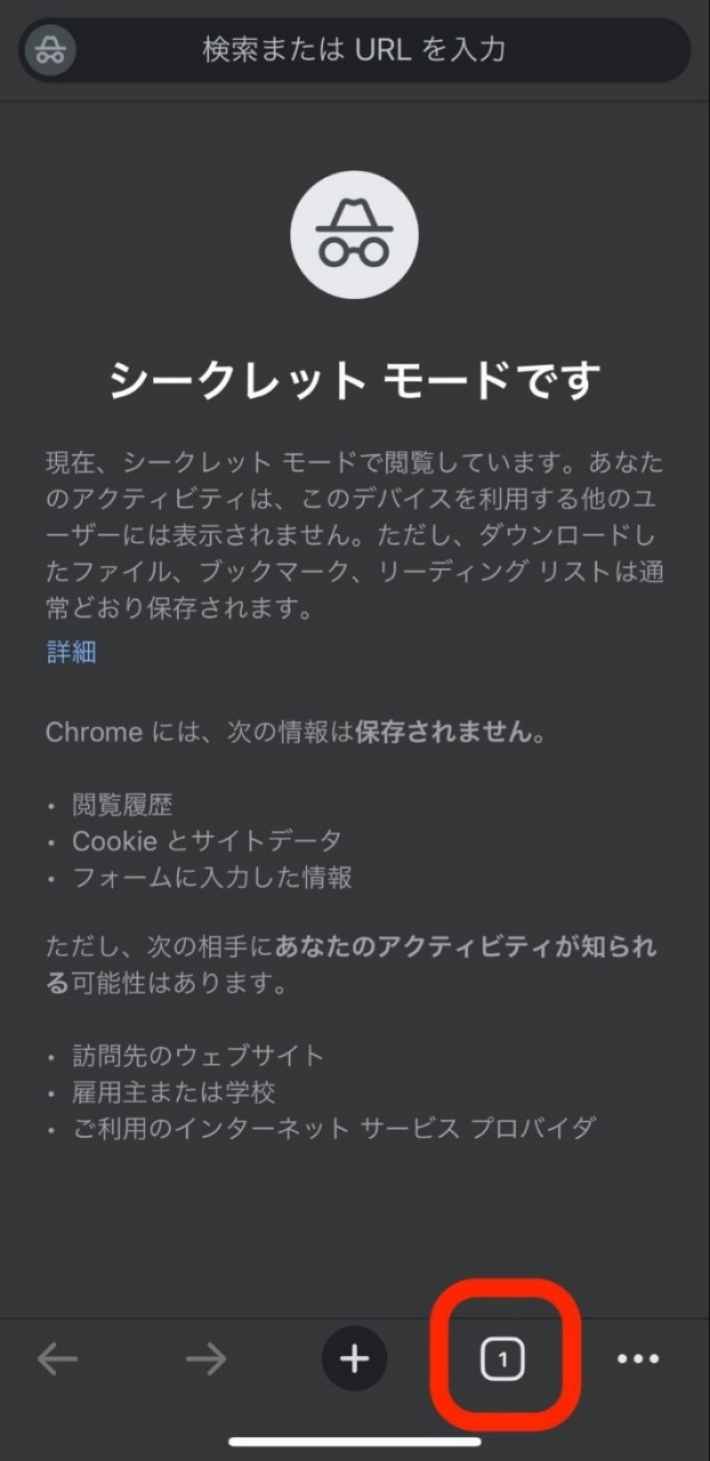
1. 画面右下(または右上)の「タブ切り替えアイコン(数字が入った四角)」をタップします。
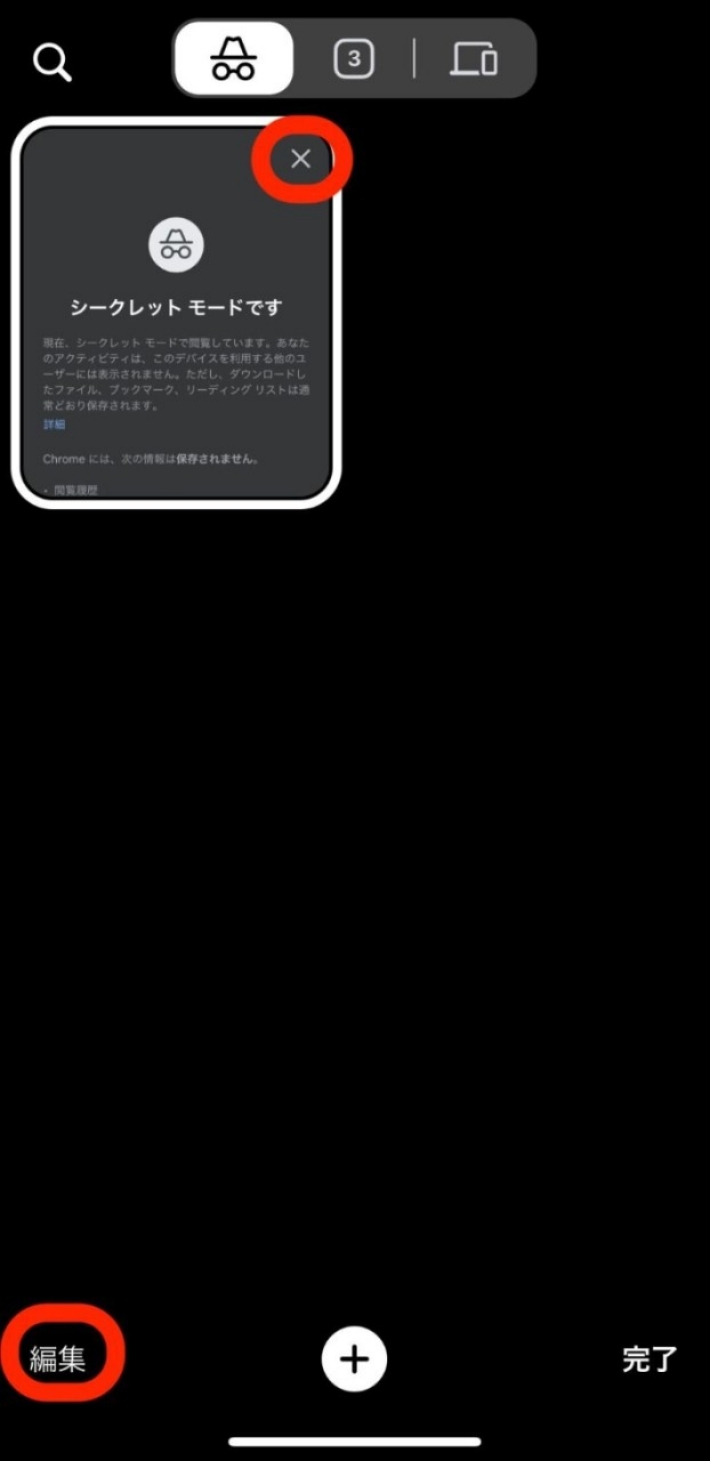
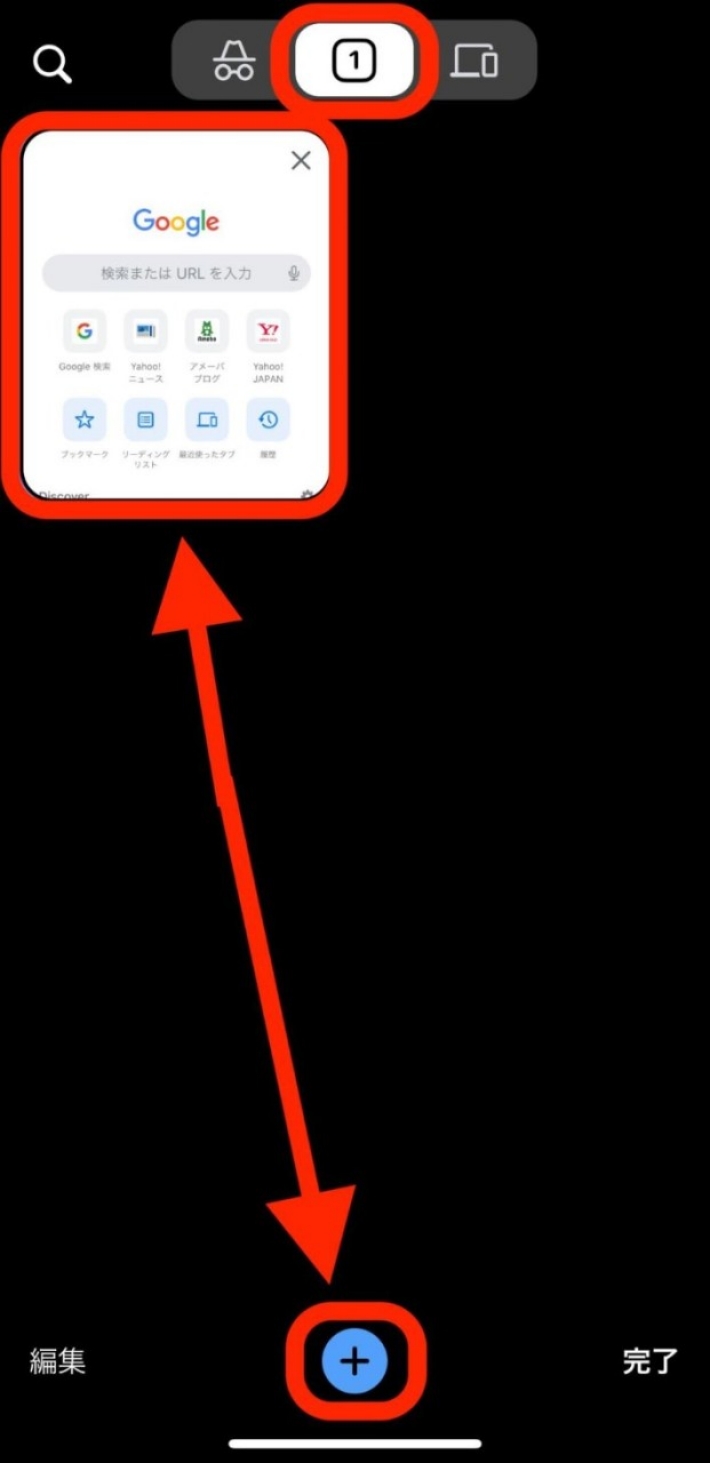
2. 画面上部に並んでいるアイコンのうち、左側の「通常の四角アイコン」をタップします(シークレットモード中はメガネと帽子のアイコンが選択されています)。
3. 開いていたシークレットタブを完全に消したい場合は、ゴミ箱アイコンまたは各タブの「×」を押して終了させます。
【Android版】Google Chromeのシークレットタブを閉じる・終了する方法
Androidスマートフォンでは、主に標準搭載されているGoogle Chromeでのシークレットタブ操作が中心となります。スマホでのシークレットモードの消し方は、アプリ内から行う方法と通知エリアから一括で閉じる方法の2パターンが存在します。
【ブラウザアプリ内から閉じる手順】
1. Chromeのアドレスバー右横にある「タブ切り替えアイコン」をタップします。
2. 画面上部にある「シークレットアイコン(帽子とメガネ)」から、左隣の「通常タブアイコン」をタップして切り替えます。
3. 開いているシークレットタブをすべて破棄する場合は、画面右上のメニュー(3点リーダー)から「シークレットタブを閉じる」を選択します。
【通知バーから一発で終了させる裏技】
Androidではシークレットモード起動中、画面最上部の通知領域にアイコンが常駐します。画面上部から下へスワイプして通知パネルを開き、「すべてのシークレットタブを閉じる」をタップするだけで、ブラウザを開き直すことなく一瞬でセッションを終了できます。
【パソコン版】Windows・Macでシークレットモードを閉じるショートカットと操作法
パソコン(PC)環境におけるGoogle Chrome、Microsoft Edge、Safariなどのシークレットウィンドウは、独立した別ウィンドウとして立ち上がる仕様になっています。そのため、通常ウィンドウに戻すには「シークレットウィンドウそのものを閉じる」のが最も確実です。
【マウス操作で閉じる場合】
画面右上(Macは左上)の「×(閉じるボタン)」をクリックするだけで終了します。背面に通常のブラウザウィンドウが開いていれば、そのまま通常画面の作業を再開できます。
【キーボードショートカットを活用した高速終了】
作業効率を重視する場合は、ショートカットキーによる終了が便利です。
・Windowsの場合:Ctrl + W(タブを閉じる)または Ctrl + Shift + W / Alt + F4(ウィンドウ全体を閉じる)
・Macの場合:Command + W(タブを閉じる)または Command + Shift + W / Command + Q(ウィンドウまたはアプリ終了)
なお、PC版Chromeで新しくシークレットウィンドウを開くショートカットはCtrl + Shift + N(MacはCommand + Shift + N)です。誤操作で開いてしまった際も、慌てず上記ショートカットで閉じれば問題ありません。
「シークレットモードが戻らない・消えない」主な原因と対処法
手順通りに操作しても通常画面に戻らない、あるいは意図せずシークレットモードが開き続けてしまう場合、端末やアプリの設定に特定の制限がかかっている可能性があります。
1. スクリーンタイムやファミリーリンクの機能制限
保護者によるペアレンタルコントロール(iOSの「コンテンツとプライバシーの制限」やAndroidの「Family Link」)が有効化されている場合、通常のブラウジングが制限され、特定のモードで固定されたり、逆にプライベートブラウズ自体がグレーアウトして選択できなくなったりすることがあります。設定アプリからWebコンテンツのアクセス制限を「無制限」に変更することで解消します。
2. 企業の管理ポリシーやセキュリティソフトの影響
会社や学校から支給された端末の場合、管理プロファイルによってブラウザの動作が制御されているケースがあります。個人設定では変更できないようロックされていることが多いため、所属組織のシステム管理者に問い合わせる必要があります。
3. ブラウザアプリの一時的な動作不具合
タブを大量に開きすぎている場合やメモリが逼迫している場合、切り替えボタンが正常に反応しないケースが見受けられます。アプリのタスクキル(完全終了)を実行するか、端末自体を再起動してキャッシュをクリアしてください。
【完全検証】シークレットモードでも履歴は残る?知っておくべきプライバシーの真実
「シークレットモードを使っていれば、何を検索しても絶対にバレない」と誤解されがちですが、これには明確な境界線が存在します。プライバシー保護の適用範囲を正しく理解しておくことが重要です。
シークレットモードを解除・終了した際に端末から消去されるデータは以下の通りです。
・閲覧履歴および検索履歴
・Webサイトへのログイン情報(Cookie)
・フォームに入力した自動入力データ(住所やパスワード等)
・一時キャッシュファイル
一方で、「ネットワーク管理者」「プロバイダ(ISP)」「アクセス先のWebサイト運営者」には、どのIPアドレスから通信が行われたかのログが記録されています。会社のWi-Fi網を経由した私用ブラウジングや、違法性のあるダウンロード行為などはシークレットモードであっても筒抜けになるため、完全な匿名通信ツールではない点に留意してください。
シークレットモードを完全に無効化する設定・自動解除テクニック
「そもそも誤ってシークレットモードに入りたくない」「子どもの端末で履歴を残さないブラウジングを禁止したい」という方向けに、機能自体を封じる無効化設定も存在します。
【iOS(Safari)でプライベートモードを無効化する手順】
1. 「設定」>「スクリーンタイム」を開きます。
2. 「コンテンツとプライバシーの制限」をオンにし、「ストア、Web、マップ、およびメディア」(またはコンテンツ制限)を選択します。
3. 「Webコンテンツ」の項目を「無制限アクセス」から「成人向けWebサイトを制限」に変更します。
4. これにより、Safari下部の「プライベート」タブの項目自体が非表示となり、通常ブラウズのみに固定されます。
【Windows PC(Chrome)で無効化するレジストリ設定】
Windows環境では、レジストリエディタを用いてChromeのポリシーにIncognitoModeAvailabilityの値を「1(無効)」として設定することで、シークレットモードの起動メニューそのものを消去することが可能です(※高度なシステム設定となるため、変更前のバックアップを推奨します)。
【シークレット モード 解除】に関するよくある質問(FAQ)
Q1:シークレットモードを閉じ忘れて放置したら、後から自動で解除されますか?
A1:ブラウザアプリをバックグラウンドにしただけでは自動解除されません。メモリ解放などでアプリが再起動された場合は消えることもありますが、確実に履歴を破棄したい場合は手動でタブを閉じるか、アプリを完全終了させる必要があります。
Q2:シークレットモードで保存した「ブックマーク」や「ダウンロードしたファイル」も解除すると消えますか?
A2:消えません。閲覧履歴やCookieはウィンドウを閉じると即座に破棄されますが、明示的に追加したブックマークや端末ストレージにダウンロード保存した画像・PDFファイルなどは通常通り端末内に残ります。
Q3:通常モードに戻したあと、シークレットモードで見ていたページを再復元できますか?
A3:復元できません。シークレットモードは「セッション終了時に痕跡を残さない」設計となっているため、一度閉じたタブを「最近閉じたタブ」などから呼び戻すことは不可能です。再度見たいページがある場合は、閉じる前にURLを控えるか通常タブで開き直してください。
まとめ:シークレットモードを正しく理解して快適なブラウジングを
シークレットモードは、検索履歴やCookieを端末に残したくないシチュエーションにおいて極めて実用的な機能です。解除方法はどのプラットフォームでもシンプルで、「タブ一覧を開いて通常タブを選び直す」あるいは「該当ウィンドウを閉じる」だけで迷うことなく元の環境へと復帰できます。
特性として、終了と同時にセッション情報が完全に破棄されるため、後から履歴を追えない点だけは注意が必要です。通常モードとシークレットモードの切り替えをスムーズにマスターし、安全かつスマートなWebブラウジングを行ってください。 (出典: シークレット モード 解除(Yahoo!ニュース))
テクノロジーやライフスタイル領域を中心に執筆活動を行っています。趣味は写真撮影と旅行です。