【2026最新】XのDM送り方徹底解説!フォロー外や送れない原因も解決
X(旧Twitter)上で他のユーザーと非公開で1対1、あるいは複数人のやり取りができる「ダイレクトメッセージ(DM)」。日常的なコミュニケーションはもちろん、ビジネスの問い合わせやクリエイターへの仕事依頼など、プライベートから実務まで幅広い場面で利用されています。しかし、「フォローしていない相手に送れない」「DMボタン自体が見当たらない」「送信したはずなのに相手に届いていない」といったトラブルに直面するケースは少なくありません。
近年のスパム対策強化や、有料プランであるX Premium(旧Twitter Blue)を中心とした仕様改編に伴い、DMの送受信ルールは以前よりも厳格化・複雑化しています。この記事では、基本となる送信手順からフォロー外・鍵垢(非公開アカウント)へのアプローチ方法、送れない場合の根本的な原因と最新の受信設定まで、余すところなく整理して解説します。
📌 【この記事の重要ポイントまとめ】
- 要点1:DM送信の基本は相手のプロフィール上の「手紙アイコン」から。写真・動画の添付も直感的な操作で可能。
- 要点2:送れない最大の原因は相手の「受信設定」や「認証アカウント(X Premium)限定」の仕様。フォロー外への送信はメッセージリクエスト扱いになる。
- 要点3:送信後にメッセージを削除しても相手の受信箱からは消去されないため、誤送信には細心の注意が必要。
【基本操作】Xのダイレクトメッセージ送信手順と写真・動画の添付方法
まずは、スマートフォンアプリ(iOS/Android)およびPCブラウザ版における、基本的なX ダイレクトメッセージ 送信手順を確認しておきましょう。操作の流れ自体はシンプルですが、添付メディアの種類や送信ショートカットなどの仕様を押さえておくとスムーズです。
個別の相手へ新しくメッセージを送る手順は次の通りです。
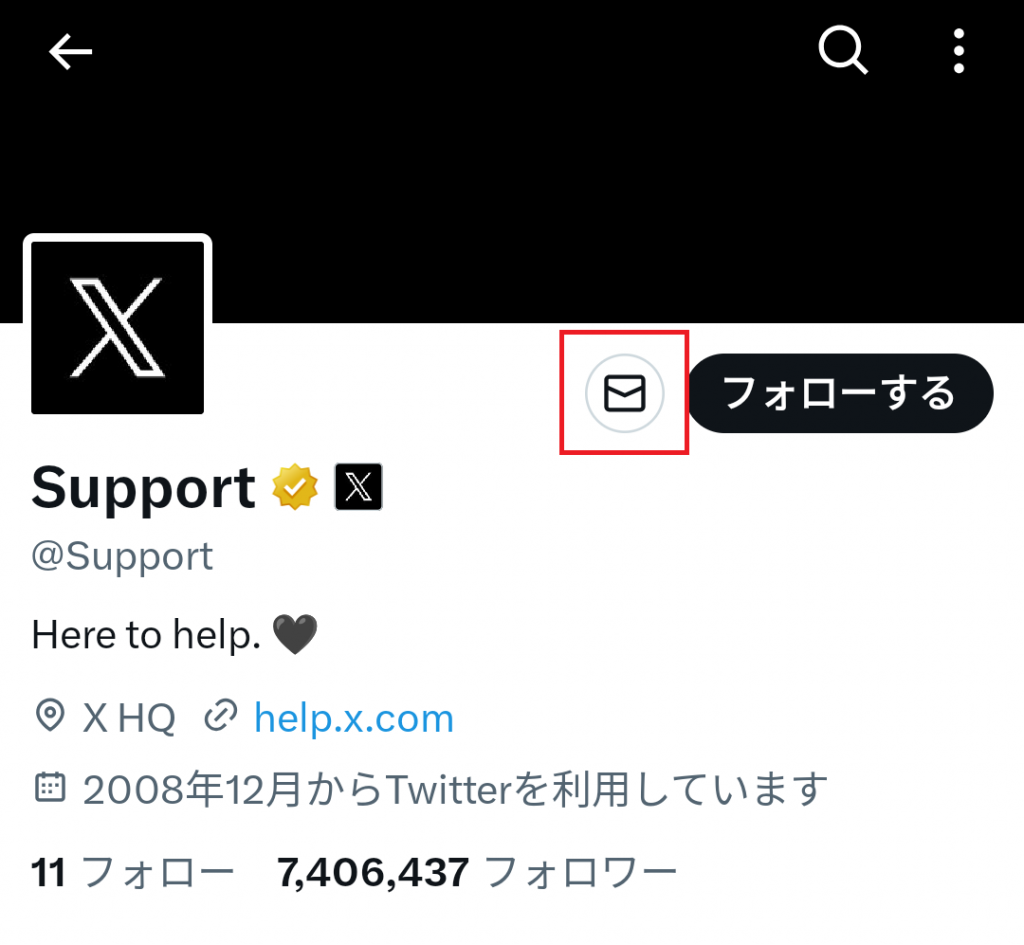
- スマートフォンの場合:相手のプロフィール画面を開き、ヘッダー下部にある「手紙(封筒)アイコン」をタップ。メッセージ入力欄にテキストを入力し、送信ボタン(紙飛行機マーク)をタップします。
- PCブラウザ版の場合:プロフィール上の手紙アイコンをクリックするか、画面左側のメニューにある「メッセージ」アイコンから右上の「新しいメッセージ」を選択し、相手のユーザー名(@ID)を検索して作成します。
また、X DM 写真 動画 添付方法についても直感的に行えます。メッセージ入力欄の左隣にある「画像アイコン」をタップすることで、端末内の静止画や動画、GIFアニメーションを選択して同時送信が可能です。ただし、送信できる動画のファイル形式や容量には上限があり、極端に長時間の動画や高解像度ファイルはアップロードエラーの原因になるため注意してください。
フォロー外や鍵垢にメッセージは届く?メッセージリクエストの仕組み
「フォローしていない相手や、非公開アカウント(鍵垢)にDMを送ることはできるのか」という疑問を持つ方は多いはずです。結論から言うと、相手の公開状態と受信設定によって結果が大きく分かれます。
相互フォロー関係にないユーザーへのアプローチ、いわゆるX DM フォロー外 送り方では、相手が「すべてのアカウントからのメッセージリクエストを許可」または「認証済みユーザーからのメッセージリクエストを許可」に設定している場合に限り送信が可能です。この場合、送信したメッセージは相手の通常の受信トレイではなく、「メッセージリクエスト」という専用フォルダに格納されます。
相手がリクエストを開いて「許可」を選択するまでは、既読状態も相手に通知されず、やり取りは保留状態となります。相手がメッセージを「削除」または「ブロック」した場合は、それ以上の送信はできません。
一方、X DM 鍵垢 送り方に関しては、相手が非公開アカウントであっても、すでに相手からフォローされている(または相互フォロー関係にある)場合は問題なく届きます。しかし、相手からフォローされていない状態の鍵垢に対しては、相手側が全開放の受信設定にしていない限り、DMボタンそのものが非表示となり送信すらできない仕組みになっています。
「DMが送れない…」と悩む決定的な理由と認証アカウント制限の壁
メッセージを送ろうとしても「送信できませんでした」とエラーが出たり、そもそも相手のプロフィールにDMアイコンが表示されなかったりすることがあります。そうしたX DM 送れない 理由の多くは、近年のプラットフォーム側のスパム対策と仕様変更に起因しています。
代表的な原因として、以下の4点が挙げられます。
1. 認証アカウント制限によるブロック
現在、DMの初期設定として「認証済みユーザー(X Premium加入者など)からのメッセージのみをリクエストとして受信する」という設定が広く普及しています。相手がこの設定を有効にしている場合、無料の未認証アカウントからはX DM 認証アカウント制限によってDMを送ることができません。これが「DMボタンが消えた」「送れない」と感じる最大の要因です。
2. X Premium未加入による1日の送信数リミット
Xではスパムボット排除を目的として、未認証アカウントに対する1日のDM送信数に上限(X Premium DM 制限)を設けています。短時間に多くのユーザーへ送信したり、1日の制限数に達したりすると、一定時間が経過するまで新規の送信がロックされます。
3. 相手からのブロックまたはアカウントのシャドウバン
相手からアカウントをブロックされている場合、DMの送信は不可能です。また、自身のアカウントが短期間での過剰なフォロー・いいねなどにより「スパムの疑いがある」とシステムに判定されている場合、DM機能が一時的に制限されるケースがあります。
4. 相手が「DMを完全に許可しない」設定にしている
相手が受信設定を「自分がフォローしているユーザーのみ」に絞っている場合、フォロー外のユーザーからは一切メッセージを受け付けない状態になります。
グループDMの作成と一括送信テクニック|複数人での情報共有手順
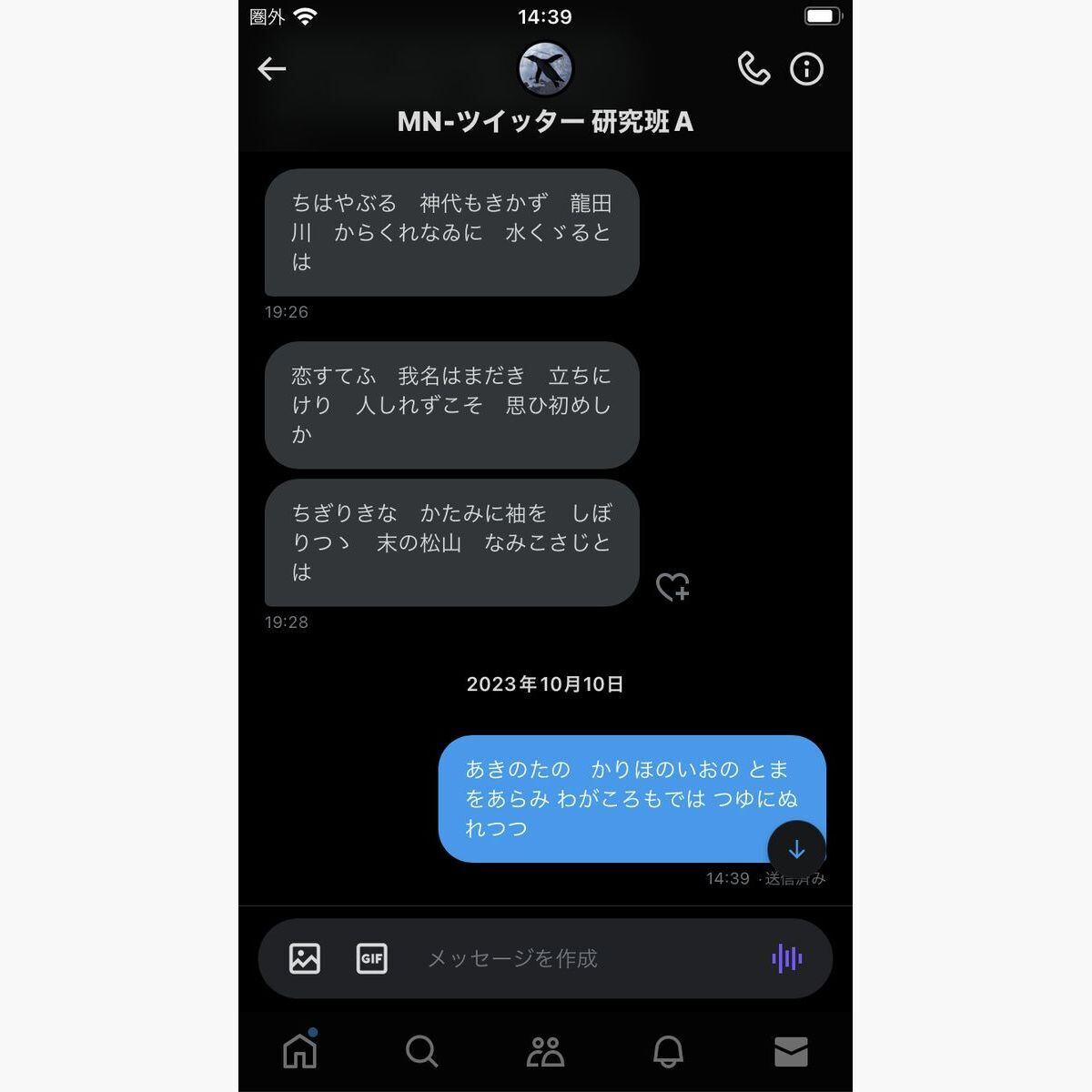
プロジェクトの連絡や友人同士のグループ会話など、複数人で同時にコミュニケーションを取りたい場合は、グループDM機能を活用します。個別のアカウントへ同じ文面を何度もコピペして送る手間を省くためのX DM 一括送信 グループ作成の手順は以下の通りです。
- メッセージタブを開き、「新しいメッセージ」の作成画面へ進みます。
- 検索バーにグループへ追加したいユーザーの「名前」または「@ユーザー名」を入力し、候補からタップして選択します。
- 複数人のアカウントにチェックを入れた状態で「次へ」またはメッセージ作成画面へ進むと、新規グループが立ち上がります。
- グループ名は後から編集可能で、任意のグループアイコン画像を設定することもできます。
グループDMを作成する際の注意点として、参加者全員がお互いをフォローしている必要はありませんが、「参加者全員がグループへの招待やDM受信を許可している状態」でなければメンバーに追加できません。受信拒否設定にしているユーザーが含まれていると、グループ作成時にエラーが表示されます。
既読確認の仕様とDM削除の落とし穴|相手側の画面はどう表示される?
DMを送信した後に「相手が読んだかどうかを確認したい」「誤字があったので消したい」という場面も多々あります。ここでは、既読表示と削除機能の仕組みを正しく把握しておきましょう。
まずX DM 既読確認についてですが、メッセージの右下に「青いチェックマーク(既読マーク)」が表示されることで相手が開封したか判別できます。ただし、これは自分と相手の双方が「開封証明(既読シグナル)」の設定をオンにしている場合のみ機能します。どちらか一方でも設定をオフにしている場合、読まれてもチェックマークは付きません。
次に、注意すべきがX DM 削除 相手側 表示の挙動です。XのDMには「送信取り消し(相手の画面からもメッセージを消す)」機能は存在しません。
自分の端末でメッセージを長押しして「メッセージを削除」を実行しても、それは「自分の画面から非表示にする」だけの処理です。送信先の相手の画面にはメッセージがそのまま残り続けます。個人情報や誤った内容を一度送ってしまうと、後から相手側の画面から消去することは不可能なため、送信ボタンを押す前の最終確認を徹底してください。
DMを受信したい・拒否したい時の「最新受信設定」カスタマイズ術
自分自身のアカウントで「迷惑なDMを受け取りたくない」「仕事の依頼を受け付けるためにDMを開放したい」という場合は、プライバシー設定を見直す必要があります。X DM 設定 許可の調整手順は次の通りです。
- 「設定とプライバシー」を開き、「プライバシーと安全」を選択します。
- 「ダイレクトメッセージ」の項目をタップします。
- 「メッセージリクエストを許可する相手」の選択肢から、目的に応じた設定を選びます。
現在用意されている主な選択肢は以下の3通りです。
・なし(フォロー中のユーザーのみ):自分がフォローしているアカウントからしかDMを受け取りません。最もプライベート性が高く、スパムを完全に遮断できます。
・認証済みユーザー:X Premium加入者など、認証バッジを持つアカウントからのリクエストのみを許可します。スパムを弾きつつビジネス連絡などを受け取りたい場合の実用的なバランス設定です。
・全員:フォロー関係や認証の有無を問わず、すべてのユーザーからのDMリクエストを受け入れます。ファンアートの募集やオープンな窓口として活用する際に適しています。
さらに、受信したくない低品質なメッセージを自動で別トレイに分ける「低品質のメッセージをフィルタリング」機能もあわせてオンにしておくことで、不快なスパムメッセージに悩まされるリスクを大幅に低減できます。
【XのDM送り方】に関するよくある質問(FAQ)
Q1:フォロー外の相手にDMを送った場合、相手に通知は届きますか?
A1:相手の通知設定および受信設定に依存します。相手がフォロー外からのリクエストを許可している場合は「メッセージリクエストが届いています」という通知が届きますが、低品質フィルターに引っかかった場合や通知をオフにしている場合は、相手が手動でリクエスト一覧を開くまで気づかれないケースもあります。
Q2:DMを送ろうとしたら「手紙アイコン」が表示されないのはなぜですか?
A2:相手がDMの受信対象を「フォローしている人のみ」に限定しているか、相手が「認証済みユーザーのみ」に設定していてご自身のアカウントが未認証(無料アカウント)である可能性が極めて高いです。また、相手からブロックされている場合もアイコンは表示されません。
Q3:間違えて送信したDMの内容を編集することはできますか?
A3:一定の条件下(送信直後かつ一部のプラン・アプリバージョン)を除き、基本的に送信済みDMの本文編集はできません。また、前述の通り自分の画面から削除しても相手側には残るため、訂正する場合は「先ほどの内容に誤りがありました」と追記のメッセージを送るのが一般的な対処法となります。
まとめ:最新ルールを押さえて安全・スムーズなDM活用を
Xにおけるダイレクトメッセージ機能は、公開のタイムラインでは話せない個人的な連絡や、ビジネスチャンスを広げるための不可欠なツールです。しかし、プラットフォーム側のセキュリティ強化や認証アカウント優先の仕様変更によって、「誰にでも無条件で送れる」という環境ではなくなっています。
相手に確実にメッセージを届けたい場合は、まず相手のプロフィールやフォロー関係を確認し、必要に応じてリプライ等でDM送付の可否を一言確認するのも有効な手段です。送信後の取り消しができない仕様や既読の仕組みを正しく理解し、マナーとルールを守った快適なコミュニケーションを心がけてください。 (出典: x dm 送り方(Yahoo!ニュース))

SEOライティングとマーケティング戦略の専門家。分かりやすい解説記事で定評があります。