写真が一瞬でレトロに!ドット絵変換無料ツール比較と綺麗に仕上げるコツ
手持ちの写真やイラストを一瞬でどこか懐かしい8bit・16bit風のレトロビジュアルに変貌させる「ドット絵変換」が、SNSアイコンやゲーム素材制作の現場で大きな盛り上がりを見せています。スマートフォンで手軽に加工できるアプリから、ブラウザで完結する高機能な無料ジェネレーター、さらにはAI技術を駆使した最新サービスまで、選択肢はかつてないほど多彩になりました。
一方で、「写真を取り込んでみたものの、顔や輪郭が黒く潰れてしまってうまくレトロゲーム風にならない」「解像度を下げただけのようなぼやけた画像になってしまう」と頭を抱えるユーザーも少なくありません。本稿では、2026年現在の最新トレンドを押さえたおすすめの変換ツールを徹底比較するとともに、誰もが驚くほど綺麗にピクセルアートへ昇華させるための実践的なテクニックを分かりやすく解き明かします。
📌 【この記事の重要ポイントまとめ】
- 要点1:ブラウザ完結の無料サイトからAI搭載アプリまで、用途に合わせた最適なドット絵変換ツールの選び方がわかる
- 要点2:写真が黒く潰れる・ぼやける失敗を防ぎ、プロ級の8bit風画像に仕上げる「前処理とパレット設定」の極意を網羅
- 要点3:PhotoshopやCanvaを活用した実務的なグラフィック制作テクニックと商用利用時の注意点を完全把握できる
【2026年最新】ブラウザで即作成!ドット絵変換サイト無料おすすめ5選
特別なソフトを端末にインストールすることなく、Webブラウザ上に画像をドラッグ&ドロップするだけで即座にピクセル化できるオンラインジェネレーターは、手軽さを求めるユーザーにとって最も身近な選択肢です。会員登録不要で即座に使える優秀なドット絵変換サイト無料サービスが複数登場しており、それぞれ異なる強みを持っています。
手軽さと精度の高さで不動の人気を誇るのが「Pixel-Me」です。人物のポートレート写真に特化してチューニングされており、顔のパーツを認識して自動で視認性の高いアバター風ピクセルアートへと変換してくれます。ドットの細かさを4段階(128pxから極小の16pxまで)で切り替えられるため、SNSのプロフィールアイコン作成にうってつけです。
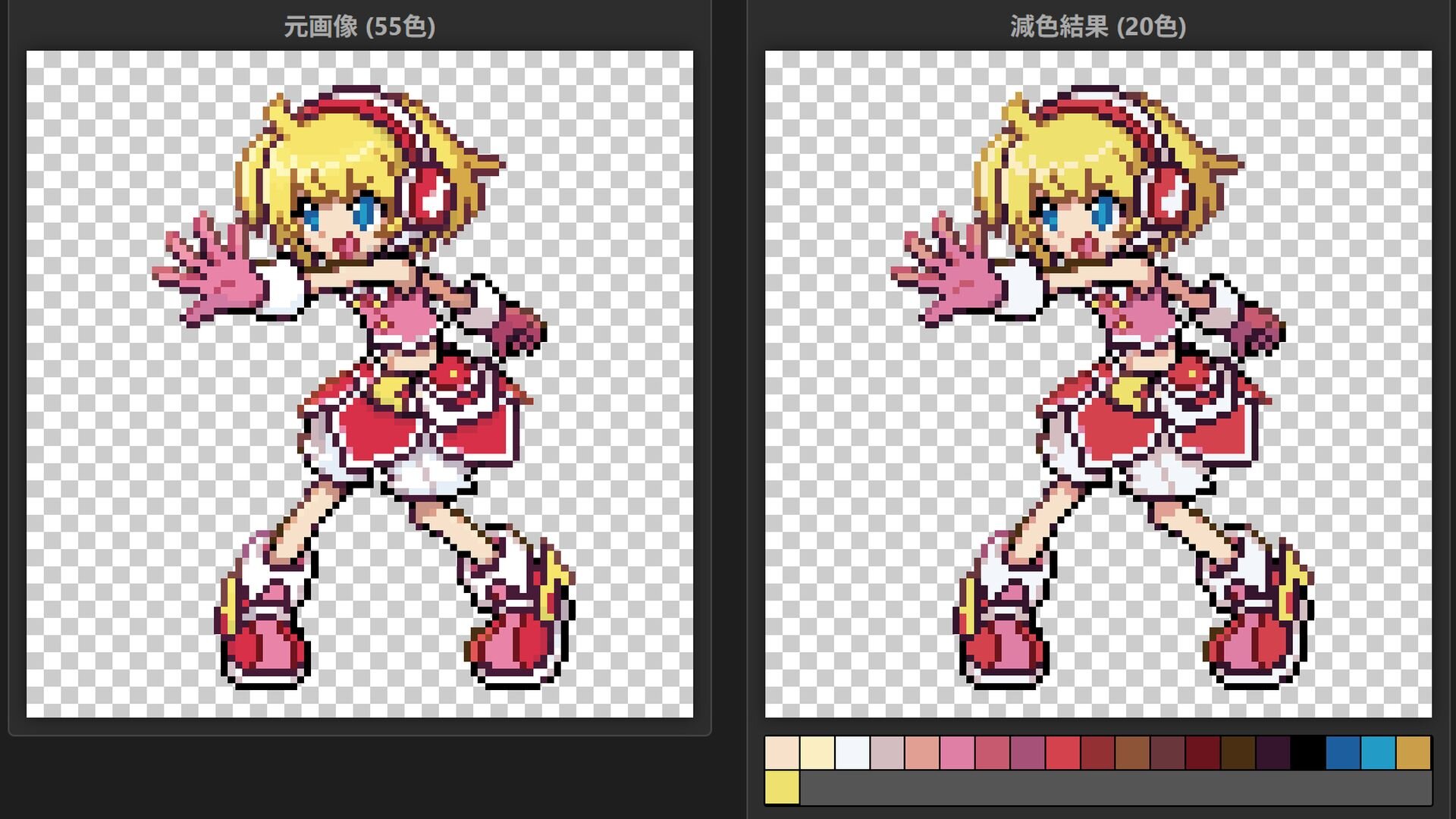
より細かな調整を求めるクリエイターには、「ドット絵こんばーた」や「Retro Pixel Maker」などのピクセル化ジェネレーターが適しています。これらのツールは、単に解像度を下げるだけでなく、ファミコン風、ゲームボーイ風、スーパーファミコン風といった特定ハードウェアの色数を再現する減色パレット機能を備えています。ブラウザ上でリアルタイムにディザリング(色の境界をなめらかに見せる網点処理)のかかり具合をプレビューできるため、思い通りのレトロ感を瞬時に追求可能です。
スマホで手軽にピクセルアート加工!人気ドット絵変換アプリ徹底レビュー
外出先で撮影した風景やペットの写真をその場でレトロゲームの世界観へ落とし込みたいなら、スマートフォン専用のドット絵変換アプリが威力を発揮します。直感的なスライダー操作で、誰でも迷わずレトロゲーム風写真変換を楽しめるのが魅力です。
iOS・Android双方で高い評価を得ているのが「dotpict」や「Dottable」といった定番アプリです。単なる自動変換にとどまらず、変換後の画像に対して指先やスタイラスペンで1ドット単位の微修正を加えられるエディタ機能を内包しているため、自動変換特有の「余計なノイズ」をその場で消去できます。
フィルター感覚で写真をワンタップ加工したいライト層には、「8bit Painter」や「Pixelable」が人気を集めています。写真を取り込むだけでコントラストの最適化から8bitカラーへのマッピングまでを全自動で処理してくれるため、InstagramのリールやX(旧Twitter)の投稿用ビジュアルを短時間で量産したい場面で重宝します。
デザイン制作も本格化!CanvaエフェクトとPhotoshopドット絵変換の活用術
Webデザインや広告バナー、YouTubeのサムネイル制作など、商業デザインの文脈でピクセル表現を取り入れたい場合は、プロユースのツールが真価を発揮します。
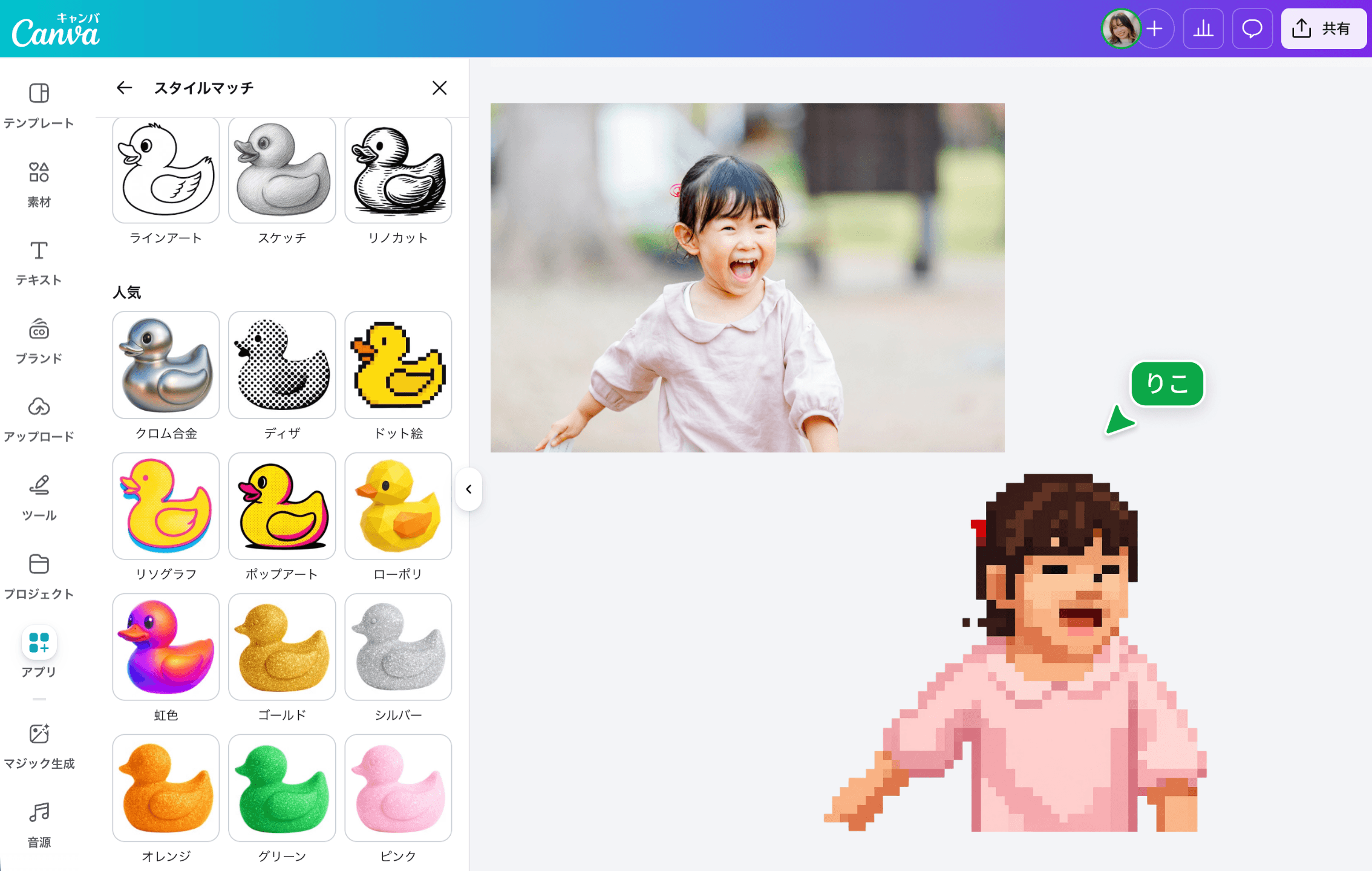
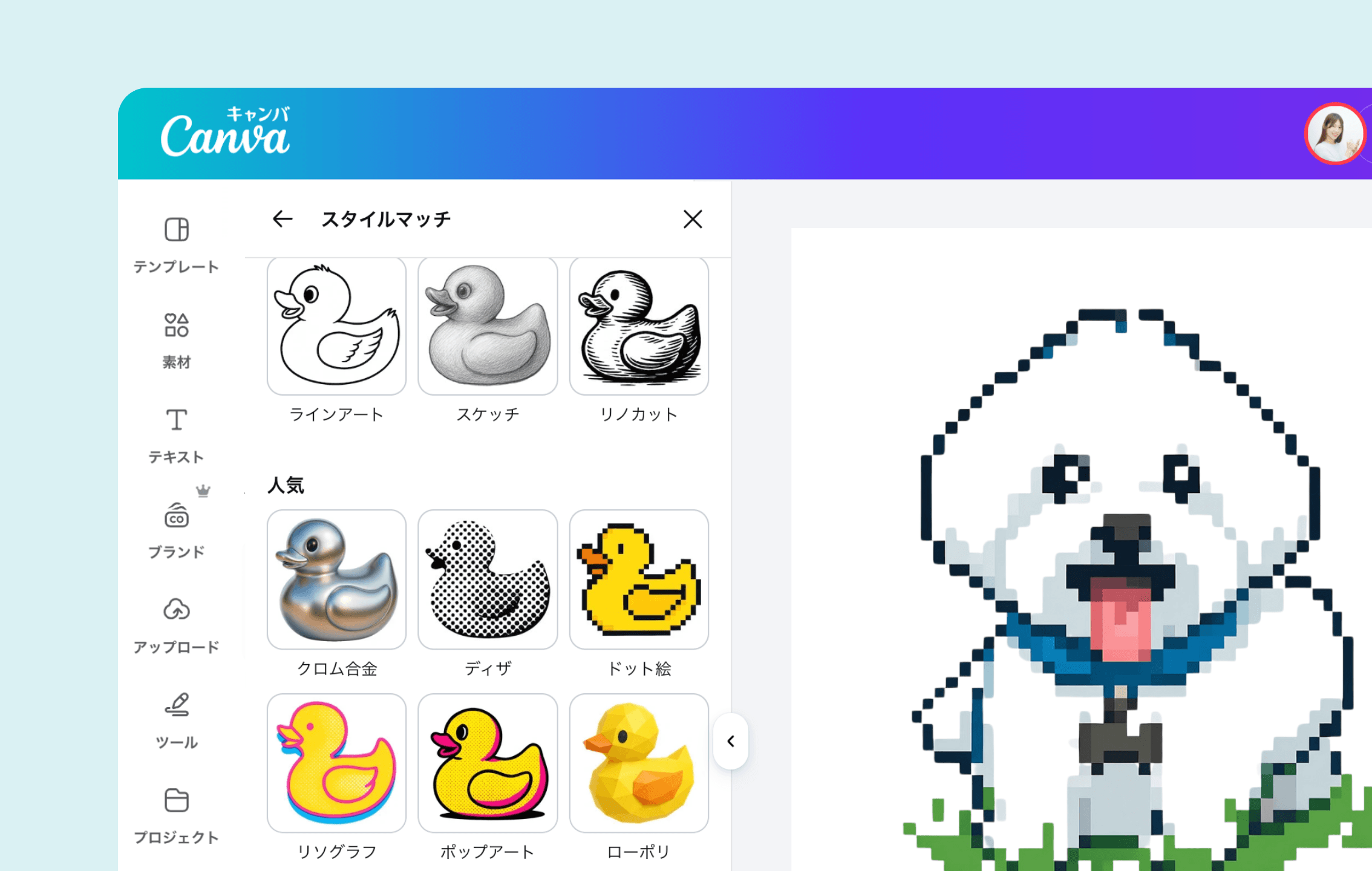
デザインプラットフォームの「Canva」では、アプリ連携機能からCanvaドット絵エフェクト(PixelateやRetroエフェクトなど)を適用することで、配置した写真やイラスト素材を一瞬でモザイク・ピクセル調へ加工できます。テキストや他のグラフィック要素と組み合わせたレイアウト作業がシームレスに行えるため、デザイン全体の統一感を損なわずにレトロポップな演出が完成します。
さらに厳密な色管理とエッジの際立ちを求めるなら、Photoshopドット絵変換の手法が圧倒的なクオリティを誇ります。一般的な手順としては以下のプロセスが標準的です。
まず、対象画像を「スマートオブジェクト」に変換した上で、フィルターから「モザイク」を適用して好みのセルサイズに設定します。次に、イメージモードを「インデックスカラー」に変更し、パレットを「ローカル(特定)」や「均一」に設定して色数を16色〜32色程度に制限します。最後に、画像解像度の変更時に再サンプル方式を「ニアレストネイバー(ハードな輪郭を保持)」に指定して拡大することで、ドットの境界が一切ぼやけない極めてシャープなピクセルアートが仕上がります。
【決定版】AIドット絵メーカーの進化とアニメ調ピクセルアート化の衝撃
従来の「ピクセル化」は既存画像の解像度を下げて色を間引くアルゴリズムが主流でしたが、生成AIの進化によってAIドット絵メーカーが劇的な進化を遂げています。元の画像から形状や色彩の特徴量を読み取り、まるでプロのドット絵職人がイチから打ち直したかのような陰影とアウトラインを持つアニメ調ピクセルアート化が実現できるようになりました。
Stable Diffusionのドット絵特化モデル(LoRA)やMidjourneyのピクセルアートパラメータをはじめ、Webブラウザで手軽に利用できるAIリメイクサービスが次々と台頭しています。これらのツールは、写真に含まれる細かなノイズや不要な背景をAIが自動的に解釈・整理し、キャラクターの輪郭線を力強く描き起こした上で、ゲームのキービジュアルのような高品質なドット絵へと再構築します。
実写のポートレートからアニメ風の2Dドットキャラを自動生成する技術は、インディーゲーム開発におけるアセット制作や、VTuberのファンアート制作など、クリエイティブの現場で制作コストを劇的に圧縮する革新的なアプローチとして定着しつつあります。
写真が潰れる原因は?ドット絵を驚くほど綺麗に変換する決定的なコツ
「変換ツールを使ったのに、何が写っているのか分からない真っ黒な画像になってしまった」という失敗の多くは、変換前の写真選びと前処理の不足に起因しています。写真やイラストを驚くほど美しく、視認性の高い8bit風画像作成へと導くには、いくつかの外せない鉄則が存在します。
ドット絵綺麗に変換するコツの基本は、変換前に画像の「コントラストを強め、輪郭を強調しておくこと」です。実写写真は色のグラデーションが滑らかすぎるため、そのまま低解像度化すると中間色が濁り、輪郭が溶けてしまいます。事前にトーンカーブや明暗調整ツールを使い、ハイライトとシャドウのメリハリを極端なほどハッキリさせておくことが成功への最短ルートです。
さらに、以下の3つのポイントを意識するだけで仕上がりの完成度は劇的に跳ね上がります。
1. 背景を極力シンプルに整理する
被写体の後ろに複雑な風景や余計なオブジェクトが写り込んでいると、変換時にノイズとしてドットが散らばり、主役が埋もれてしまいます。被写体を切り抜いて単色背景にするか、あらかじめ背景をぼかしておく処理が効果的です。
2. 適切な減色パレットとディザリングの選択
色数を減らす際、やみくもに極小の色数(4色〜8色)に絞ると陰影が壊れます。初心者はまず16色〜32色のパレットから試すのが無難です。また、肌の質感や空のグラデーションを残したい場合は「誤差拡散(ディザリング)」を有効にし、逆にアニメ調のパキッとした質感を狙う場合はディザリングをオフに設定します。
3. 保存・拡大時の「ニアレストネイバー(最近傍法)」徹底
ドット絵化した小さな画像(例:64×64ピクセル)をSNSに投稿するために拡大する際、一般的なバイキュービック法などの滑らかな補間方式で拡大すると、せっかくのドットのエッジが白く滲んで台無しになります。拡大時は必ずピクセルの四角い形状を維持する補間アルゴリズムを指定してください。
用途別ドット絵変換ツール比較|無料ソフト・アプリ・AIの選び方
多様なツールの中から自身の目的に最適なものを選択できるよう、主要な手法の特徴と適性を整理したドット絵変換ツール比較をお届けします。
【Webブラウザ型ジェネレーター】(Pixel-Me、ドット絵こんばーた等)
・手軽さ:★★★★★
・カスタム性:★★★☆☆
・おすすめ用途:SNSアイコンの即時作成、Webサイト用の一時的なアイキャッチ作成。とにかく時間をかけずに1枚を仕上げたいときに最適です。
【画像ドット絵化フリーソフト・ペイントアプリ】(GIMP、Aseprite、dotpict等)
・手軽さ:★★★☆☆
・カスタム性:★★★★★
・おすすめ用途:同人ゲームや自作RPGのグラフィック素材、本格的なドット絵制作。変換後の1ドット単位の打ち直しや微修正が必須となるクリエイターに向いています。
【AI画像生成・リメイク系ツール】
・手軽さ:★★★★☆
・カスタム性:★★★★☆
・おすすめ用途:コンセプトアート作成、リアル写真からのアニメ風キャラクター生成。元の構図を活かしつつ、リッチな2Dイラスト調に昇華させたい場合に比類なき威力を発揮します。
【ドット絵変換】に関するよくある質問(FAQ)
Q1:写真をドット絵に変換すると、人物の目や口が黒く潰れてしまいます。回避策はありますか?
A1:元画像における顔の比率が小さすぎることが主な原因です。被写体の顔部分を大胆にトリミングしてアップにした画像を使用し、変換前にトーンカーブで「中間調からシャドウ部」をやや明るめに補正してから変換を実行してください。また、ドット変換後にペイントツールで目の中に白いハイライトを1〜2ドット描き足すだけで、劇的に表情が生き生きと蘇ります。
Q2:変換ツールで作成したドット絵画像は、商用利用やグッズ販売に使っても問題ありませんか?
A2:自身が撮影した写真や著作権を持つオリジナルイラストを変換元にしている場合は、基本的に利用可能です。ただし、変換サービスやAIツール自体の利用規約で「商用利用の可否」が規定されている場合があるため、事前に各ツールの規約を確認してください。当然ながら、アニメのキャプチャ画像や他人の著作物を無断でドット絵化してグッズ販売や配布を行う行為は著作権侵害に該当します。
Q3:完成したドット絵をスマホに保存して開くと、小さすぎたりボケて表示されたりします。
A3:ドット絵変換直後の元データは、数ピクセルから数百ピクセルと極めて小さいサイズで出力されることが一般的です。そのままスマホの標準ビューワーで無理に拡大表示されるとボケて見えます。配布やSNS投稿を行う際は、画像編集ソフトやリサイズツールを使い、ドットの形状を崩さない設定(ニアレストネイバー法)で数倍(例:1000px〜2000px四方程度)に拡大してPNG形式で書き出してください。
まとめ:ドット絵変換を使いこなして独自の世界観を表現しよう
スマートフォンのカメラが高性能化し、誰もが高精細な4K映像を手軽に扱える現代だからこそ、無駄な情報を削ぎ落としたドット絵ならではのノスタルジックな温かみと表現力が際立ちます。現在では、ブラウザで数秒で変換できる無料ジェネレーターから、細部までこだわり抜けるPhotoshopの減色処理、さらにはイラストクオリティまで引き上げるAIツールまで、多彩なアプローチが揃っています。
写真のコントラスト調整や適切なパレット選択といった基本のコツを押さえるだけで、仕上がりの見栄えは見違えるほど洗練されます。まずは手元のお気に入りの写真を使って、自分だけの個性豊かなピクセルアートの世界を楽しんでみてください。 (出典: ドット 絵 変換(Yahoo!ニュース))
SEOライティングとマーケティング戦略の専門家。分かりやすい解説記事で定評があります。