IPhone版LINEのフォントを変える裏ワザ!おしゃれな文字に無料変更する方法
毎日のように使うLINEだからこそ、トーク画面の文字を自分好みの可愛いデザインや読みやすいフォントに変えたいと感じる方は多いはずです。「設定画面を開いてもフォント変更の項目が見当たらない」と諦めていませんか。実は、iPhone版LINEには誰でも一瞬で文字デザインを切り替えられる機能がしっかりと用意されています。
キーとなるのが、LINEのお試し新機能が集まる「LINE Labs」です。追加料金は一切かからず、完全無料でおしゃれなフォントへカスタマイズできます。今回は、2026年最新のフォント変更手順から相手への見え方、反映されないときの対処法まで分かりやすく解説します。
📌 【この記事の重要ポイントまとめ】
- 要点1:iPhone版LINEのフォントは「LINE Labs」のカスタムフォント機能を使えば誰でも無料で一瞬に変更可能
- 要点2:変更したフォントは自分の画面表示のみに適用され、トーク相手の画面や送信相手には影響しない
- 要点3:設定が出ない・反映されない場合はLINEアプリの最新アップデートや再起動でスムーズに解決できる
【手順解説】iPhoneのLINEフォントを一瞬でおしゃれに変える方法
iPhoneでLINEの文字を変更する手順は非常にシンプルです。特別な外部アプリをインストールする必要もなく、LINEアプリ内の設定を数タップするだけで完了します。
具体的な変更手順は以下の通りです。
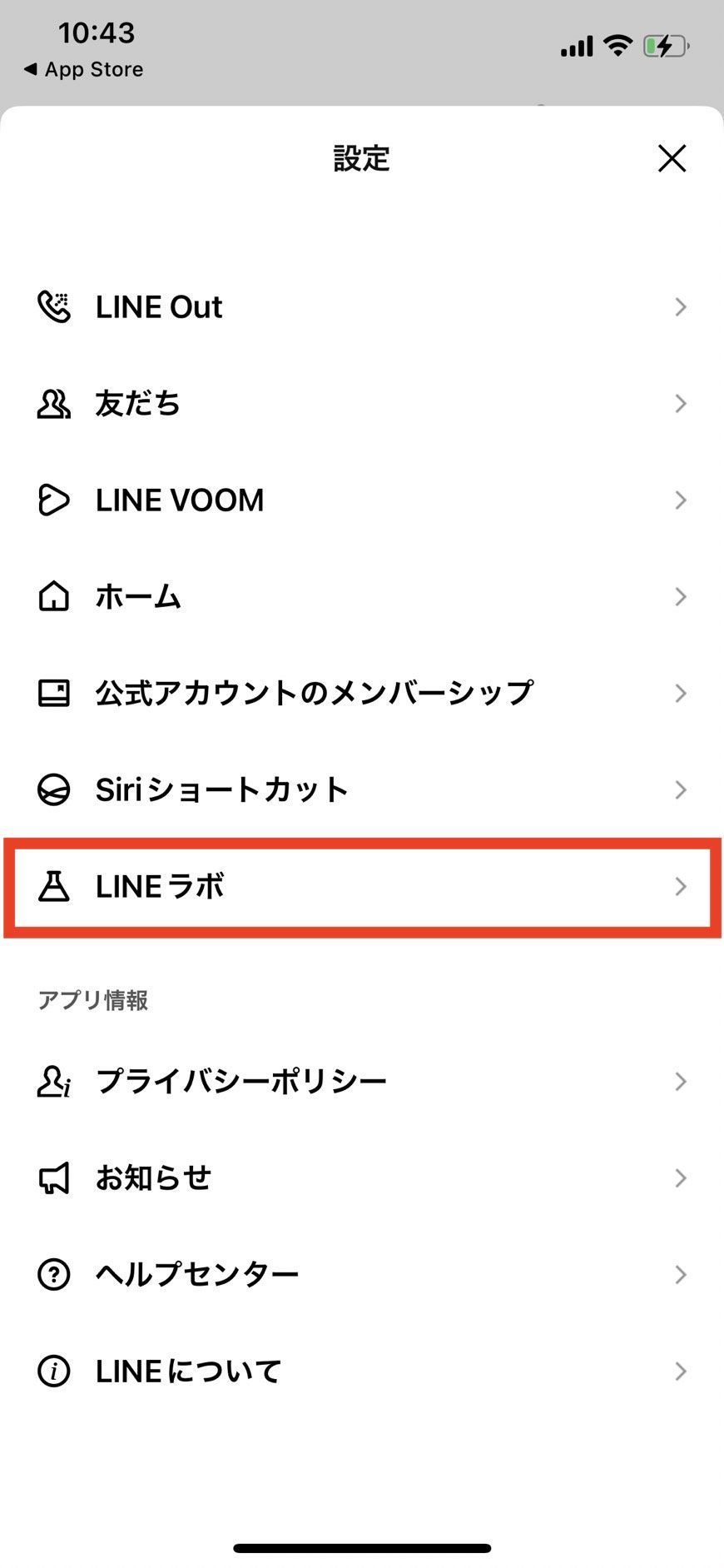
1. LINEの「ホーム」タブ右上にある歯車アイコン(設定)をタップ
2. 画面を少し下にスクロールして「LINE Labs」を選択
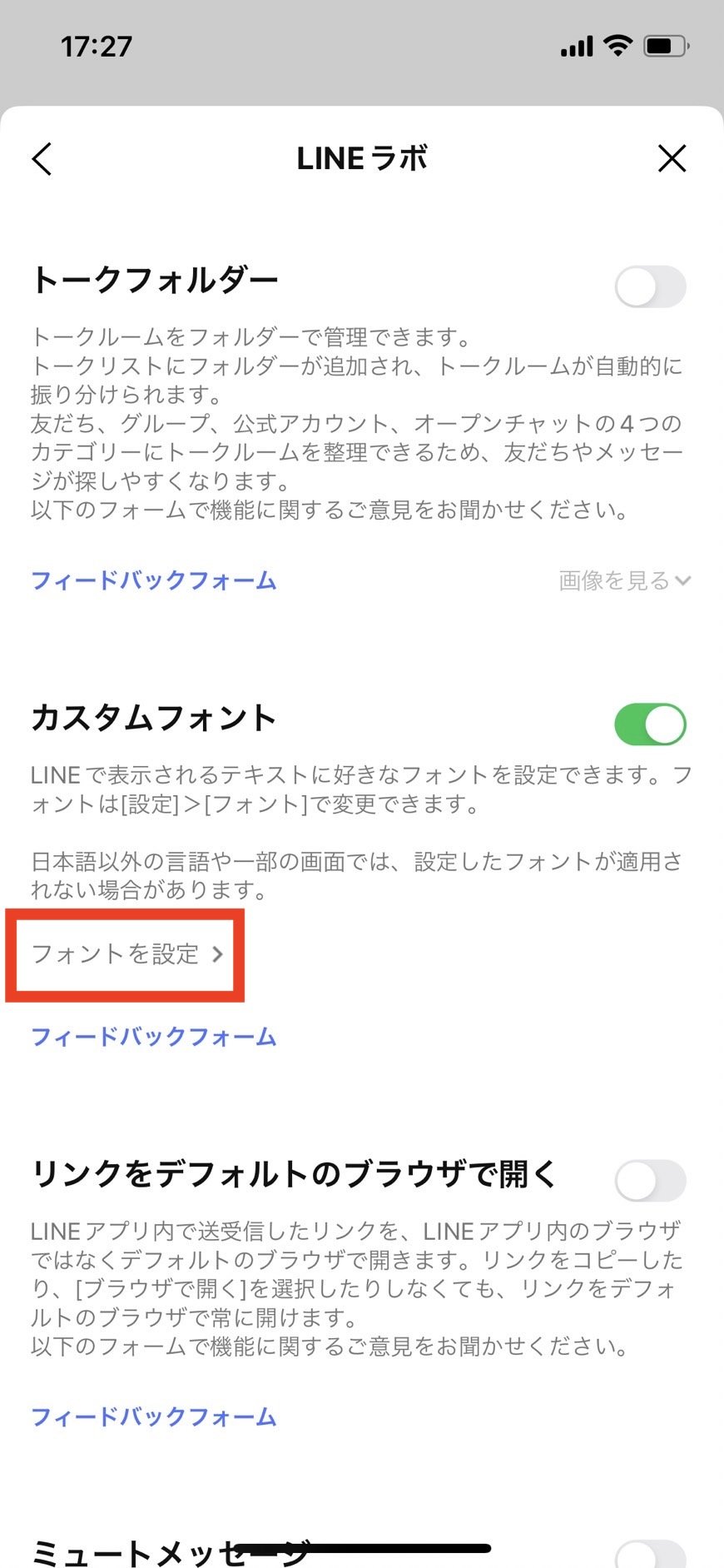
3. 「カスタムフォント」の項目をオンにする
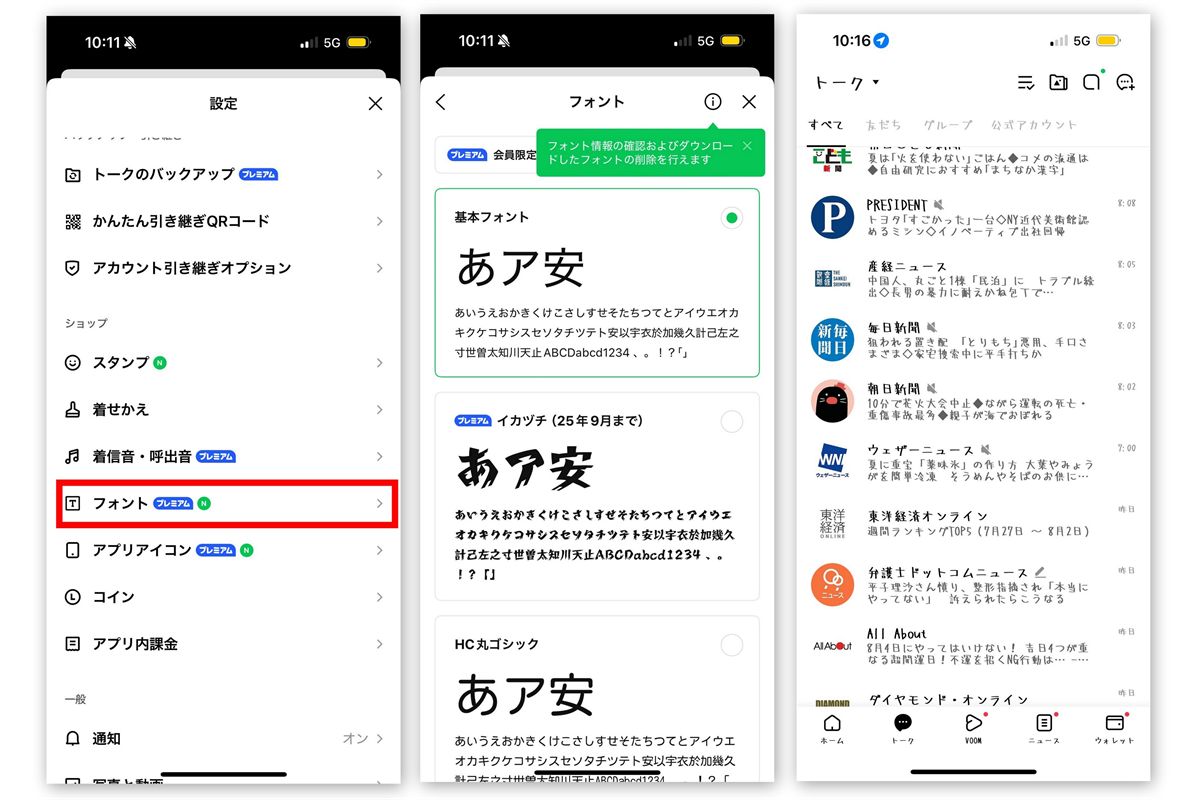
4. 一覧から好みのフォントを選んでダウンロードし、適用する
たったこれだけの操作で、友だち一覧からトークルーム、タイムラインに至るまで、アプリ全体の文字が一気にお好みのスタイルへと生まれ変わります。気分に合わせていつでも手軽に切り替えられるのが大きな魅力です。
【LINE Labsカスタムフォント】無料で使えるフォント種類一覧とおすすめ
LINE Labsで提供されているカスタムフォントは、すべて無料で利用可能です。手書き風の柔らかいタッチから洗練されたスマートな字体まで、多彩なデザインが揃っています。
現在利用できる代表的なLINEフォント種類一覧と特徴をチェックしてみましょう。
・HC丸ゴシック / LINE Seed JP:視認性が高く、標準フォントよりもモダンで垢抜けた印象を与える万能スタイル
・モトヤマルベリ:丸みを帯びたフォルムが特徴で、「LINEのフォントを可愛くしたい」というユーザーから絶大な人気を集めるデザイン
・無心(手書き風):まるで手書きの手紙を読んでいるような温かみがあり、親しい友人とのカジュアルなやり取りにぴったり
・UD新ゴ / 明朝系フォント:ビジネスシーンや長文のニュース記事などをすっきり落ち着いて読みたい時に最適
トーク画面の着せ替えテーマとフォントの系統を合わせることで、トーク画面全体の統一感がグッと高まります。可愛らしいパステル調の着せ替えには丸文字系、ダークトーンのシックな着せ替えにはスマートなゴシック系を組み合わせるのがおすすめです。
送った相手側の見え方はどうなる?知っておくべき表示の仕組み
フォントを変更する際、多くの方が気にするのが「相手側にはどう見えているのか」「変な文字化けをして迷惑をかけないか」という点ではないでしょうか。
結論から言うと、カスタムフォントが反映されるのは自分自身の端末画面だけです。あなたがどれだけ個性的なフォントに設定してメッセージを送信しても、相手のトーク画面には相手側が設定している標準フォントでメッセージが表示されます。
そのため、「可愛いフォントを使いたいけれど、仕事の連絡相手に変に思われないか心配」という場合でも全く問題ありません。相手の環境を気にすることなく、純粋に自分好みのビジュアル環境を作ってトークを楽しめます。
フォントが変わらない・設定が出ない時の原因と解決策
「設定を開いてもLINE Labsの中にカスタムフォントが見当たらない」「フォントを選んだのに文字が変わらない」というトラブルに直面した場合は、いくつかの原因が考えられます。
もっとも多い原因が、LINEアプリのバージョンが古いケースです。フォント機能は定期的なアップデートで最適化されているため、まずはApp Storeを開いてLINEを最新版へアップデートしてください。
その他の主な原因とチェックポイントは以下の通りです。
・LINE Labs機能の仕様:LINE Labsは予告なく機能の追加や見直しが行われる実験的スペースです。機能自体がオフになっていないか設定画面を再確認しましょう。
・一時的な読み込みエラー:フォントデータをダウンロードした直後に反映されない場合、LINEアプリを一度完全に終了(タスクキル)して再起動すると正常に適用されます。
・端末側のメモリ不足:iPhone自体の動作が重くなっているとフォントの描画が追いつかないことがあります。本体の再起動を試してみてください。
文字サイズの変更や元に戻す手順|トーク画面を快適にカスタマイズ
フォントのデザインだけでなく、文字の大きさを自分好みに調整すると視認性がさらに向上します。LINEの文字サイズは、アプリ内の設定とiPhone本体の設定の2通りで変更可能です。
LINEアプリ内だけで文字サイズを変える場合は、「設定」>「トーク」>「フォントサイズ」から「小・普通・大・特大」の4段階でスムーズに調整できます。一方、画面全体の文字を一括で大きくしたい場合は、iPhone本体の「設定」>「アクセシビリティ」>「画面表示とテキストサイズ」から「さらに大きな文字」を調整することで、システム全体と連動させた拡大が可能です。
もし元のデザインに戻したくなった場合も心配いりません。いつでも一瞬で初期状態に戻せます。
【元のフォントに戻す手順】
「設定」>「LINE Labs」>「カスタムフォント」を開き、一覧の最上部にある「基本フォント」を選択するか、カスタムフォントのスイッチ自体をオフにするだけで、即座に見慣れたデフォルトフォントへ復帰します。
【line フォント 変え方 iphone】に関するよくある質問(FAQ)
Q1:フォントの変更にお金はかかりますか?
A1:LINE Labsで提供されているフォント機能は完全無料です。課金や月額料金が発生することは一切ありません。
Q2:フォントを変えるとタイムラインやニュースの文字も変わりますか?
A2:はい。カスタムフォントを適用すると、トークルームのメッセージだけでなく、ホーム画面、友だちリスト、タイムライン(VOOM)、設定画面などLINEアプリ内の主要なテキスト全体に変更が反映されます。
Q3:好きなフリーフォントを外部からLINEに追加して使うことはできますか?
A3:現在、Web上からダウンロードした外部フォントファイルをLINE内に直接取り込んで使用することはできません。LINE Labsの一覧内に用意されているラインナップから選んで利用する仕様となっています。
まとめ:お気に入りのフォントで毎日のトークをもっと楽しく
iPhone版LINEのフォント変更は、LINE Labsを活用すれば設定からわずか数十秒で完結する手軽なカスタマイズです。相手側の表示に影響を与える心配もないため、完全に自分だけのプライベートな空間としてデザインを楽しめます。
お気に入りの着せ替えテーマに合わせたフォントを選んだり、読みやすい文字サイズに微調整したりすることで、日々のコミュニケーションがさらに心地よいものになります。まだデフォルトのまま使っている方は、ぜひこの機会にLINE Labsを開いて、お気に入りのフォントへ着せ替えてみてください。 (出典: line フォント 変え方 iphone(Yahoo!ニュース))
最新のトレンドや話題のニュースをわかりやすく解説するWebライターです。読者の皆様に役立つ情報を日々お届けしています。