【2026最新】パソコンのコピーのやり方完全ガイド!基本と時短技
パソコンを操作する上で、最も頻繁に使う基本操作のひとつが「コピー&ペースト(コピペ)」です。文章作成やデータ入力、ネット上の情報収集など、あらゆる場面で不可欠な機能ですが、初心者にとっては「どうやって範囲を選ぶのか」「どこを押せばいいのか」と迷ってしまう場面も少なくありません。
実は、マウスを使った直感的な操作だけでなく、キーボードのショートカットや最新の便利機能を覚えるだけで、日々の作業スピードは劇的に向上します。今回は、Windows・Mac両対応の基本手順から、作業効率を跳ね上げる貼り付けの裏ワザ、コピーができないときの対処法まで分かりやすく解説します。
📌 【この記事の重要ポイントまとめ】
- 要点1:マウスの右クリックまたはキーボード操作(Ctrl+C / Command+C)を使えば数秒で簡単に複製が可能
- 要点2:「切り取り」との違いを理解し、クリップボード履歴や画面キャプチャを活用すると作業効率が飛躍的にアップ
- 要点3:コピーできない場合は、Webサイト側の制限やキーボードの誤入力が主な原因であり適切な対処法で解決できる
【超基本】初心者向け!マウスを使った文字列選択とコピー&貼り付け手順
パソコンの操作に慣れていない方は、まず視覚的で分かりやすいマウスを使ったコピー操作からマスターするのがおすすめです。画面を見ながら確実に操作できるため、誤操作を防ぐことができます。
文字列をコピーする手順は、以下の3ステップで完了します。
1. 文字列の選択(ドラッグ):コピーしたい文章の先頭にマウスカーソルを合わせ、左クリックを押したまま末尾まで引っ張り(ドラッグ)、指を離します。選択された部分が青やグレーに反転します。
2. コピーの実行:反転した文字の上でマウスを右クリックし、表示されたメニューから「コピー」を左クリックします。
3. 貼り付け(ペースト):文字を入力したい場所(メモ帳やメール、検索窓など)で再度右クリックし、メニューから「貼り付け」を選択します。
この一連の流れを覚えるだけで、長い文章やWebサイトのURLを手入力する手間を完全に省くことができます。
「切り取り」と「コピー」の違いとは?用途に合わせた使い分け
右クリックメニューを開いた際、「コピー」のすぐ近くに「切り取り」という項目が表示されます。どちらもデータを移動・複製する機能ですが、元のデータがどうなるかという決定的な違いがあります。
「コピー」は、元の場所にある文章やファイルをそのまま残した状態で、別の場所にも同じものを作成(複製)する機能です。元の文章を残しておきたい場合に利用します。
一方、「切り取り」は、元の場所から文章やファイルを一旦消去し、別の場所へ「移動」させる機能です。文章の並び替えやフォルダ内のファイル整理など、元の場所からデータを消したい場面では切り取りを活用すると作業がスムーズになります。
【作業効率が激変】キーボードショートカットで行うWindows・Macのコピペ術
日常的にパソコンを使うなら、マウスからキーボードへ手を移動させる時間を削減できるショートカットキーの習得が不可欠です。慣れてしまえば、マウス操作の3倍以上の速さでコピペが行えます。
OSごとに使用するキーが異なるため、お使いのパソコンに合わせて確認してください。
【Windowsの場合】
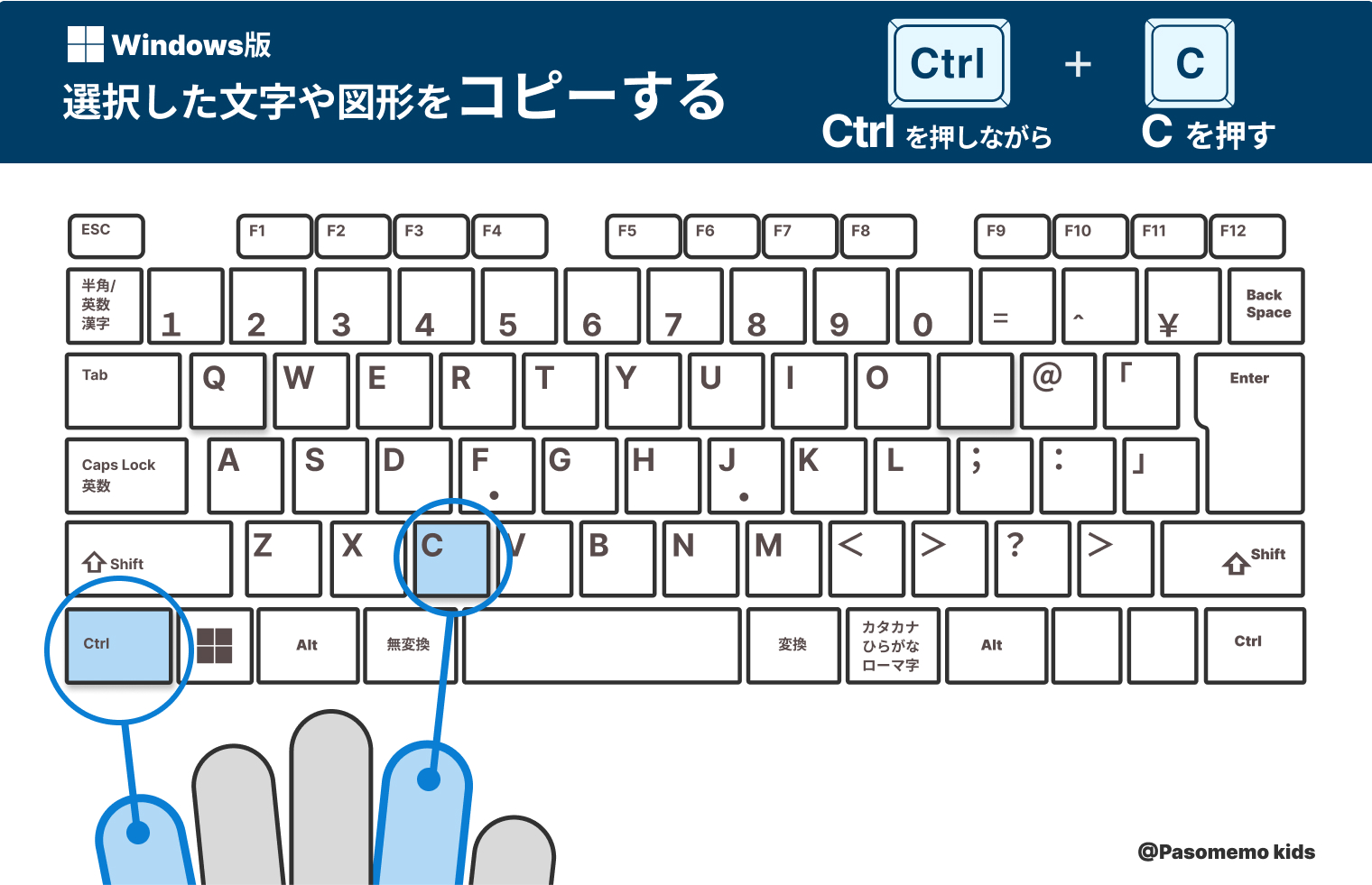
・コピー:「Ctrl」キー +「C」キー
・貼り付け:「Ctrl」キー +「V」キー
・切り取り:「Ctrl」キー +「X」キー
・全選択:「Ctrl」キー +「A」キー
【Macの場合】
・コピー:「command(⌘)」キー +「C」キー
・貼り付け:「command(⌘)」キー +「V」キー
・切り取り:「command(⌘)」キー +「X」キー
・全選択:「command(⌘)」キー +「A」キー
キーを押す順番は、まず「Ctrl」(Macなら「command」)を長押しした状態を保ち、その上からもう片方のキーをポンと1回押すのがコツです。人差し指と親指、または小指と人差し指を使うと無理なく入力できます。
文字だけじゃない!Web上の画像や画面キャプチャをコピーする実践テクニック
コピーできる対象はテキストだけではありません。Webサイト上の画像や、画面そのものを画像として複製することも可能です。
Webサイトに掲載されている画像をコピーしたい場合は、画像の上にマウスカーソルを乗せて右クリックし、「画像をコピー」を選択します。あとはWordやメール作成画面などで貼り付け操作(Ctrl+V)を行うだけで、画像をそのまま貼り付けることができます。
また、画面の特定エリアを画像として保存・コピーしたい場合は、画面キャプチャ機能(スクリーンショット)が非常に便利です。
・Windowsの場合:「Windows」キー +「Shift」キー +「S」キーを同時に押すと、画面が暗くなり範囲選択モードになります。切り取りたい領域をマウスで囲むと、自動的にクリップボードへ画像がコピーされます。
・Macの場合:「Shift」キー +「command」キー +「4」キーを押すことで、指定した範囲を撮影して保存・利用できます。
資料作成やトラブル時の画面共有など、画像を使ったコミュニケーションにおいて必須のテクニックです。
知らなきゃ損!作業が劇的に早くなる「クリップボード履歴」と貼り付けの裏ワザ
通常、パソコンのコピー機能は「直前にコピーした1件」しか記憶できません。そのため、複数の項目をコピーしたいときは「コピーして貼り付け」を何度も往復する必要がありました。
しかし、Windows 10/11に標準搭載されている「クリップボード履歴」機能を使えば、過去にコピーしたテキストや画像を最大25件まで遡って貼り付けることができます。
使い方は簡単で、通常の貼り付け(Ctrl+V)の代わりに「Windows」キー +「V」キーを押すだけです。画面上に過去のコピー履歴一覧がポップアップ表示されるため、クリックするだけで目的のデータを一瞬で貼り付けられます(初回使用時のみ「有効にする」をクリック)。
さらに、Webサイトから文字をコピーしてWordなどに貼ると、文字のサイズやフォントまで引き継がれてレイアウトが崩れてしまうことがあります。そんな時は、「Ctrl」+「Shift」+「V」キー(プレーンテキストとして貼り付け)を使うと、余計な装飾を省いて文字だけをきれいに貼り付けることが可能です。
「なぜかコピーできない?」原因別のトラブルシューティングと解決策
指示通りに操作しているにもかかわらず、「文字が選択できない」「貼り付けができない」というトラブルに直面することがあります。その場合の代表的な原因と対処法は以下の通りです。
1. Webサイト側でコピーが制限されている
著作権保護や不正利用防止のため、一部のWebサイトや電子書籍、会員制ページではドラッグや右クリックが禁止されています。この場合はテキストとしてのコピーができないため、画面キャプチャ機能(Win+Shift+Sなど)を使って画像としてメモを残すのが有効です。
2. PDFファイルにセキュリティ制限がかかっている
閲覧しているPDFが「テキストのコピー禁止」に設定されている場合、文字を選択してもコピーできません。ファイルの作成者に権限を解除してもらうか、OCR(文字認識)ツールを利用してテキストを抽出する必要があります。
3. キーボードの誤入力・ファンクションロック
ノートパソコンなどでは、キーの配置や設定によって意図した入力ができていないケースがあります。特に「Ctrl」キーと隣の「Fn」キーを押し間違えていないか、落ち着いて手元を確認してみましょう。
【コピー やり方 パソコン】に関するよくある質問(FAQ)
Q1:コピーした内容はどこに保存されているのですか?
A1:パソコン内部の「クリップボード」と呼ばれる一時的な記憶領域に保存されています。通常は目に見えませんが、パソコンの電源を切るか、新しいデータをコピーするまで保持されます。
Q2:エクセル(Excel)のセルをコピーすると点線で囲まれるのはなぜですか?
A2:エクセル特有の仕様で、「現在このセルがコピーされている状態」を表しています。貼り付けを完了するか、キーボード左上の「Esc」キーを押すと点線の表示は解除されます。
Q3:スマホからパソコンへ直接テキストをコピー&ペーストすることはできますか?
A3:可能です。Windowsなら「スマートフォン連携」アプリ、Apple製品同士(iPhoneとMac)なら「ユニバーサルクリップボード」機能を有効にすることで、同一アカウント間でシームレスなコピペが行えます。
まとめ:基本操作とショートカットを身につけて快適なPC操作を
パソコンのコピー操作は、マウスによる「右クリック」から、キーボードを使った「Ctrl+C」「Ctrl+V」、さらには「クリップボード履歴(Win+V)」まで、段階を踏んで覚えることで飛躍的に作業が快適になります。
最初は意識してキーボードショートカットを使うようにするだけでも、数日で指が自然に動くようになります。ご自身の作業スタイルに合わせて便利なテクニックを取り入れ、日々のパソコン作業をより快適かつスピーディーに進めてみてください。 (出典: コピー やり方 パソコン(Yahoo!ニュース))


SEOライティングとマーケティング戦略の専門家。分かりやすい解説記事で定評があります。