インスタの下書きはどこ?消えた原因と最新の保存場所&復元手順
時間をかけて丁寧に推敲したキャプションやこだわりのリール動画を「下書き」に保存したはずが、いざ投稿しようとしたら画面のどこにも見当たらない――。Instagram(インスタグラム)を利用していて、こうした経験に焦燥感を覚えた方は少なくないはずです。
アプリのUI刷新や機能アップデートが頻繁に行われる中で、投稿の種類ごとに下書きの格納場所や保持ルールは微妙に異なっています。本稿では、迷子になりがちな下書きの最新保存場所から、突然消えてしまう根本的な原因、万が一の際の復元アプローチ、そして安全な削除・整理手順まで、現場の検証データをもとに徹底解説します。
📌 【この記事の重要ポイントまとめ】
- 要点1:フィード、リール、ストーリーで下書きの保存場所と保持期間(ストーリーは最長7日間)が明確に分かれている。
- 要点2:下書きデータはクラウドではなく「端末のローカル環境」に依存するため、ログアウトやアプリ削除で完全に消去される。
- 要点3:見失った場合は新規作成画面の「下書き」タブを確認し、消滅リスクを避けるため重要テキストの別所バックアップが必須。
【2026年最新】インスタの下書きはどこ?投稿タイプ別の保存場所一覧
インスタグラムで保存した下書きは、マイページのプロフィール画面ではなく、基本的に「新規投稿の作成フロー内」に集約されています。フィード投稿、リール、ストーリーのそれぞれでアクセス手順が異なるため、まずは該当する投稿形式ごとの正確な現在地を把握しましょう。
■ フィード投稿(通常投稿・カルーセル)の下書き保存場所
画面下部中央(または上部)の「+」アイコンをタップし、投稿作成画面を開きます。「新規投稿」のライブラリ(端末の写真一覧)が表示された際、画面上部に「最近の項目」と並んで「下書き」タブが出現していれば、そこにストックされています。下書きが1件も存在しない場合はタブ自体が表示されません。
■ リール動画の下書き保存場所
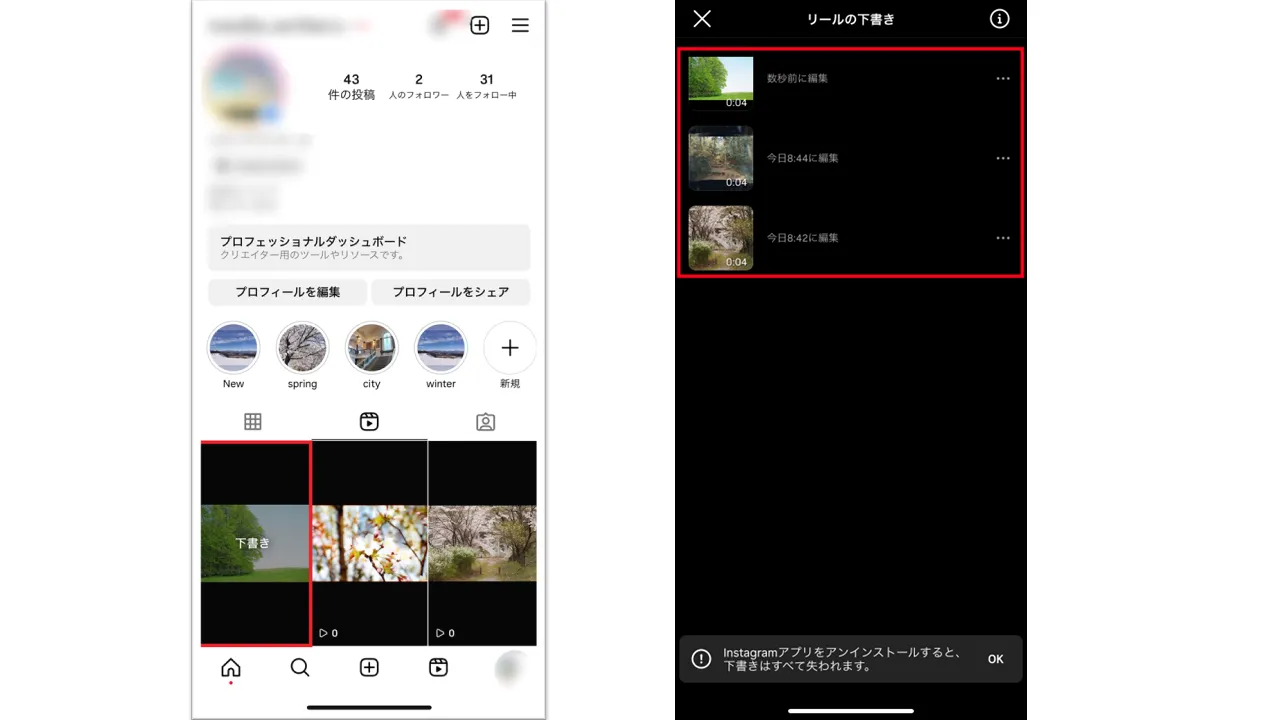
リール作成画面を開いて左下のプレビュー枠(ギャラリー)をタップするか、プロフィール画面の「リール」タブを開きます。保存されたリール下書きがある場合、投稿グリッドの最左上に「下書き(件数)」という専用サムネイルが自動生成され、そこからアクセスが可能です。
■ ストーリーの下書き保存場所
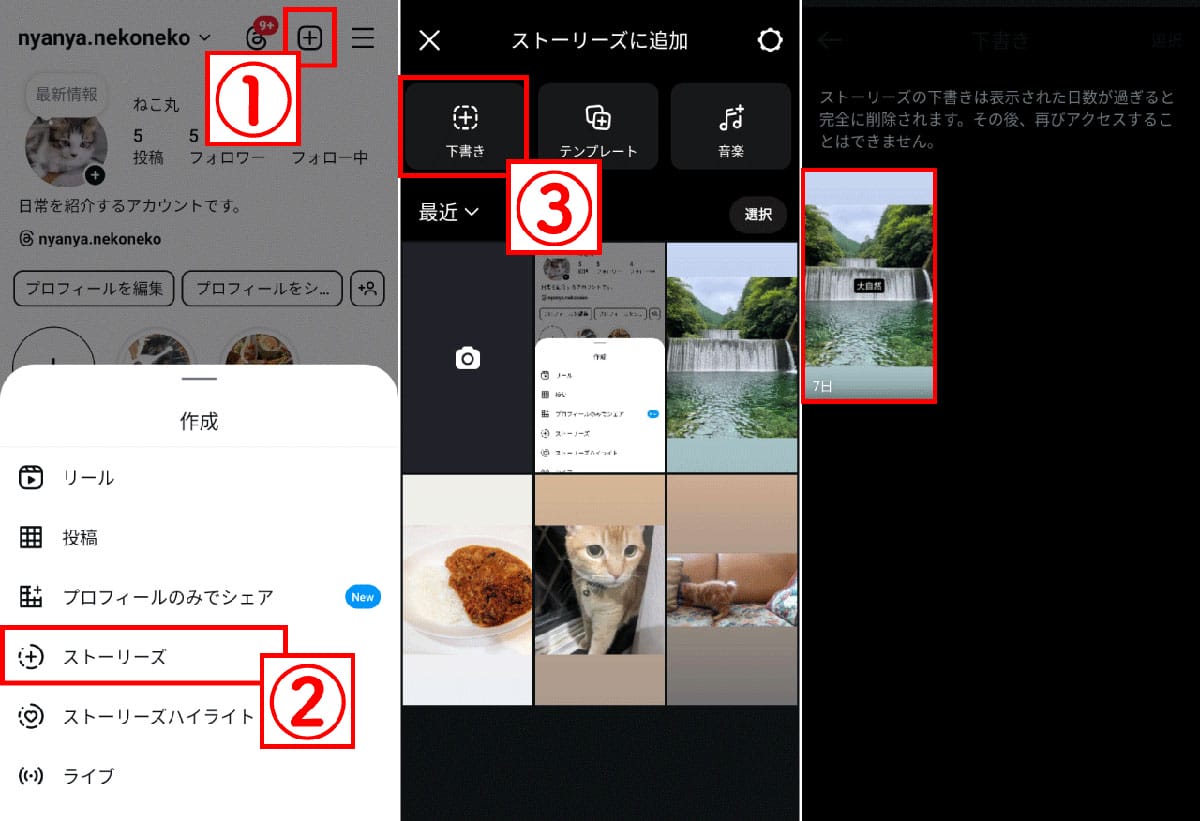
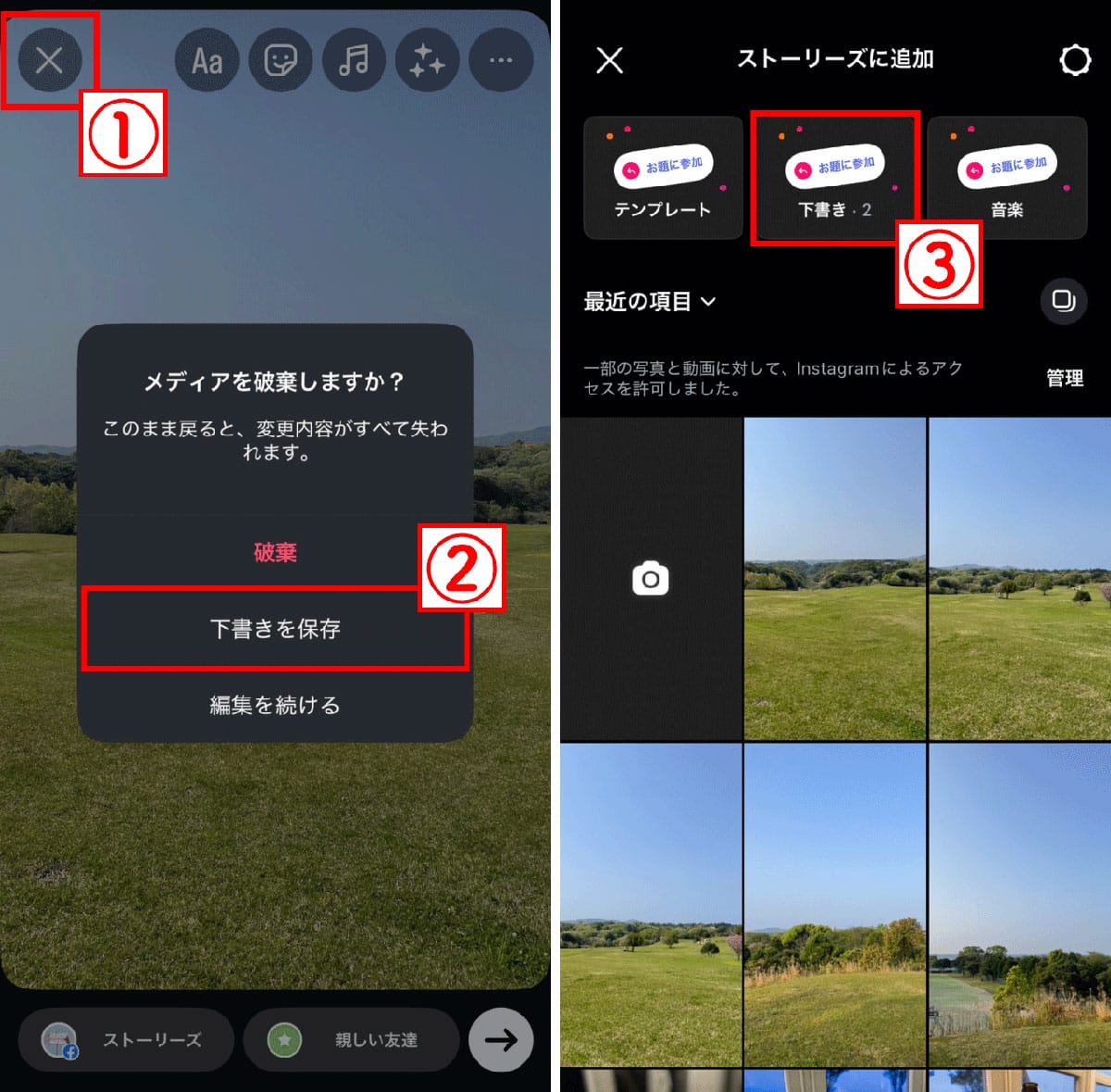
ストーリーズ作成画面を立ち上げ、画面左下のライブラリを開きます。保存データが存在する場合、最上段に「下書き」フォルダが表示されます。ただし、ストーリーの下書きには「最大7日間」という明確な有効期限が設けられており、期限を過ぎるとシステム側で自動破棄される点に注意が必要です。
インスタ投稿の下書きが見つからない・保存できない4大原因
「保存ボタンを押したはずなのに見つからない」「そもそも下書きとして保存する選択肢が出ない」というトラブルには、アプリの動作条件や端末環境に起因する明確な理由があります。
第一に挙げられるのが、「下書き保存に必要な編集ステップを満たしていない」ケースです。フィード投稿の場合、画像を1枚選択しただけの状態では保存できず、フィルターの適用、キャプション(本文)の入力、タグ付けなど、何らかの編集アクションを加えた後で「戻る(<)」をタップしないと「下書きを保存」というダイアログが表示されません。
第二に、「スマートフォン端末のストレージ容量不足」です。特に4K動画や複数枚の高解像度写真を含むリール・フィード下書きは、端末の一時キャッシュ領域を圧迫します。空き容量が極端に少ない状態では、書き込み処理が正常に完了せず、下書きデータが破損・消失するリスクが跳ね上がります。
第三に、「アプリの一時的な不具合や通信環境の切断」です。オフライン状態で複雑な編集を行って保存を試みた際、ローカルデータベースへの書き込み同期が失敗することがあります。そして第四に、「ストーリーの保持期限(7日間)切れ」による自然消滅です。
下書きが消えた理由と復元方法|ログアウトや機種変更の落とし穴
昨日まで確かに残っていたはずの下書きが、ある日突然跡形もなく消えてしまう現象。その最大の要因は、インスタグラムの下書き保持の仕組みが「端末内のローカルストレージ依存」である点にあります。
サーバー側に同期されている通常の公開投稿やアーカイブとは異なり、下書きデータは利用しているスマートフォン内部にのみ一時保存されています。そのため、以下の操作を行うと下書きデータは警告なしに全消去されます。
・アプリから「ログアウト」する
・Instagramアプリをアンインストール(削除)し、再インストールする
・機種変更時に新しい端末へ移行する(端末間引き継ぎを行っても下書きは引き継がれません)
・端末の「設定」からアプリのストレージ・キャッシュデータを手動消去する
【消えた下書きの復元可能性について】
極めてシビアな現実として、上記のような操作によって端末から破棄された下書きデータをインスタグラム公式の機能で復元する手段は存在しません。ただし、制作中の素材そのものを保護するための代替アプローチは残されています。
編集途中の画像や動画自体は、端末の「写真(カメラロール)」アプリ内に元データが残っている可能性が高いため、メディアを再読み込みしてキャプションを再構築するのが最も現実的なリカバリー策です。また、テキストエディタやメモ帳アプリに文面の下書きをコピーしておく運用を徹底することが、最大の防衛策となります。
インスタの下書きを編集・再投稿・削除する具体的なやり方
保存された下書きを呼び出してブラッシュアップし、公開または不要なデータを整理する手順を整理します。
■ 下書きの編集と再投稿
フィードの場合は「新規投稿」>「下書き」タブから編集したい投稿をタップし、画面右上の「次へ」を押すことで、通常の編集・投稿フローに復帰します。リールも同様に、リールタブ内の下書きサムネイルから目的のクリップを選択し、「編集」をタップして作業を再開できます。
■ 不要になった下書きの削除手順(個別・一括削除)
下書きが溜まりすぎるとライブラリが見づらくなり、ストレージも圧迫します。整理する際は一括削除を活用しましょう。
1. フィード投稿画面の「下書き」タブを開く
2. 下書き一覧の右上に表示されている「管理」をタップする
3. 画面右上の鉛筆アイコン(または「編集」)を選択する
4. 削除したい投稿にチェックマークを入れ、画面下部の「完了」または「破棄」を実行する
リール下書きに関しても、下書きフォルダ内の右上にある「選択」をタップすることで、複数のクリップを指定して一括破棄が可能です。
インスタグラム最新アップデートで押さえるべき投稿管理の新常識
近年のインスタグラムは、クリエイターの作業効率を高めるUI改修を継続的に実施しています。フィード投稿画面における「投稿のスケジュール機能(日時指定投稿)」の標準化に伴い、従来の「とりあえず下書きに入れておく」スタイルから、「完成させて指定日時に予約公開する」ワークフローへとシフトするユーザーが急増しています。
プロアカウント(ビジネス/クリエイター)だけでなく個人アカウントでも予約投稿機能の利用範囲が拡大しており、サーバー側に保存される予約投稿を活用すれば、端末のログアウトや機種変更によるデータ消失リスクを完全に回避できます。
また、複数デバイスでアカウントを共同運用している場合、ある端末で作成した下書きは別端末には反映されません。「下書きは作業端末固有の仮置き場である」という基本原則をチームや個人で再認識しておくことが、制作トラブルを未然に防ぐ鍵となります。
【インスタ 下書き どこ】に関するよくある質問(FAQ)
Q1:別のスマホからログインした場合、保存した下書きは見られますか?
A1:見られません。下書きデータは作成した端末本体のストレージに保存されているため、別端末やPC(Webブラウザ版)から同じアカウントにログインしても下書きは共有されません。
Q2:リールの下書きに保存した音源やエフェクトが消えてしまうのはなぜですか?
A2:音源のライセンス契約終了やクリエイターによるエフェクトの削除・非公開化、またはアプリのアップデートによる互換性問題が発生した場合、下書き保存時と同一の素材が適用できなくなることがあります。
Q3:下書きを保存しようとするとアプリが強制終了(落ちる)してしまいます。対処法は?
A3:端末の空き容量が逼迫しているか、アプリ内に破損した一時キャッシュが蓄積している可能性があります。端末を再起動し、不要な大容量動画を削除してストレージを確保した上で、アプリが最新バージョンにアップデートされているか確認してください。
まとめ:下書きの仕様を正しく理解してトラブルを防ごう
インスタグラムにおける「下書き機能」は、クオリティの高いクリエイティブをじっくり作り込む上で欠かせない便利ツールです。しかし、そのデータはサーバーではなく「手元の端末内」にのみ依存する繊細な一時ファイルであるという仕様を忘れてはなりません。
「保存場所は各投稿形式の作成画面にある」「ログアウトやアプリ削除で消滅する」「ストーリーは7日で消える」という基本ルールを頭に入れつつ、長文キャプションの外部バックアップや予約投稿機能を賢く併用し、安全でストレスのない発信環境を整えていきましょう。 (出典: インスタ 下書き どこ(Yahoo!ニュース))
テクノロジーやライフスタイル領域を中心に執筆活動を行っています。趣味は写真撮影と旅行です。