漢字の読み方がわからない?スマホ手書きやカメラで即解決する調べ方
仕事の書類やWeb記事、街中の看板などで、見慣れない漢字に遭遇して読み方がわからず手が止まってしまった経験は誰にでもあるはずです。特にビジネスメールの作成中や重要な資料の確認時など、急ぎの場面で読み方がわからないとストレスを感じるものです。
現在はスマホの機能進化や画像認識技術の向上により、手書き検索やカメラ撮影を使えば、読めない漢字もわずか数秒で特定できるようになりました。手元にある端末や状況に合わせた、もっとも手軽で確実な調べ方を整理して解説します。
📌 【この記事の重要ポイントまとめ】
- 要点1:紙の書類や看板の漢字は、GoogleレンズやiPhoneのカメラ認識を使えば撮影するだけで瞬時に読み方が判明します。
- 要点2:Web画面やメール内の読めない文字は、手書き入力ツールやコピーペースト、部首・総画数検索で確実に特定可能です。
- 要点3:読み方の推測が難しい難読人名や地名も、特化型の無料オンライン漢字辞典を活用すれば迷わず解決できます。
【スマホで即解決】カメラ撮影とGoogleレンズで読めない漢字を瞬時に調べる方法
紙の書類や本、看板などに書かれた漢字の読み方がわからない場合、もっとも手軽なのがカメラを活用した画像認識機能です。文字を一文字ずつ打ち込む必要がなく、かざすだけでフリガナや意味を教えてくれます。
AndroidでもiPhoneでも手軽に使えるのがGoogleレンズです。GoogleアプリやカメラアプリからGoogleレンズを起動し、読めない漢字にピントを合わせてシャッターボタン(検索ボタン)を押すだけで、画面上にテキストが検出されます。そのまま「検索」をタップすれば、読み仮名や漢字の意味が検索結果のトップに表示されます。
また、iPhoneユーザーであれば標準のカメラアプリに搭載されているテキスト認識表示(Live Text)が非常に便利です。カメラを漢字に向けると画面右下に黄色のテキスト認識アイコンが現れるため、それをタップして対象の文字を選択し、「調べる」を押すだけで内蔵辞書による読み方と解説がポップアップ表示されます。専用のアプリを別途インストールする手間すら不要です。
【手書き入力】読めない漢字を画面になぞって探す決定版テクニック
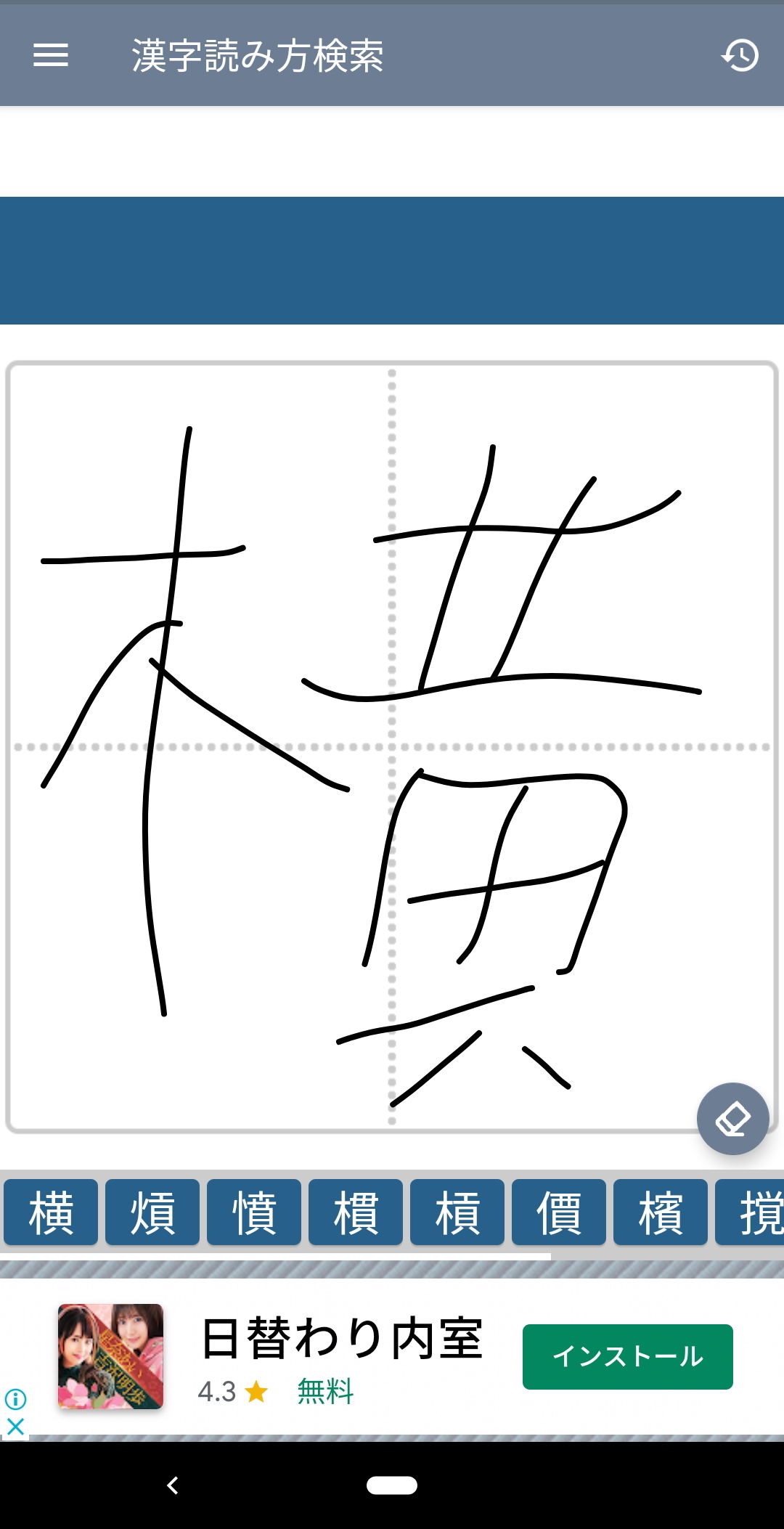
「読み方はわからないけれど、形はハッキリ見えている」という状況なら、指先で画面になぞって探す手書き検索が最適です。画数が多くて複雑な漢字でも、直感的に特定できます。
もっとも汎用性が高いのはGoogle翻訳の手書き入力機能です。ブラウザ版またはアプリ版のGoogle翻訳を開き、言語を「日本語」に設定したうえで手書きアイコンを選択すると、画面上に描いた文字を正確に認識してくれます。認識された漢字の横には平仮名やローマ字で読み方が表示されるため、一瞬で解決します。
さらに、スマホのキーボード設定に「中国語(簡体字または繁体字)の手書きキーボード」を追加しておく裏ワザも重宝します。日本語キーボードには標準で手書き入力がない場合でも、中国語手書きキーボードを呼び出せば、検索窓に直接指で漢字を書き込んでそのままGoogle検索にかけることが可能です。
【iPhone・Android別】スマホ標準機能で読めない漢字をサクッと調べる手順
Webサイトの閲覧中やSNS、メッセージアプリの中で読めない漢字に出くわした場合は、コピーや範囲選択を使った調べ方がスピーディーです。
iPhoneの場合、読めない漢字を長押しして範囲選択し、メニューから「調べる」をタップします。するとiOSの内蔵辞書が起動し、その漢字の音読み・訓読み・意味がダイレクトに表示されます。もしメニューに「調べる」が出ない場合は、「Webを検索」を選択するだけで検索結果に読み方が表示されます。
Android端末でも同様に、対象の漢字を長押しして選択状態にし、表示されるコンテキストメニューから「ウェブ検索」をタップすれば、即座にChromeなどのブラウザで読み方が検索されます。画面上のテキストであれば、わざわざ手書き入力ツールを開くよりも長押しからの辞書参照がもっとも無駄のない手順です。
【パソコン編】PCで漢字の読み方がわからない時に役立つ手書き&IME機能
パソコンでの作業中に読めない漢字が出てきた場合も、わざわざスマホを取り出す必要はありません。WindowsとMacそれぞれに強力な標準ツールが備わっています。
Windowsを利用しているなら、日本語入力システムのIMEパッドを活用するのが鉄板です。タスクバーの右下にある「あ」または「A」のアイコンを右クリックし、「IMEパッド」を選択します。左側メニューの手書きアイコン(鉛筆のマーク)を選び、マウスカーソルで枠内に文字を書くだけで、右側の候補一覧に該当する漢字がリストアップされます。候補の漢字にマウスカーソルを合わせると、ポップアップで音読みと訓読みが表示される仕組みです。
Mac(macOS)の場合は、トラックパッドを使った手書き入力機能(トラックパッド手書き入力)を利用するか、読めない漢字をコピーした状態で「Spotlight検索(Command + Space)」にペーストするだけで、内蔵辞書による読み方が即座に確認できます。
【部首・画数・オンライン辞典】手書きで出ない時の裏ワザと無料辞書サイト
古い書物の文字や崩し字などで手書き認識がうまく機能しないケースでは、伝統的な漢和辞典のアプローチである部首検索や総画数検索が役立ちます。
現在、ネット上には無料で利用できる高機能なオンライン漢字辞典が多数存在します。代表的なサイトでは、以下のような検索軸で読めない漢字を絞り込むことができます。
- 部首検索:「さんずい」「きへん」「しんにょう」など、漢字の一部分から候補を絞り込む方法。
- 総画数検索:全体の画数を数えて該当する画数のグループから目視で探す方法。
- 組み合わせ検索:「木 2つ(林)」「日 3つ(晶)」のように、構成パーツの単語をスペースで区切って検索エンジンに入力する方法。
特に構成パーツを並べて検索する「漢字の足し算検索(例:『門の中に日 漢字』など)」は、特別な辞書サイトを開かなくてもGoogleやYahoo!の検索窓にそのまま打ち込むだけで上位に正解が表示されるため、非常に実用的です。
【人名・地名】書類やビジネスで困る「読めない名前」のスマートな調べ方
漢字の読み方で特に頭を悩ませるのが、難読名字や珍しい地名、いわゆるキラキラネームなどの固有名詞です。人名や地名は常用漢字の読み方に当てはまらないケースが多いため、通常の漢字辞典では正しい読みが見つからないことがあります。
人名や名字を調べる際は、名字検索に特化した専門サイト(「名字由来net」など)を活用するか、検索窓に「漢字2文字 + 名字」「漢字 + 人名 読み方」と入力して検索するのが近道です。ビジネスシーンで顧客の名前が読めない場合は、その人物が所属する企業サイトの役員一覧やプレスリリース、業界誌のデータベースを検索すると正確なフリガナが判明することがよくあります。
地名であれば、日本郵便の郵便番号検索サイトやGoogleマップに漢字をそのままコピー&ペーストして検索することで、正確な読み仮名と位置情報を同時に把握できます。
【漢字の読み方がわからない】に関するよくある質問(FAQ)
Q1:スマホで手書き検索したいとき、一番手っ取り早い無料の方法は?
A1:ブラウザで「Google翻訳」にアクセスし、入力言語を日本語にしたうえで手書きアイコン(ペンのマーク)をタップするのがもっとも早いです。アプリの追加登録なしですぐに使えます。
Q2:コピーできる文字なのに、検索窓に貼っても読み方が出てこない時は?
A2:コピーした漢字の後に「 読み方」または「 とは」と付け足して検索してください。例えば「폄」という文字なら「폄 読み方」と検索すれば、即座に解説記事や辞書ページがヒットします。
Q3:パソコンのIMEパッドでうまく文字が認識されない時のコツはありますか?
A3:書き順が多少違っていても認識されますが、線の交差や「はらい」「とめ」をはっきり書くと認識精度が上がります。それでも出ない場合は、部首検索や総画数検索に切り替えるのが確実です。
まとめ:状況に合わせたツール選びで読めない漢字のストレスをゼロに
読めない漢字に遭遇したときの調べ方は、対象が紙か画面かによって最適なアプローチが異なります。紙の書類や看板ならスマホのカメラやGoogleレンズ、画面上の文字なら長押し辞書や手書き入力、そして人名・地名なら特化型検索と使い分けるのが最短ルートです。
便利な検索テクニックを手元で把握しておけば、仕事中や読書中に読めない漢字が出てきても焦る必要はありません。自分にとってもっとも使いやすい方法をブックマークし、日々の作業をスムーズに進めましょう。 (出典: 漢字 の 読み方 が わからない(Yahoo!ニュース))


情報を整理して届けることが得意なWebディレクター。ユーザー視点に立った記事作成を目指しています。