エクセル標準偏差の完全解説!STDEV.PとSの違いやグラフ化を網羅
ビジネスの現場や学術研究において、データのばらつきを可視化する「標準偏差」は不可欠な統計指標です。しかし、Excel(エクセル)でいざ計算しようと数式を入力する際、「STDEV.P」と「STDEV.S」のどちらを選ぶべきか迷い、手が止まってしまった経験を持つ方は少なくありません。
選択を誤ると算出結果に微妙なズレが生じ、分析レポートの信頼性を損なうリスクがあります。本稿では、2つの主要関数の明確な違いから、分散や平均値との連携、グラフへのエラーバー追加手順、偏差値や正規分布の算出といった応用テクニックまで、実務ですぐに役立つノウハウを分かりやすく解説します。
📌 【この記事の重要ポイントまとめ】
- 要点1:全数調査なら「STDEV.P」(母集団)、一部のサンプルから推測するなら「STDEV.S」(標本)を選ぶのが鉄則。
- 要点2:従来の「STDEV」「STDEVP」は互換用のため、現在の実務では「.P」「.S」付きの関数使用が推奨される。
- 要点3:グラフに標準偏差エラーバーを追加する際は、デフォルト機能を使わず「ユーザー設定」で計算セルを指定しないと誤った値が表示される。
【結論】STDEV.PとSTDEV.Sの違いとは?結果がズレる数学的背景と使い分け
エクセルで標準偏差を求める際、最も多くの人が直面する疑問が「STDEV.PとSTDEV.Sの違い」です。この2つの関数で計算結果が異なる理由は、「母集団と標本の違い」という統計学の基本原則に起因します。
STDEV.Pの「P」は「Population(母集団)」を意味します。対象となるデータ全体(全数)が手元にある場合に使用する関数です。たとえば、社内全社員の健康診断データ、学年全員のテスト結果、工場で製造した全ロットの検査データなどが該当します。計算式ではデータの個数「$N$」で偏差平方和を割ります。
一方、STDEV.Sの「S」は「Sample(標本)」を意味します。全体から一部を抜き出したサンプルデータを基に、元の母集団全体のばらつきを推測する場合に使います。アンケートの無作為抽出回答、製品の抜き取り検査、市場調査データなどがこれに当たります。サンプルデータは全体よりもばらつきが小さく出やすいため、過小評価を防ぐ補正として「$N-1$」で割る計算(不偏分散の平方根)を行います。
分母が「$N$」か「$N-1$」かという数学的違いにより、同じデータ範囲を選択してもSTDEV.Sのほうがわずかに大きな値を返します。ビジネス実務におけるエクセル標準偏差使い分けの基準はシンプルです。「手元のデータそのものの散らばりを見たいならSTDEV.P」、「手元のデータから背景にある全体を推計したいならSTDEV.S」と覚えておけば間違いありません。
【互換性と変遷】STDEVやSTDEVPとの違いとエクセル統計関数一覧
古いマニュアルや過去の引き継ぎシートを見ていると、「STDEV」や「STDEVP」という関数を目にすることがあります。これらはExcel 2007以前に標準で使用されていた旧バージョンの関数です。
Excel 2010以降、統計関数の精度向上と機能明確化を目的とした大幅な再編が行われました。その結果、従来のSTDEV関数はSTDEV.Sへ、STDEVP関数はSTDEV.Pへと名称が変更されました。現在でも後方互換性のために古い関数は動作しますが、Microsoft公式でも新しい関数の利用が推奨されています。
実務で頻出するエクセル統計関数一覧を整理すると、以下のようになります。
【標準偏差・分散・平均に関する主要関数一覧】
・STDEV.P:母集団全体の標準偏差を計算(旧STDEVP)
・STDEV.S:標本(サンプル)から母集団の標準偏差を推測(旧STDEV)
・AVERAGE:指定した範囲の数値の算術平均を算出
・VAR.P:母集団全体の分散(ばらつきの二乗平均)を計算(旧VARP)
・VAR.S:標本データから不偏分散を計算(旧VAR)
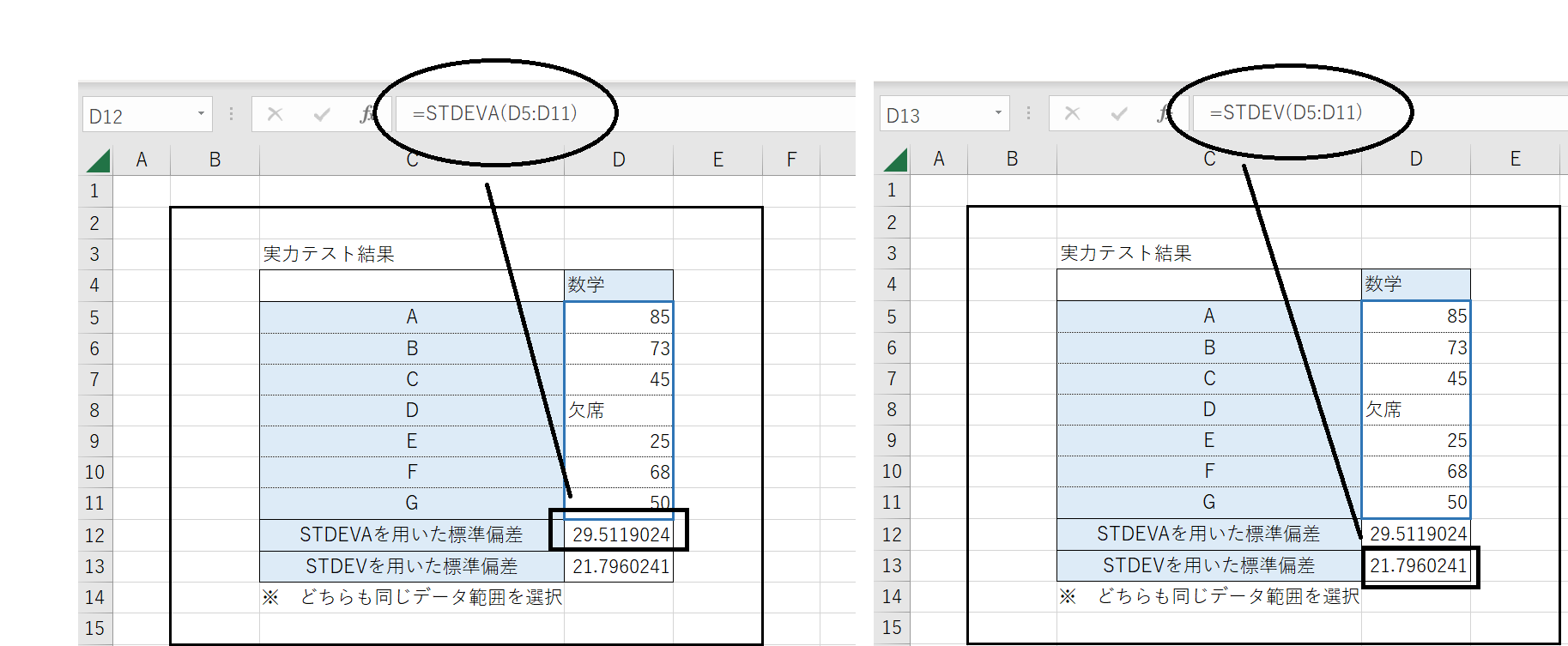
・STDEVA / STDEVPA:数値だけでなく、文字列や論理値(TRUE/FALSE)も含めて計算する特殊関数
特別な理由がない限り、新規に作成するワークシートではSTDEV.PまたはSTDEV.Sを使用するのが標準ルールです。
【実践】エクセルで標準偏差・分散・平均値を求める基本手順
実際にエクセル上で標準偏差を算出する手順は非常に手軽です。データの中心を表す「平均値」と、ばらつきの元となる「分散」をセットで把握すると、データ構造の理解が格段に深まります。
まず、対象データがセルA2からA100まで入力されている場合を想定します。
1. 平均値の算出(AVERAGE関数)
任意のセルに「=AVERAGE(A2:A100)」と入力します。これによりデータの中心値が求まります。
2. 分散の計算(エクセル分散の計算方法)
ばらつきの大きさを表す分散を求めるには、「=VAR.P(A2:A100)」または「=VAR.S(A2:A100)」を入力します。分散は各データの偏差(平均との差)を2乗して平均した値です。
3. 標準偏差の算出
標準偏差は分散の正の平方根です。直接求める場合は「=STDEV.P(A2:A100)」または「=STDEV.S(A2:A100)」を入力します。なお、すでに分散を求めているセル(例: B2)がある場合、「=SQRT(B2)」と入力しても全く同じ標準偏差が得られます。
単位が2乗されて直感的に把握しづらい分散と異なり、標準偏差は元のデータと同じ単位(円、kg、点数など)でばらつきの幅を直感的に把握できる点が大きな強みです。
【グラフ作成】エクセル標準偏差グラフ表示とエラーバー(誤差範囲)の設定
プレゼン資料やレポートでは、数値の羅列よりもエクセル標準偏差グラフ表示を用いた視覚的な説明が好まれます。特に平均値の棒グラフに「エラーバー(誤差プロット)」を重ねる表現は、データの信頼性とばらつきを一目で伝える強力な手法です。
ただし、エクセルのデフォルト機能には初心者が極めて陥りやすい重大な落とし穴が存在します。以下の手順に沿って正しい設定を行いましょう。
【エラーバーを正確に追加する4ステップ】
ステップ1:平均値と標準偏差を別表で計算しておく
グラフの元データとなる表の横に、AVERAGE関数で求めた平均値と、STDEV.S(またはSTDEV.P)で求めた標準偏差を事前に算出しておきます。
ステップ2:平均値の棒グラフを作成する
算出した平均値のセル範囲を選択し、上部メニューの「挿入」タブから「2D縦棒グラフ」を作成します。
ステップ3:エラーバーを追加する
作成したグラフを選択し、右上に表示される「+」アイコン(グラフ要素)をクリックします。「誤差プロット」にチェックを入れると標準バーが表示されますが、ここですぐに完了してはいけません。
ステップ4:ユーザー設定で算出した標準偏差を割り当てる(最重要)
「誤差プロット」の右にある矢印から「その他のオプション」を開き、画面右側の設定ウィンドウで一番下にある「ユーザー設定」にチェックを入れて「値の指定」をクリックします。「正の誤差の値」「負の誤差の値」の双方に、あらかじめ計算しておいた標準偏差のセル範囲を指定します。
エクセルの初期設定にある「標準偏差」を選ぶと、グラフにプロットされた数値群全体の標準偏差が一律で固定表示されてしまい、系列ごとの個別のばらつきが正しく反映されません。実務でエクセル標準偏差エラーバーを扱う際は、「必ず事前に計算した標準偏差セルをユーザー設定から指定する」と徹底してください。
【応用】エクセル偏差値の求め方と正規分布(NORM.DIST)の計算活用
標準偏差の計算をマスターすると、試験の評価や品質管理で頻出する「偏差値の算出」や「確率の予測」へ応用できます。
1. エクセル偏差値の求め方
偏差値は「平均値を50、標準偏差を10」に標準化した指標です。個人の得点が全体のどの位置にいるのかを客観的に比較できます。エクセルでの計算式は次の通りです。
偏差値 = (個人の得点 - 全体の平均値) / 全体の標準偏差 * 10 + 50
たとえば、セルA2に個人の点数があり、全体のデータがA2:A100に入っている場合、セルB2に以下の数式を入力して下にコピーします。=(A2 - AVERAGE($A$2:$A$100)) / STDEV.S($A$2:$A$100) * 10 + 50
(※平均と標準偏差の参照範囲は「$」を付けて絶対参照にしておきます)
2. 正規分布エクセル計算(NORM.DIST関数の活用)
データが左右対称の釣鐘型(正規分布)を形成している場合、標準偏差を使うことで「ある数値以下(または以上)になる確率」を瞬時に算出できます。これにはNORM.DIST関数を使用します。
=NORM.DIST(対象の値, 平均値, 標準偏差, 関数形式)
第4引数の「関数形式」に「TRUE」を指定すると、その値以下となる累積確率が返されます。たとえば、平均売上100万円、標準偏差15万円の店舗において「売上80万円以下になってしまう確率」を求める場合は、=NORM.DIST(80, 100, 15, TRUE)と入力します。結果は約0.091(約9.1%)となり、リスク管理や需要予測を論理的な数値に基づいて実行可能です。
【エクセル 標準 偏差】に関するよくある質問(FAQ)
Q1:データ数が少ないときはどちらの関数を使うべきですか?
A1:データ数が少ない(数十〜数百件程度)サンプルデータから母集団を推測する場合は、必ずSTDEV.Sを使用してください。データ数が少ないほど標本分散は母集団の分散より小さく偏る傾向が強まるため、「$N-1$」で割るSTDEV.Sの補正効果が重要になります。データ数が数万件以上と極めて膨大になると両者の計算結果の差は事実上無視できるレベルに収束しますが、理論上の定義に基づいて選ぶ姿勢が大切です。
Q2:エラーバーを追加したのに、すべての棒で同じ長さになってしまいます。原因は何ですか?
A2:グラフ要素の誤差プロット設定で、エクセル標準の「標準偏差」や「固定値」が選択されていることが原因です。系列ごとに異なる標準偏差を反映させるには、設定ウィンドウの「ユーザー設定」を選び、「値の指定」ダイアログで個別に計算した標準偏差のセル範囲を指定してください。
Q3:データ範囲に文字列や空白セルが含まれているとエラーになりますか?
A3:STDEV.PおよびSTDEV.Sは、選択範囲内に含まれる文字列や空白セル、論理値を自動的に無視して計算するため、エラー(#VALUE!など)にはならず正常に計算されます。ただし、数字が「文字列形式の数字」として保存されている場合は計算対象外となり母数が狂う原因になるため、あらかじめ数値形式に統一しておくことを推奨します。
まとめ:正確な関数選定と可視化でデータ分析の精度を引き上げる
エクセルにおける標準偏差の算出は、関数の特性を正しく把握していれば決して難しくありません。全数調査の「STDEV.P」、サンプリング調査の「STDEV.S」という基本原則を押さえておくだけで、分析レポートの論理的整合性は強固になります。
さらに、平均値グラフへの正確なエラーバー設定や、NORM.DIST関数と組み合わせた確率予測までワークフローに組み込むことで、単なる数値集計にとどまらない説得力のあるビジネス資料が完成します。手元の分析目的に応じて最適な数式を使い分け、日々のデータ活用を次のレベルへ引き上げてください。 (出典: エクセル 標準 偏差(Yahoo!ニュース))


情報を整理して届けることが得意なWebディレクター。ユーザー視点に立った記事作成を目指しています。