Safariの黒い画面が戻らない!プライベートブラウズ解除と設定術
ネットサーフィン中に突然Safariのアドレスバーや背景が黒くなり、「いつものタブが消えてしまった」「普段の画面にどうやって戻せばいいのか分からない」と戸惑った経験はないでしょうか。画面が暗くなるのは、検索履歴やCookieを端末に保存しないプライベートブラウズが有効になっているサインです。
iOSのアップデートに伴うタブ操作の刷新やFace IDによるロック機能、さらにはスクリーンタイムによる機能制限などが重なり、以前よりも解除手順に迷うケースが増えています。本稿では、iPhoneやiPadで黒い画面を通常表示に戻す基本操作から、切り替えボタンが見当たらない場合のトラブルシューティングまで網羅して解説します。
📌 【この記事の重要ポイントまとめ】
- 要点1:Safariの黒い画面は右下の「タブアイコン」から中央のタブグループ名をタップすれば即座に通常モードへ切り替え可能。
- 要点2:切り替えボタン自体が消えている場合、スクリーンタイムの「Webコンテンツ制限」やファミリー共有の設定が原因。
- 要点3:生体認証ロック(Face ID)の仕様や設定手順を正しく把握することで、誤操作を防ぎ快適に閲覧できる。
【基本手順】Safariのプライベートブラウズを解除して通常モードに戻す方法
Safariの背景や検索バーがダークグレーや黒に変化しているときは、プライベートブラウズが選択されています。通常の白い画面(または端末のライトモードに応じた表示)に戻す手順は非常にシンプルです。
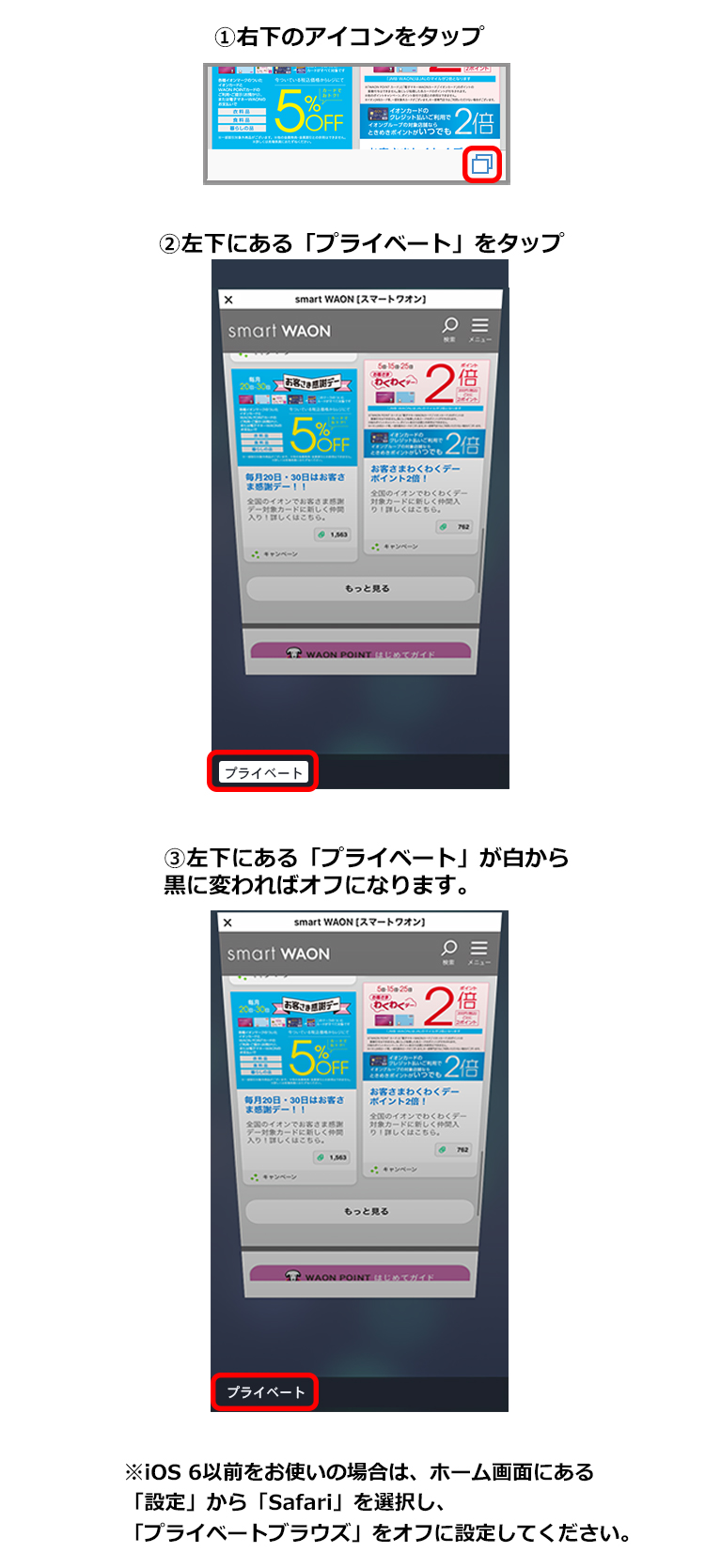
まずはiPhoneのSafariを開き、画面右下にある「タブアイコン(四角が2つ重なったマーク)」をタップします。タブの一覧画面に切り替わったら、画面下部の中央に表示されている「プライベート」という文字をタップしてください。
メニューが表示されたら、上段にある「○個のタブ(通常のタブグループ)」を選択します。これでプライベートブラウズが解除され、普段利用している通常タブの一覧に戻ります。なお、タブ一覧画面で画面下部を左右にスワイプするだけでも、プライベートモードと通常モードを瞬時に行き来できます。
【原因究明】Safariの黒い画面が戻らない?切り替えボタンが消える3大要因
「手順通りにタブ一覧を開いても『プライベート』の切り替え項目が見当たらない」「通常タブに戻すボタンがグレーアウトして押せない」というトラブルが報告されています。iPhoneでプライベートブラウズから戻らない事態に陥った場合、以下の3つの原因が考えられます。
最も多い原因が、iOSのスクリーンタイムによる機能制限です。成人向けサイトの閲覧制限やアクセス制限が有効になっていると、Appleの仕様上、プライベートブラウズ機能そのものが強制的に無効化され、タブの切り替えができなくなります。
2つ目は、親端末から管理されているファミリー共有のWebコンテンツ制限です。子供用のアカウントや管理下にある端末では、安全確保のためにプライベートブラウズへのアクセスが最初から遮断されているケースがあります。3つ目は、iOSの一時的な表示バグです。Safariアプリを上にスワイプして強制終了(タスクキル)し、再起動することで正常な表示に戻る場合もあります。
【設定解除】スクリーンタイムの機能制限を解除して通常タブを復活させる手順
スクリーンタイムの設定によってタブの切り替えが封じられている場合は、iOSの「設定」アプリから制限を解除する必要があります。以下のステップに沿って確認を進めてください。
1. iPhoneの「設定」アプリを開き、「スクリーンタイム」をタップします。
2. 項目一覧から「コンテンツとプライバシーの制限」を選択します。
3. スイッチがオンになっている場合は、「ストア、Web、マップ、およびメディアのコンテンツ」へ進みます。
4. 「Webコンテンツ」という項目をタップし、設定が「成人向けWebサイトを制限」または「許可されたWebサイト」になっているか確認します。
5. ここを「無制限アクセス」に変更します。
変更完了後にSafariを再度開くと、タブ一覧画面の下部に「タブ」と「プライベート」の切り替え表示が復活します。ファミリー共有で管理されている端末の場合は、管理者の親端末側から同様にスクリーンタイム設定を変更しなければ解除できません。
【iPad版】iPadのSafariでプライベートブラウズを解除・切り替える操作のコツ
iPadの大画面でSafariを利用している場合、iPhoneとはボタンの配置が一部異なります。iPad版Safariでプライベートブラウズを解除するには、画面右上にあるタブアイコンを長押しするか、左上のサイドバーアイコンを活用するのがスムーズです。
画面右上のタブボタンをタップしてタブ一覧を表示させた後、左側のサイドバー内にある「○個のタブ」をタップすることで通常モードへ復帰します。サイドバーが隠れている場合は、画面左上のサイドバー表示アイコンをタップすると一覧が現れます。
また、iPadではスプリットビュー(画面分割)によって、片方の画面でプライベートブラウズ、もう片方で通常ブラウズを同時に開くことも可能です。黒い枠線で囲まれているウィンドウがプライベートブラウズに該当するため、不要になったタブは右上の「×」ボタンでこまめに閉じる運用が適しています。
【セキュリティと便利機能】Face IDロックと履歴を残さない設定を賢く使いこなす
プライベートブラウズは、検索ワードや閲覧履歴、自動入力のフォーム情報を端末に残したくないシチュエーションで重宝します。iOS 17以降のシステムではセキュリティが一段と強化され、Face IDやTouch IDによるロック機能が標準搭載されました。
プライベートブラウズを開いたままSafariから離れると自動で画面がロックされ、再開時には生体認証(またはパスコード入力)を求められます。このロック機能が煩わしいと感じる場合は、「設定」>「Safari」>「プライベートブラウズをロック解除するためにFace IDを要求」のトグルスイッチをオフにすることで、ロックなしで即座にタブを表示できるように変更できます。
プレゼントの検索や一時的なログイン作業など、足跡を残したくないときはプライベートモードを使い、日常的な情報収集はタブグループで整理して通常モードで行うなど、目的に応じて使い分けると利便性が高まります。
【プライベートブラウズ解除】に関するよくある質問(FAQ)
Q1:プライベートブラウズを解除すると、開いていたプライベートタブは消えてしまいますか?
A1:通常モードへ切り替えても、プライベートタブは自動的には消去されません。次回プライベートブラウズを開いた際にそのまま残っています。完全に消去したい場合は、タブ一覧画面で各タブの「×」をタップするか、完了ボタンを長押しして「すべてのタブを閉じる」を実行してください。
Q2:通常モードに戻したはずなのに、Safariを再起動するとまたプライベートブラウズが開きます。
A2:Safariを終了した時点でプライベートブラウズを表示していた場合、次回起動時もその状態が保持されます。通常モードのタブを表示した状態でアプリを閉じるか、画面下のタブグループを通常タブに切り替えてから終了してください。
Q3:会社の支給端末でプライベートブラウズに切り替えるボタン自体が存在しません。
A3:企業や学校から支給された端末には、MDM(モバイルデバイス管理プロファイル)が導入されているケースが一般的です。管理ポリシーによって閲覧履歴の記録が義務付けられており、ユーザー側でプライベートブラウズ機能を有効化することはできません。
まとめ:Safariのモード切り替えをマスターして快適なWeb閲覧を
Safariの画面が黒くなって戻せなくなる現象は、基本操作の把握とスクリーンタイム設定の確認を行うことで確実に解決できます。日常の検索やブックマークの活用には通常ブラウズを使い、プライバシーを厳重に保護したい場面ではプライベートブラウズに切り替えるといった柔軟な使い分けが可能です。
画面の切り替えに違和感を覚えた際は、まずはタブ一覧中央のグループ表示をチェックし、制限がかかっていないか設定アプリを見直してみてください。手元の端末に合わせた最適なブラウジング環境を整えましょう。 (出典: プライベート ブラウズ 解除(Yahoo!ニュース))


Webメディアの編集およびコンテンツ作成に従事。正確で質の高い情報発信を心掛けています。