スマホの共有マークはどれ?iPhone・Androidの違いと活用術
スマートフォンを使っていて、「このWebページを家族に教えたい」「撮影した写真を友達にすぐ送りたい」と思ったとき、画面のどこをタップすればよいか分からず戸惑った経験はないでしょうか。特に端末をiPhoneからAndroid(あるいはその逆)へ乗り換えた際や、アプリごとにデザインが異なる場合、どれが「共有」を意味するボタンなのか迷ってしまいがちです。
共有機能は、URLのコピーやメッセージアプリへの送信、クラウド保存などを一瞬で実行できる極めて便利な機能です。本記事では、端末やアプリごとのアイコンの違いから、日常で役立つ実践的な使い方、さらに「マークが消えてしまった」ときの復旧手順まで分かりやすく整理して解説します。
📌 【この記事の重要ポイントまとめ】
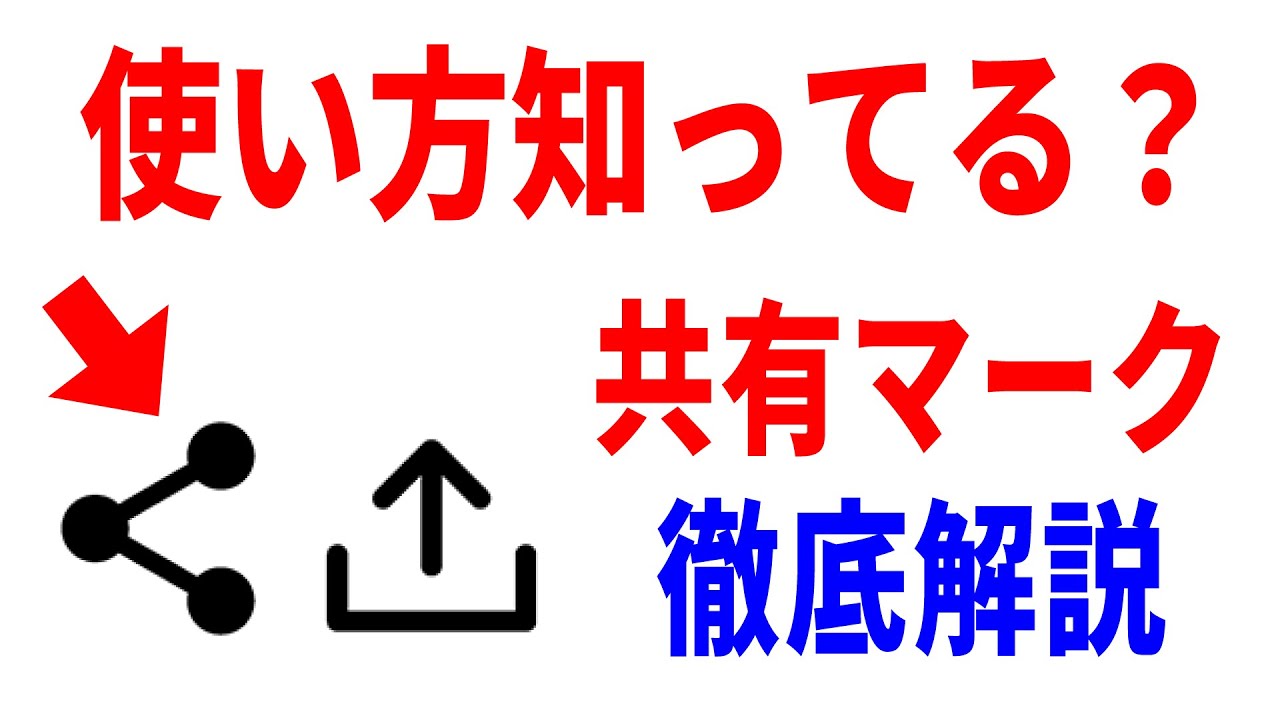
- 要点1:共有マークの基本デザインは端末で異なり、iPhoneは「四角に上矢印」、Androidは「3つの点を線で結んだ形状(または3点リーダー)」が標準仕様。
- 要点2:インスタの「紙飛行機」やGoogleドライブの「人+マーク」など、主要アプリ独自のデザインパターンを把握すれば迷わず操作可能。
- 要点3:画面からマークが消えた場合は、画面スクロールによるバーの非表示、コンテンツブロッカーの干渉、または端末の再起動で解決できるケースが大半。
【一覧で比較】スマホの共有マークはどれ?iPhoneとAndroidの根本的な違い
画面上に表示されるアイコンの中で、「共有マークはどれ?」と迷ったときは、まず利用しているOSの基本ルールを押さえるのが一番の近道です。AppleとGoogleでは、設計思想(デザインガイドライン)の違いから、全く異なる形状が割り当てられています。
iPhone(iOS)の標準ブラウザであるSafariや写真アプリでは、「四角形から上向きの矢印が飛び出しているアイコン」が共有マークです。「今見ているデータを外へ送り出す」というメタファーが込められています。
一方でAndroidの標準的な共有アイコンは、「3つの点が2本の線で結ばれた小なり記号(<)のような形状」をしています。これはノード(点)同士がつながり、情報が枝分かれして広がっていくイメージを表現したものです。まずは「iPhoneは四角に上矢印」「Androidは3つの点と線」という基本形を覚えておくと、多くの場面でスムーズに見分けられます。
【端末別】「四角に上矢印」と「3つの点」が持つ共有アイコンの意味と使い方
それぞれの端末における共有アイコンは、単に「誰かに送信する」だけでなく、データ管理の起点となる多彩な機能を備えています。
iPhoneの「四角に上矢印 マーク」をタップすると、下から「共有シート」と呼ばれる専用メニューが立ち上がります。ここには、AirDropによる周辺端末への直接転送、LINEやメッセージでの送信、コピー、PDFとしてファイル保存、プリントなど、端末内で行えるあらゆる連携アクションが集約されています。上部に表示される連絡先アイコンをタップすれば、最小限のアクションで特定の相手へデータを届けられます。
Androidの「3つの点 共有マーク」を押した場合も同様に、下部から共有ダイアログが展開します。ニアバイシェア(現Quick Share)を使った近接転送や、よく使う連絡先・アプリが一覧表示され、ワンタップで別アプリへデータを渡すことが可能です。なお、Androidでは画面右上の「縦の3点リーダー(︙)」の中に「共有」の文字として格納されているケースもあるため、マークが見当たらない場合はメニューバーの中身を確認してみましょう。
【アプリ別】LINE・インスタ・Googleドライブの共有マークを見分けるコツ
OS標準のアイコンとは別に、独自の共有マークを採用している人気アプリも少なくありません。代表的な3つのサービスの挙動を確認しておきましょう。
【LINE】
LINEアプリ内では、メッセージや画像を転送する際に「右向きの矢印マーク」が共有の役割を果たします。トーク内の吹き出しを長押しして「転送」を選ぶか、写真表示時の下部にある矢印をタップすることで、他の友だちやグループへ素早く再送信できます。
【Instagram(インスタ)】
インスタで最も特徴的なのが、投稿やリールの下部に配置されている「紙飛行機マーク」です。これはDM(ダイレクトメッセージ)での送信や、自身のストーリーズへのシェア、外部アプリへのURLリンク共有を束ねる総合的な共有アイコンとなっています。
【Googleドライブ】
GoogleドライブやGoogleドキュメントなどのクラウドツールでは、「人のシルエットに『+』が付いたマーク」が共有を意味します。これをタップすることで、特定のユーザーに閲覧・編集権限を付与したり、共有用のリンクを取得して関係者に配布したりできます。
【実践テクニック】ワンタップで作業効率が劇的に上がる共有ボタンの活用術
共有ボタンは単なるURL送信ツールにとどまりません。日々のスマホ操作を効率化する便利技がいくつも隠されています。
ブラウザで開いているWebページをオフラインで読みたい場合、共有メニューから「PDFを作成」または「ファイルに保存」を選択すれば、ページ全体を一括で電子書類化できます。長文の記事や電車の時刻表などを保存しておく際に重宝します。
また、iPhoneの共有シートは自分好みにカスタマイズが可能です。共有メニューを下にスクロールして「アクションを編集」を選ぶと、よく使う機能(「コピー」「リマインダーに追加」「ホーム画面に追加」など)を最上段へ配置できます。普段の作業フローに合わせて並び替えておくことで、無駄なスクロールを減らし、日々の情報処理スピードを大幅に向上させられます。
【トラブル解決】共有マークが出ない・消えたときの原因と今すぐ試せる対処法
「いつもあった場所に共有マークが見当たらない」「突然アイコンが消えてしまった」というトラブルに直面した際は、以下のステップを上から順に試してみてください。
1. 画面を軽くスクロールしてみる
SafariやChromeなどのブラウザでは、画面を下にスクロールするとツールバーが自動的に隠れる仕様になっています。画面を少し上へ引き戻す(上方向にスワイプする)だけで、画面下部や上部に共有マークを含むバーが再表示されます。
2. 広告ブロックや機能制限(スクリーンタイム)の確認
導入しているコンテンツブロッカーや拡張機能が干渉し、特定のボタンを誤って非表示にしているケースがあります。一度ブラウザの拡張機能をオフにするか、設定アプリ内の機能制限が共有機能を制限していないか確認してください。
3. アプリの強制終了と本体の再起動
OSのアップデート直後やメモリ不足時に、一時的な描画エラーでアイコンが消えることがあります。アプリを一度タスクキルして立ち上げ直すか、端末本体を再起動することで正常な状態に復帰します。
【共有マーク】に関するよくある質問(FAQ)
Q1:パソコン(PC)のブラウザでは共有マークはどこにありますか?
A1:Google ChromeやMicrosoft EdgeなどのPCブラウザでは、画面上部の「アドレスバー(URLが表示されている枠)の右端」に四角と矢印、または3つの点を結んだ共有アイコンが配置されています。そこからリンクのコピーやQRコード作成が可能です。
Q2:共有ボタンを押すと、相手に勝手に通知やデータが送信されてしまいますか?
A2:ボタンを押しただけで勝手に送信されることはありません。アイコンをタップすると送信先やアプリを選択する一覧メニューが開くだけなので、宛先を選んで確定操作をするまでは相手に通知が届く心配はありません。
Q3:X(旧Twitter)で共有したい時のマークはどれですか?
A3:各ポストの右下に表示されている「上向き矢印(iOS風)」または「点と線で結ばれたアイコン(Android風)」が共有マークです。これを押すと「ポストのリンクをコピー」「その他の方法で共有」などのメニューが開き、別アプリへポストをシェアできます。
まとめ:共有マークを正しく理解してスマホライフを快適に
スマートフォンやアプリによって見た目が異なる共有マークですが、基本となる「iPhoneの四角に上矢印」「Androidの3点リンク」を覚えておけば、操作に迷う場面は大幅に減ります。さらに、紙飛行機や人の形といったアプリアイコンの意味を把握しておくことで、情報共有はよりスムーズになります。
共有メニューを自分好みに整理したり、PDF化などの裏技を活用したりすれば、毎日のスマホ作業は格段に快適になります。画面から消えてしまった際も焦らず、スクロールや再起動などの基本対処法を試してみてください。 (出典: 共有 の マーク(Yahoo!ニュース))


情報を整理して届けることが得意なWebディレクター。ユーザー視点に立った記事作成を目指しています。