IPhoneが立体的に浮き出る!話題の3D壁紙設定と無料アプリ徹底解説
毎日何気なく開くiPhoneの画面が、まるでガラスの奥に広がる別世界のように立体的に見える——。SNS上で「時計の文字盤が写真の奥に回り込んで浮き出る」「端末を傾けると背景が奥行きを持って動く」と話題を集めているのが、iPhoneの3D壁紙カスタマイズです。
iOSの標準機能を活かした手軽なレイヤー表現から、ジャイロセンサーをフル活用したリアルタイム3Dアニメーションまで、スマートフォンの画面演出は目覚ましい進化を遂げています。特別な専門知識がなくても、設定のコツと厳選アプリさえ押さえれば、手元の端末を一瞬で近未来的なビジュアルへと生まれ変わらせることが可能です。
📌 【この記事の重要ポイントまとめ】
- 要点1:iOS標準の「被写界深度エフェクト」を活用すれば、特別なアプリなしで被写体が時計の手前に浮き出る立体ロック画面を作れる。
- 要点2:ジャイロセンサーと連動するパララックス(視差効果)アプリや重力効果ツールにより、傾きに合わせて背景がリアルに動く3D空間を構築可能。
- 要点3:バッテリー消費を抑えたい場合は、目の錯覚を利用した高解像度トリックアート壁紙を選ぶのが最も実用的。
【基本編】iPhoneの画面が立体的に浮き出る仕組みと3つのアプローチ
iPhoneで立体的なビジュアルを作り出すアプローチは、主に「iOS標準エフェクト」「センサー連動型アプリ」「錯視(トリックアート)画像」の3系統に分かれます。まずはそれぞれの特徴を把握し、自分の好みに合った手法を選びましょう。
1つ目は、iOSの画像認識AIを活用したレイヤー構造です。写真の主役となる人物やペット、建造物を自動で切り抜き、時間表示などのUIパーツと重ね合わせることで、自然な遠近感を生み出します。
2つ目は、内蔵された加速度センサーやジャイロセンサーを活用する手法です。端末の傾きをリアルタイムに検知し、手前と奥のレイヤーを異なる速度でスクロールさせることで、あたかも画面の奥に箱庭があるかのような錯覚を作り出します。
3つ目は、影の付け方やパースペクティブ(遠近法)を計算し尽くした静止画を用いる方法です。システムに負荷をかけることなく、人間の目の錯覚だけで強烈な立体感を得られるため、バッテリー持ちを最優先したいユーザーから根強い支持を集めています。
【標準機能で簡単】ロック画面被写界深度エフェクトの設定手順と裏ワザ
手軽に立体感を味わいたいなら、iOSに標準搭載されている機能を活用するのが近道です。iPhone3D壁紙設定方法の基本となる、ロック画面被写界深度エフェクトの手順を整理しました。
設定は非常にシンプルです。ロック画面を長押ししてカスタマイズモードに入り、右下の新規追加ボタン(+)からお気に入りの写真を選択します。被写体と背景のコントラストがはっきりしていれば、システムが自動的に被写体を認識し、時計の数字の上に被写体の一部が重なるように配置されます。
もしエフェクトが自動適用されない場合は、以下のチェックポイントを確認してください。
・ウィジェットの配置を外す:時間表示の下にウィジェットが1つでも配置されていると、視認性を優先して被写界深度機能が強制的にオフになります。
・被写体の位置をピンチイン・アウトで微調整:時計の数字が完全に隠れてしまうような配置だと機能しません。時計の半分程度に被写体が重なるベストポジションを探るのがコツです。
・右下の詳細メニューを確認:画面右下の三点リーダー(…)をタップし、「被写界深度エフェクト」にチェックが入っているか確かめましょう。
【2026年最新】動く3D壁紙・パララックス効果が楽しめる無料アプリ
静止画の立体感だけでは物足りないという方には、端末の傾きに合わせてリアルタイムに背景が追従する動く3D壁紙無料アプリが最適です。
代表的なツールとして挙げられるのが、高度なパララックス効果設定を備えた壁紙アプリです。宇宙空間やサイバーパンクな街並み、深海などの3Dモデルを読み込み、iPhoneを上下左右に傾けるたびに視点が滑らかに変化します。奥行きのある多層レイヤー構造により、まるでスマートフォンの内部に空間が存在するかのような体験が得られます。
さらに注目を集めているのが、物理演算を取り入れた重力効果壁紙です。アプリアイコンや浮遊するオブジェクトが重力の方向に沿ってコロコロと転がるギミックなど、遊び心に富んだカスタマイズが人気を博しています。App Storeでアプリを選ぶ際は、レビュー欄で動作の安定性と広告表示の頻度を事前に確認しておくと安心です。
【高画質&錯視】トリックアート壁紙で差をつけるロック画面カスタマイズ
アニメーションアプリを使わずに圧倒的な立体感を演出できるのが、計算されたグラフィックで作るトリックアート壁紙iPhone向けデザインです。
特に有機EL(OLED)ディスプレイを搭載した近年のiPhoneでは、完全な「黒」を表現できる特性があります。これを活かした立体壁紙高画質素材では、画面の縁(ベゼル)からアプリアイコンが浮き上がっているように見せるシャドウ加工や、ドック部分が棚のように突き出して見える3Dフレームが劇的な効果を発揮します。
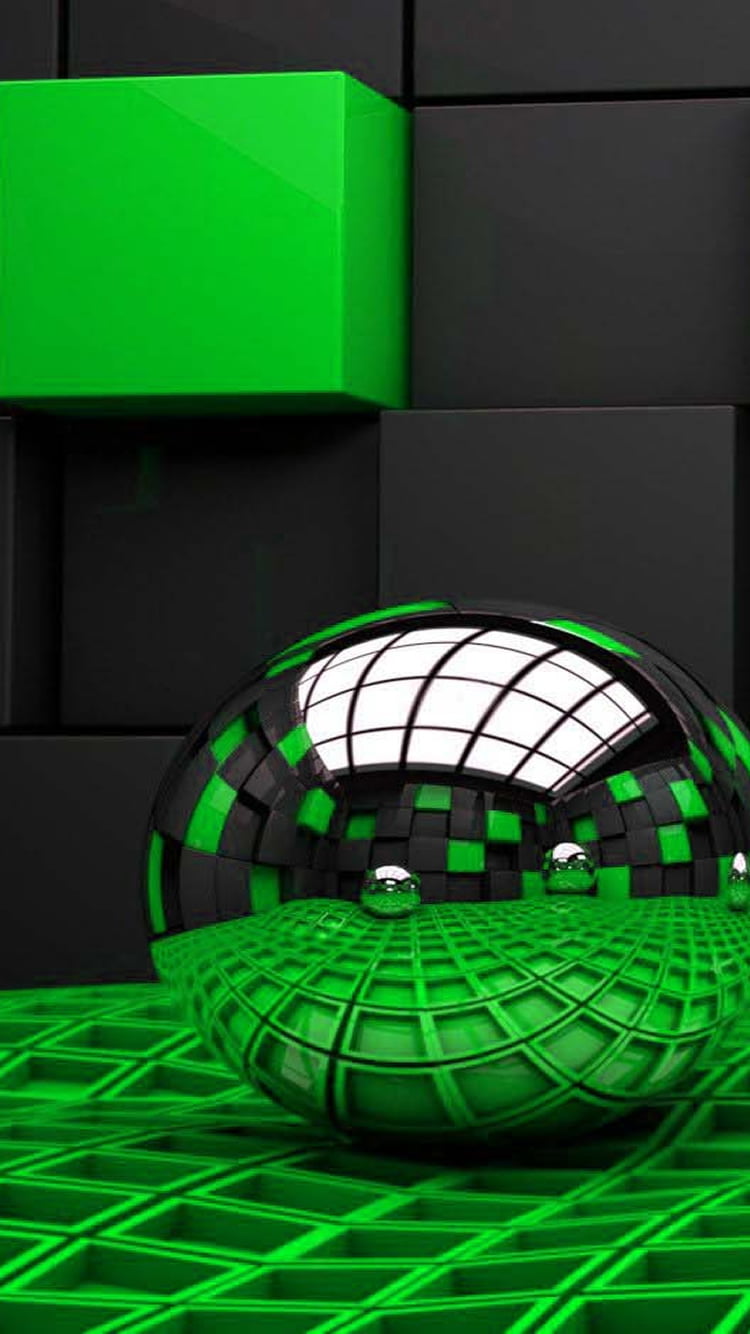
SF映画のような質感を求めるなら、3Dホログラム壁紙風のデザインも有力な選択肢です。ネオンカラーのグリッド線と反射エフェクトが施された壁紙をセットするだけで、平面のディスプレイが立体ホログラムプロジェクターのような近未来的な佇まいへと変貌を遂げます。個性を際立たせたいロック画面カスタマイズの定番テクニックです。
【バッテリーと動作】3D壁紙を使う際の注意点と快適運用のコツ
美麗な3D壁紙を導入するにあたり、唯一の懸念点となるのが端末への負荷とバッテリー消費です。快適に使い続けるための要点をまとめました。
常時ジャイロセンサーを稼働させてリアルタイム描画を行うダイナミック壁紙iPhoneアプリは、通常の静止画壁紙に比べて電力消費が多くなる傾向があります。外出先でバッテリーを長持ちさせたい場合は、常駐型アプリの使用を控えめにし、視覚効果の高い静止画トリックアートを併用するのが賢い選択です。
また、iOSの「設定」>「アクセシビリティ」>「動作」の中にある「視差効果を減らす」がオンになっていると、システム全体の3Dエフェクトが無効化されてしまいます。立体効果を存分に楽しみたい時は、この設定がオフになっていることを確認しておきましょう。バランスを考慮しながら、iOS立体壁紙おすすめの設定を追求するのがポイントです。
【iPhoneの3D壁紙】に関するよくある質問(FAQ)
Q1:被写界深度エフェクトがグレーアウトして選択できません。対処法はありますか?
A1:主な原因は「ロック画面にウィジェットが配置されていること」または「被写体と背景の境界が曖昧なこと」です。まずは時間表示の下にあるウィジェットをすべて削除し、写真をピンチ操作で少し縮小・移動させてみてください。コントラストがはっきりしたポートレート写真を使うと成功率が上がります。
Q2:3D壁紙アプリを使うとバッテリーの減りはどのくらい早くなりますか?
A2:アプリの種類によって異なります。傾きセンサーを常時使うリアルタイム描画アプリの場合、通常使用時と比べて10〜15%程度バッテリー消費が増加することがあります。消費電力を抑えたい場合は、センサーを使わない静止画のトリックアート壁紙やiOS標準の被写界深度エフェクトの利用が推奨されます。
Q3:自分で撮影した写真を立体壁紙にするのに適した被写体は何ですか?
A3:人物の上半身、犬や猫などのペット、単体でそびえ立つモニュメントや建築物が最適です。被写体と背景の明るさや色味が大きく異なり、輪郭がくっきりしている写真ほど、AIが正確に深度を認識して綺麗な立体レイヤーを生成してくれます。
まとめ:手元のiPhoneを自分だけの立体空間にアップデートしよう
iPhoneの壁紙カスタマイズは、単なる「お気に入りの画像を貼る」作業から、空間と奥行きをデザインする表現へと進化しました。iOS標準の被写界深度エフェクトをマスターするだけでも、見慣れたロック画面の印象は劇的に変わります。
動きのあるダイナミックな世界観を求めるならパララックス系アプリ、バッテリー持ちと視覚的インパクトを両立させたいなら高画質なトリックアート素材と、目的やライフスタイルに合わせて選ぶのが失敗しない秘訣です。本記事の手順を参考に、手元のiPhoneをあなただけの特別な立体ディスプレイへと仕立ててみてください。 (出典: 3d 壁紙 iphone(Yahoo!ニュース))


テクノロジーやライフスタイル領域を中心に執筆活動を行っています。趣味は写真撮影と旅行です。