【2026最新】ホーム画面に追加できない原因と解決策!設定&復元術
日頃から頻繁にアクセスするニュースサイトやWebサービスを、アプリアイコンのようにワンタップで起動できる「ホーム画面に追加」機能。スマートフォンのOSが進化を遂げた2026年現在、ブラウザの進化やPWA(プログレッシブウェブアプリ)の普及により、わざわざ専用アプリをインストールせずとも快適にサービスを利用するユーザーが急増しています。
一方で、「共有メニューを開いても『ホーム画面に追加』が表示されない」「登録したはずのアイコンが突然消えてしまった」といったトラブルの声も後を絶ちません。日々のスマホ操作を劇的に快適にする基本設定から、予期せぬエラーへの対処法、さらには消えたアイコンを救出するテクニックまで、現場の検証データを基に詳しく紐解いていきます。
📌 【この記事の重要ポイントまとめ】
- 要点1:「ホーム画面に追加」が表示されない主な要因は、LINEやSNSなどの「アプリ内ブラウザ」起動や、プライベートブラウズモードの利用にある。
- 要点2:iPhoneはSafari、AndroidはGoogle Chromeを標準として操作するのが基本であり、PWA対応サイトならアプリ並みの高速起動と通知受信が可能。
- 要点3:消えたアイコンは削除されたわけではなく、Appライブラリや非表示ページ、ランチャーの管理画面から数ステップで確実に復元できる。
【iPhone&Android】「ホーム画面に追加」基本の正しい設定手順
ウェブサイトのショートカットをホーム画面に配置する手順は、利用しているOSやブラウザによってアプローチが異なります。まずは確実な標準手順を押さえておきましょう。
【iPhone(Safari)の場合】
iOS端末では標準ブラウザであるSafariを用いるのが最も安定します。目的のウェブページを開いた状態で、画面下部中央にある「共有ボタン(四角から上矢印が飛び出したアイコン)」をタップします。表示されるシートをスクロールし、「ホーム画面に追加」を選択。右上の「追加」を押せば、ホーム画面にファビコン(Webサイトのアイコン)が配置されます。
【Android(Google Chrome)の場合】
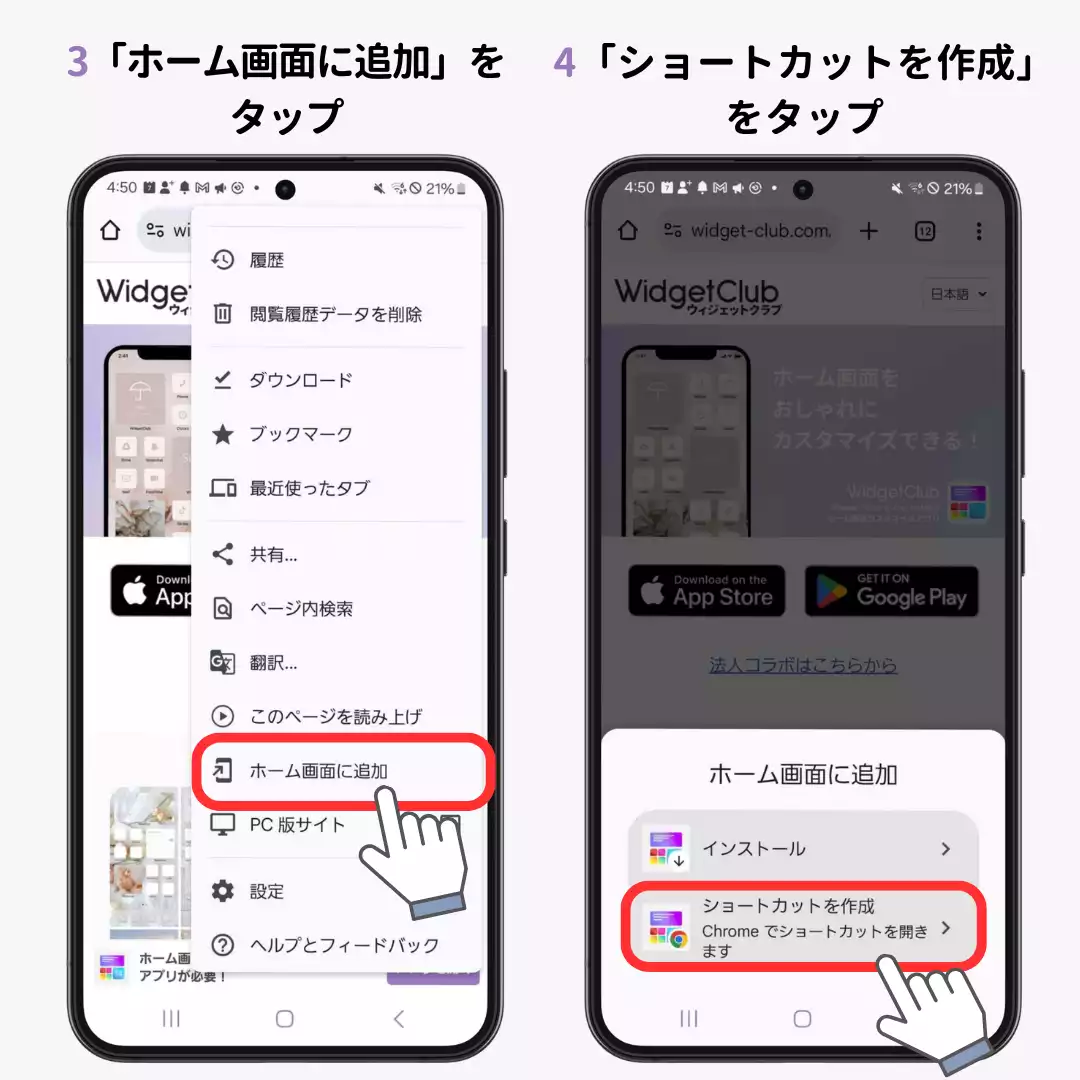
Android端末では標準のGoogle Chromeを使用します。サイトを開き、画面右上にある「その他メニュー(縦の3点リーダー)」をタップします。メニュー内にある「ホーム画面に追加」(または「アプリをインストール」)を選択し、ポップアップで名称を確認して追加を実行します。自動的にホーム画面の空きスペースに配置されます。
近年は多くのサイトがPWAに対応しており、単なるブラウザのブックマークアイコン化にとどまらず、アドレスバーが非表示の全画面表示でネイティブアプリ同様に軽快に動作するケースが標準化しています。
なぜ?「ホーム画面に追加」が表示されない・できない4大原因
「メニューを開いたのに項目が見当たらない」「ボタンを押しても反応しない」というトラブルに直面した場合、端末の設定や閲覧環境に起因する4つの明確なボトルネックが存在します。
1. アプリ内ブラウザで開いている
LINE、X(旧Twitter)、Instagramなどのリンクをタップした際、アプリ内部の簡易ブラウザでページが開いている状態では、共有メニューに「ホーム画面に追加」が出現しません。画面右下や右上のメニューから「Safariで開く」または「ブラウザで開く」を選択し、標準ブラウザへ切り替える必要があります。
2. プライベート(シークレット)ブラウズを使用している
プライバシー保護モードで閲覧している最中は、セキュリティおよびキャッシュ保持の制限から、ホーム画面への追加機能が無効化される仕様になっています。通常モードのタブに切り替えてから再度お試しください。
3. 非対応のサードパーティ製ブラウザを使用している
iOS環境における一部の特殊な軽量ブラウザやセキュリティ特化型ブラウザでは、OSの仕様上、ホーム画面へのショートカット作成権限が制限されている場合があります。確実に追加を行いたい場合は、一度URLをコピーしてSafariまたはChromeで開き直すのが確実です。
4. スクリーンタイムや端末プロファイルによる機能制限
会社や学校から支給された端末、あるいは保護者による機能制限(ファミリーリンク等)が有効な場合、Webコンテンツの追加やアプリのインストール権限がブロックされている可能性があります。設定アプリから制限状況を確認してください。
消えたショートカットアイコンを即座に復元する実践裏ワザ
「昨日までホーム画面にあったショートカットが消えてしまった」というトラブルも頻発しています。誤って削除した場合だけでなく、OSの自動整理機能によって見失っているケースが多いため、慌てず以下の手順で復元を試みてください。
【iOS:Appライブラリと非表示ページの確認】
iPhoneの場合、アイコンそのものは消えておらず、ページごと非表示になっているケースがあります。ホーム画面の余白を長押しして編集モード(アイコンが揺れる状態)にし、下部のドット列をタップして隠れているページがないか確認します。また、最右画面の「Appライブラリ」で該当サイトの名前を検索すれば、再びホーム画面へドラッグ&ドロップで引っ張り出すことが可能です。
【Android:ホーム画面設定とウィジェット一覧の再走査】
Androidでは、ホームアプリ(ランチャー)のアップデートや誤操作でアイコン配置がリセットされることがあります。「アプリドロワー」を開いて対象のWebアプリが存在するか確認し、見当たらない場合はChromeの「履歴」から再度「ホーム画面に追加」を実行するのが最も手軽で確実なリカバリー策です。
【ショートカットアプリを活用した高耐久アイコンの再作成】
標準の追加方法でアイコンが消えやすい場合は、iOSの「ショートカット」アプリを利用する裏ワザが有効です。「URLを開く」アクションを作成し、お好みの画像アイコンを設定してホーム画面に配置しておけば、ブラウザのキャッシュクリア等の影響を受けずに恒久的なショートカットを保持できます。
【応用編】LINEの特定トークやGoogleアプリをホーム画面に配置する方法
Webサイトだけでなく、日常的に使うメッセージアプリや検索ツールもホーム画面からワンタップで呼び出せるよう最適化すると、操作効率が飛躍的に向上します。
【LINEの特定トーク・友だちをホーム画面に配置】
よく連絡を取る家族やグループのトークルームは、直接開くショートカットを配置できます。
Androidでは、対象のトークルームを開き、右上の「≡」メニューから「その他」>「トークルームのショートカットを作成」をタップするだけで完了します。
iOSの場合は、LINE公式のウィジェット機能を利用するか、「ショートカット」アプリで「LINEの特定連絡先にメッセージを送信/開く」アクションをホーム画面に追加することで、1タップで会話画面へアクセス可能です。
【Google検索バー・各種ツールのウィジェット配置手順】
Googleアプリを起動する手間を省くには、ウィジェットの活用が最適です。ホーム画面の余白を長押しし、画面上部の「+」ボタン(iOS)または「ウィジェット」メニュー(Android)を選択。「Google」の項目から検索バーやレンズ検索をホーム画面へ配置すれば、調べたい瞬間に即座に検索を開始できます。
【2026年最新】PWA対応とスマホ便利設定で劇的に快適化するテクニック
近年のモバイルWeb環境において、PWA(Progressive Web Apps)の進化は目覚ましく、アプリストアを経由しない軽量なWebアプリ活用がトレンドとなっています。
最新のOS環境では、ホーム画面に追加したPWAアイコンからプッシュ通知の受信やバッジ表示がネイティブアプリと遜色ない精度で連動します。ストレージ容量を圧迫しがちな大容量アプリの代わりに、Web版をホーム画面に追加して利用することで、端末のストレージ節約とバッテリー消費の抑制を同時に実現できます。
さらに、集中モードやワークスペース機能と連動させ、「仕事用」「プライベート用」でホーム画面に並べるWebショートカットを時間帯ごとに自動切り替えするカスタマイズも定着しています。不要な通知に邪魔されず、必要な情報だけに素早くアクセスできる環境を構築しましょう。
【ホーム画面に追加】に関するよくある質問(FAQ)
Q1:Safari以外のブラウザ(ChromeやEdgeなど)でもiPhoneのホーム画面に追加できますか?
A1:現在のiOSでは、Google ChromeやMicrosoft Edgeなどの主要ブラウザからも共有メニュー経由でホーム画面への追加が可能です。ただし、一部の高度なPWA機能や完全な全画面表示を利用したい場合は、引き続き標準のSafari経由での追加が最も推奨されます。
Q2:ホーム画面に追加したWebサイトから通知を受け取ることはできますか?
A2:可能です。サイト側がWeb Push通知に対応している場合、ホーム画面に追加したアイコンから初回起動した際に「通知の送信を許可しますか?」というダイアログが表示されます。ここで「許可」を選択すれば、通常のアプリと同様にロック画面や通知センターで新着情報を受け取れます。
Q3:ホーム画面のアイコン画像や名称を好きなものに変更したい場合はどうすればいいですか?
A3:iPhoneの場合は「ショートカット」アプリを経由してWebサイトを開くショートカットを作成することで、写真フォルダ内の好きな画像やオリジナルの名称を自由に変更できます。Androidの場合は、カスタマイズ対応のホームランチャーアプリを使用することでアイコンの着せ替えが可能です。
まとめ:ホーム画面の最適化で毎日のスマホ操作を圧倒的に時短しよう
Webサイトや各種ツールの「ホーム画面に追加」機能は、適切に使いこなすことでアプリの過剰なインストールを防ぎ、スマートフォンの動作軽量化と日々の情報収集のスピードアップを両立させてくれます。
もし機能が表示されない場合は、まず「標準ブラウザで開き直す」「プライベートモードを解除する」の2点を確認してください。消えたアイコンも設定の見直しですぐに復旧できます。自身のライフスタイルに合わせてホーム画面を美しく整理し、より快適なデジタルライフを構築していきましょう。 (出典: ホーム 画面 に 追加(Yahoo!ニュース))


テクノロジーやライフスタイル領域を中心に執筆活動を行っています。趣味は写真撮影と旅行です。