【2026最新】LINE再インストールの正しい手順!トーク履歴復元と注意点
LINEが突然起動しなくなったり、動作が重くてメッセージが送れなかったりした際、有効な解決策となるのが「アプリの再インストール」です。しかし、手順を一つ間違えると「大切なトーク履歴が消えてしまった」「アカウントに再ログインできない」といった深刻なトラブルを招きかねません。
通信インフラとして生活に定着しているLINEだからこそ、失敗は絶対に避けたいところです。本記事では、2026年の最新仕様に基づき、トーク履歴や写真データを守りながら安全にLINEを再インストールする手順と、万が一バックアップを取っていなかった場合の現実的なリカバリー策を徹底解説します。
📌 【この記事の重要ポイントまとめ】
- 要点1:アプリの削除(アンインストール)だけでアカウントや友達リスト、購入スタンプが消えることはないが、トーク履歴は事前バックアップが必須。
- 要点2:同じ電話番号を使い続ける場合でも、パスワードやメールアドレス、外部アカウント連携(Apple ID/Google)の設定確認を怠るとログイン不能に陥る。
- 要点3:再インストールを行う前に「キャッシュ削除」を試すことで、データを消さずに不具合が解消するケースも多い。
【疑問を解消】LINEアプリ削除とアカウント削除の違い|友達やスタンプはどうなる?
再インストールを検討する際、最も多い不安が「アプリを消したら友達やデータが全部消えてしまうのではないか」という点です。まず明確にしておくべきは、「アプリの削除(アンインストール)」と「アカウントの削除(退会)」はまったく異なるという事実です。
スマートフォンのホーム画面からLINEアプリをアンインストールした場合、端末内に一時保存されていたアプリ本体とキャッシュデータが消去されるだけで、LINEのサーバー上に保管されているコアデータはそのまま維持されます。
具体的に残るもの・消えるものの内訳は以下の通りです。
【サーバーに残り、再ログインで引き継がれるデータ】
・友達リスト、グループ情報
・プロフィール情報(名前、ステータスメッセージ、アイコン写真など)
・購入したLINEスタンプ・着せかえの利用権(再ダウンロード可能)
・LINE Payの残高、LINEポイント
・Keep(Keepメモ)に保存したデータやアルバム・ノートの投稿
【端末から消去され、バックアップがないと消えるデータ】
・各チャットルームのトーク履歴(テキストメッセージ)
・トークルーム内で送受信し、端末に保存していなかった写真・動画・音声ファイル
・通知音などの個別アプリ設定
つまり、友達関係や購入済みアイテムが消える心配はありません。問題となるのは「トーク履歴」と「未保存の写真」の2点のみです。
【再インストール前の必須準備】ログイン情報とバックアップの完全チェック
再インストールを実行する前に、必ず確認しなければならない「2大前提」があります。ここを怠ると、アプリを入れ直した後に元のデータへアクセスできなくなります。
① 登録済みのログイン情報を確認する
電話番号が同じ端末であっても、セキュリティ認証のためにパスワードの入力を求められるケースが一般的です。事前に「設定(歯車マーク)> アカウント」を開き、以下の3点が最新の状態か確かめてください。
・電話番号:現在使っている番号と一致しているか
・メールアドレス:現在受信可能なアドレスが登録されているか
・パスワード:覚えているか(不安な場合は事前に同じ画面から再設定を実行)
あわせて、iPhoneユーザーは「Appleで続ける」、Androidユーザーは「Googleで続ける」のアカウント連携を済ませておくと、万が一パスワードを忘れた際もスムーズに復旧できます。
② トーク履歴のバックアップを手動で実行する
自動バックアップを設定していても、直近の会話が含まれていない可能性があります。必ず削除直前に手動バックアップを行いましょう。
・iPhone(iOS):「設定 > トークのバックアップ > 今すぐバックアップ」をタップ(iCloudに保存されます)。
・Android:「設定 > トーク履歴のバックアップ・復元 > Google ドライブにバックアップする」をタップ。
バックアップ用の「暗号化キー(6桁のバックアップPIN)」を設定している場合は、その番号も必ずメモしておきましょう。
【2026年最新】LINE再インストールとアカウント引き継ぎの正しい手順
事前準備が整ったら、実際の再インストール作業に移ります。手順を誤って「新規登録」を押してしまうと、過去のデータが完全に上書き消去されてしまうため、慎重に進めてください。
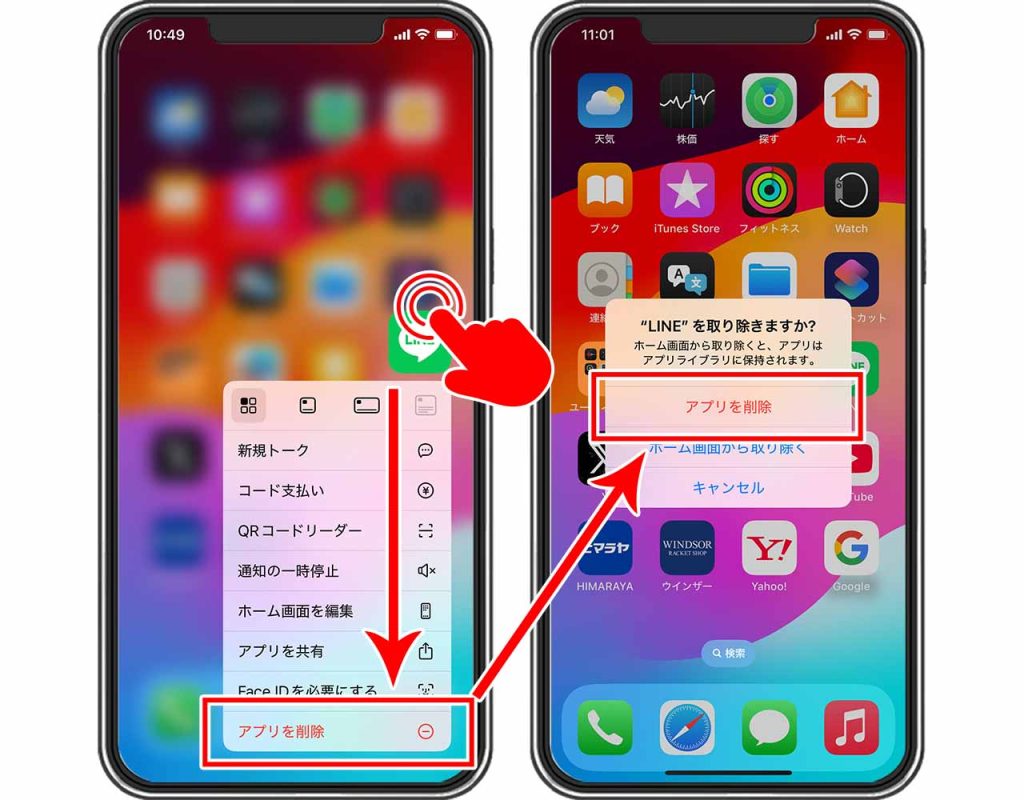
ステップ1:アプリのアンインストールと再取得
端末のホーム画面からLINEアイコンを長押しし、アプリを削除します。その後、App Store(iPhone)またはGoogle Playストア(Android)から最新バージョンのLINEを再ダウンロードします。
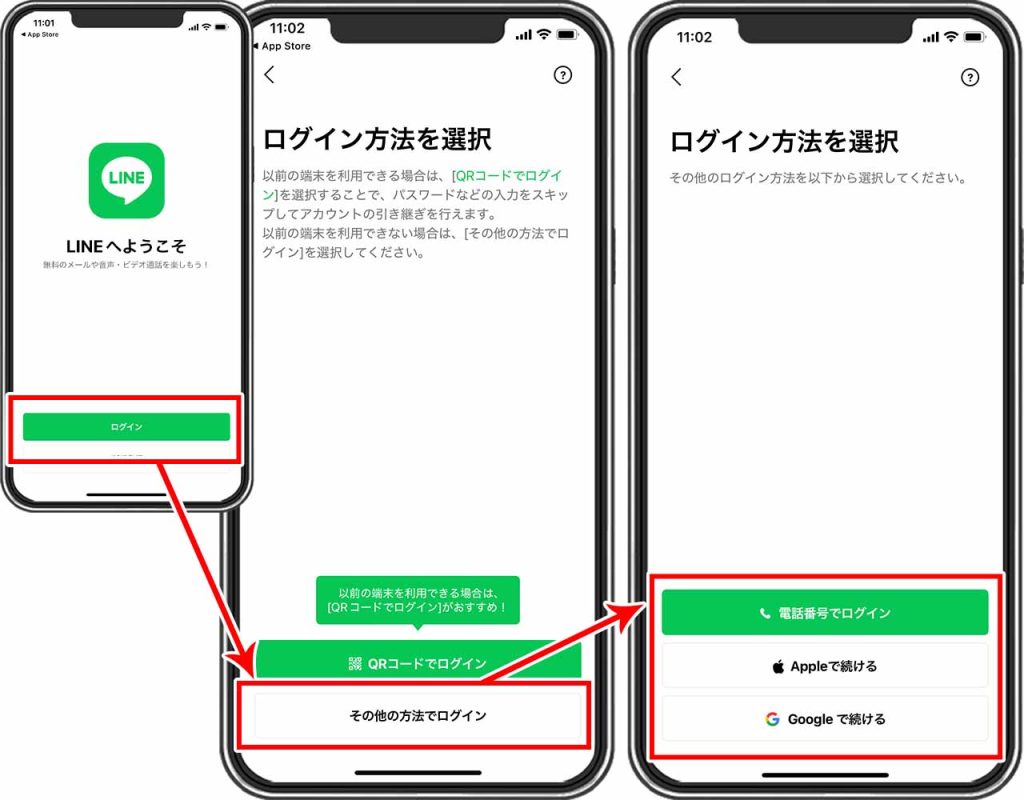
ステップ2:ログイン画面の進め方
アプリを起動したら、必ず「ログイン」を選択します(「はじめる」「新規登録」は絶対に押さないでください)。
電話番号を入力してSMSに届く6桁の認証番号を入力するか、手元に別のタブレットやPCでログイン中のLINEがある場合は「QRコードログイン」を選択します。
ステップ3:「おかえりなさい」画面でのアカウント確認
認証が進むと「〇〇(自分の名前)ですか?」と表示されます。「はい、私のアカウントです」をタップし、設定済みのパスワードを入力します。
ステップ4:トーク履歴の復元(最重要)
ログイン処理の終盤で「トーク履歴の復元」画面が表示されます。ここで「トーク履歴を復元」をタップし、iCloudまたはGoogle ドライブからデータを読み込みます。
※ここで「スキップ」を選択すると、初期設定完了後にアプリ内からトーク履歴を戻せなくなるケースがあるため、必ずこの画面で復元処理を完了させてください。
ステップ5:スタンプや着せかえの再取得
初期設定が完了したら、「設定 > スタンプ > マイスタンプ」へ進み、「すべてダウンロード」をタップすれば、過去に購入したスタンプが一括で元通り利用できるようになります。
バックアップなしで消えたトーク履歴は復元できる?知っておくべき現実と代替策
「バックアップを取らないままアプリを消してしまった」という事態に直面した場合、完全に元の状態へ戻すのはLINEの暗号化仕様上、極めて困難です。しかし、状況によっては一部の会話を救出できる可能性があります。
① 「かんたん引き継ぎQRコード」による直近14日間の自動復元
端末変更を伴う場合や特定条件下では、事前バックアップがなくても「かんたん引き継ぎQRコード」を経由することで、直近14日間のトーク履歴に限り自動で引き継がれる仕様が備わっています。同一番号での再インストール時にもこの仕組みが機能するケースがあるため、画面の案内に従ってQRコード認証を試す価値があります。
② PC版・iPad版LINEを確認する
スマートフォン側でトーク履歴が消えてしまっても、普段からPC版やiPad版のLINEを同期利用していた場合、そちらの端末には過去のトーク履歴がそのまま残っていることがあります。PC版から該当のトーク画面を開き、テキストデータとして書き出す(トークメニュー > トークを保存)ことで、大切な記録をテキスト形式で手元に残せます。
③ 会話相手にトーク履歴をテキスト送信してもらう
どうしても確認したい重要なやり取りがある場合、相手側のLINEにはメッセージが残っています。相手に事情を話し、該当チャットの「設定 > トーク履歴を送信」からテキストファイル形式で共有してもらうのが最も確実なレスキュー方法です。
再インストール後に「ログインできない」「トークが消えた」時の対処法
再インストール後にトラブルが生じた場合でも、慌てずに以下の解決策を試してください。
パスワードを忘れてログインできない場合
ログイン画面の「パスワードをお忘れですか?」をタップします。登録済みのメールアドレス宛に再設定用リンクが届くため、そこから新しいパスワードを設定してログインを完了させます。メールアドレスが未登録、または受信できない場合は、連携済みのApple IDやGoogleアカウントでの認証を試みてください。
認証番号(SMS)が届かない場合
スマートフォンのSMS受信拒否設定(海外SMSブロック機能など)が有効になっていないか確認してください。どうしても届かない場合は、画面上に表示される「通話による認証」を選択することで、自動音声案内によるコード取得が可能です。
トーク履歴の復元をスキップしてしまった場合
もし誤ってトーク履歴の復元画面をスキップしてログインを完了してしまった場合、もう一度LINEアプリを削除し、再インストールからやり直すことで、再度ログイン時にバックアップからの復元画面を表示させることができます(※ただし直前の手動バックアップが存在している場合に限ります)。
再インストールする前に試したい!アプリ不具合を解消する「キャッシュ削除」
「LINEが開かない」「動作がカクつく」「画像が読み込めない」といった不具合の多くは、アプリ本体の破損ではなく、蓄積された「一時データ(キャッシュ)」の肥大化が原因です。再インストールのリスクを冒す前に、まずは安全なキャッシュ削除を実行することを推奨します。
【LINEアプリ内でのキャッシュ削除手順】
1. LINEの「ホーム」から右上の「設定(歯車マーク)」をタップ
2. 「トーク」または「データとストレージ」を選択
3. 「データの削除」をタップ
4. 「キャッシュ」にチェックを入れて「選択したデータを削除」を実行
キャッシュデータを削除しても、トーク履歴、写真、友達リストが消えることはありません。動作が劇的に軽くなり、強制終了や読み込みエラーが解消することも珍しくないため、再インストールの前段階として必ず試しておきたいメンテナンスです。
【LINE再インストール】に関するよくある質問(FAQ)
Q1:同じスマホ・同じ電話番号で再インストールする場合、友達に通知はいきますか?
A1:同じアカウントへ正常にログインし直す限り、友達リストに通知が飛んだり、「〇〇が参加しました」といったメッセージが勝手に流れたりすることはありません。相手側からは再インストールしたこと自体が分からない仕様になっています。
Q2:購入したLINEスタンプや絵文字は、再インストール後に買い直す必要がありますか?
A2:買い直す必要は一切ありません。購入履歴はLINEサーバー上のアカウントに紐づいているため、「設定 > スタンプ > マイスタンプ」から何度でも無料で再ダウンロードが可能です。
Q3:トークルーム内の写真や動画の有効期限が切れていた場合、復元できますか?
A3:LINEのサーバー上で保存期間(通常数週間程度)が過ぎてしまった写真や動画は、再インストールやバックアップからの復元を行っても再度開くことはできません。重要な写真は日頃から端末のカメラロールや「Keepメモ」、あるいはトークルームの「アルバム」へ保存しておく必要があります。
Q4:iPhoneからAndroid(またはその逆)へ再インストールを機に機種変更する場合、全トーク履歴は戻せますか?
A4:異なるOS間(iOS ⇔ Android)の場合、クラウドバックアップ(iCloudとGoogle ドライブ)の互換性がないため、すべてのトーク履歴をそのまま復元することはできません。ただし、「かんたん引き継ぎQRコード」を利用することで、直近14日間のトーク履歴であれば異なるOS間でも引き継ぐことが可能です。
まとめ:トラブルを避けて安全にLINEを復旧させるために
LINEの再インストールは、アプリの動作不良や通信エラーを根本からリセットできる強力な手段です。しかしその一方で、適切なバックアップとアカウント管理ができていなければ、これまでのコミュニケーション履歴を失う引き金にもなり得ます。
実行前には必ず「アカウント設定の確認(電話番号・パスワード・メール)」と「直前の手動バックアップ」を行い、可能であればまず「キャッシュ削除」で問題が解決しないかを検証してください。手順さえ正しく踏めば、データを完全に保護した状態で快適なLINE環境を取り戻すことができます。 (出典: line 再 インストール(Yahoo!ニュース))

SEOライティングとマーケティング戦略の専門家。分かりやすい解説記事で定評があります。