平均値の求め方を徹底解説!計算公式からエクセル術・中央値の違いまで
ビジネスの売上報告から学校のテスト結果、さらには世帯年収のニュースに至るまで、私たちが最も頻繁に目にする統計指標が「平均値」です。計算自体は「全部足してデータの数で割るだけ」というシンプルなものですが、実務や意思決定の現場では、その数字を鵜呑みにしたがゆえに実態を見誤るケースが後を絶ちません。
データドリブンな判断が当たり前になった今、ただ数式を暗記するだけでなく、「その平均値が本当に実態を表しているのか」を見極めるリテラシーが欠かせません。算数が苦手な方でも迷わず計算できる基本公式から、ビジネスで即役立つエクセル時短テクニック、そして現場で差がつく中央値・最頻値の使い分けまで、要点を凝縮してお届けします。
📌 【この記事の重要ポイントまとめ】
- 要点1:基本計算は「データの合計÷データの個数」で完結。まずは小学生の算数でおなじみの基本公式を正しく理解する
- 要点2:極端に大きな数字や小さな数字(外れ値)があると平均値は歪むため、「中央値」や「最頻値」との使い分けが必須
- 要点3:エクセルでは「AVERAGE関数」を使えば一瞬で算出可能。実務では重み付けを考慮する「加重平均」の知識も武器になる
【超基本】小学生でも今すぐ解ける!平均値の計算公式と具体例
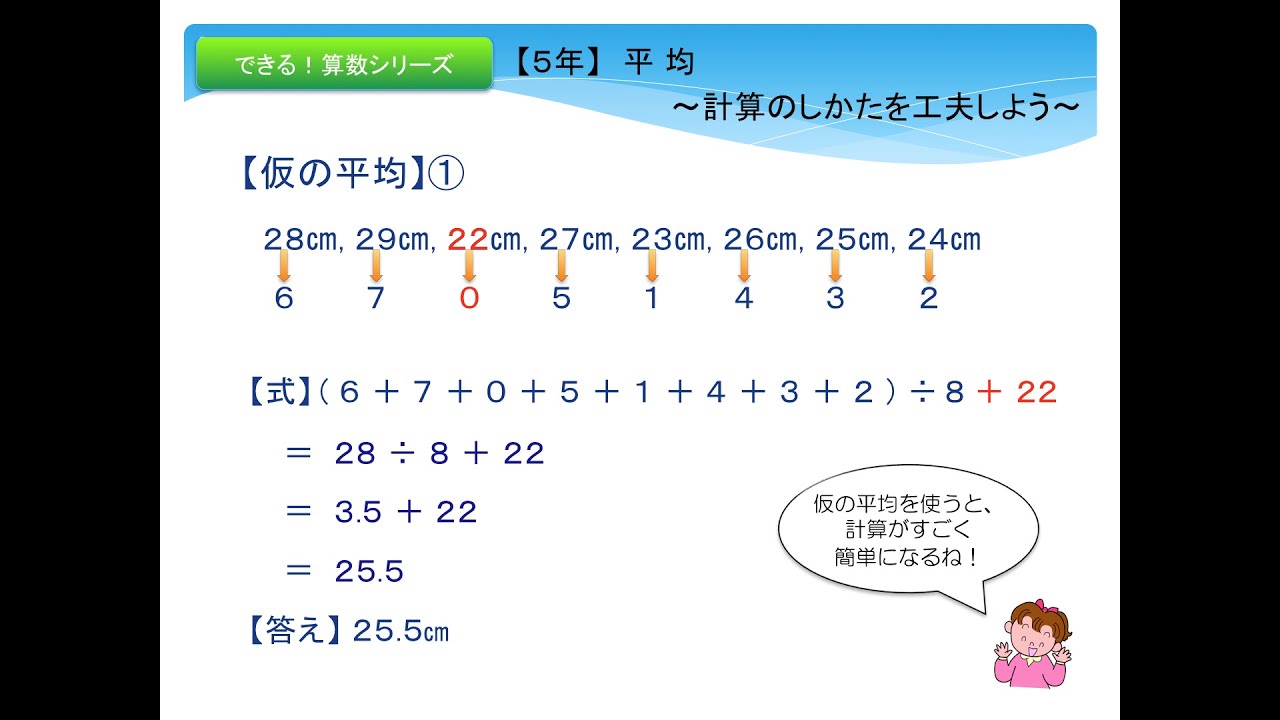
平均値の基本的な考え方は、凸凹(でこぼこ)にある数値を平らに均(なら)して、均等なひとつの値に揃えることです。小学生の算数における平均の求め方でも習うとおり、計算のルールは極めてシンプルです。
基本となる平均値の計算公式は以下の式で表されます。
平均値 = データの合計 ÷ データの個数
例えば、あるチームの5人が受けたテストの点数が「60点、70点、75点、80点、90点」だったとします。この場合の計算手順は次の2ステップのみです。
① 全員の点数を合計する:60 + 70 + 75 + 80 + 90 = 375点
② 合計を人数(データの個数=5)で割る:375 ÷ 5 = 75点
このように、全体のボリュームを均等に割り振った数値が「75点」であり、これがこのグループの平均値となります。日々の家計簿で1日あたりの平均支出を出したい場合や、営業チームで1人あたりの平均成約件数を割り出す場合も、すべてこのシンプルな割り算が土台になります。
【罠に注意】平均値と中央値の違いとは?最頻値との使い分けと外れ値の影響
計算自体は簡単な平均値ですが、データ分析における代表値として扱う際には大きな弱点が存在します。それが「平均値は外れ値の影響を極端に受けやすい」という性質です。
外れ値とは、他のデータから極端に離れた異常に高い(または低い)数値のことです。典型的な例が「平均年収」のニュースです。例えば、社員5人の年収がそれぞれ「300万円、350万円、400万円、450万円、3,500万円(役員)」だったとします。これを先ほどの公式で計算してみましょう。
・合計:300 + 350 + 400 + 450 + 3,500 = 5,000万円
・平均値:5,000万円 ÷ 5人 = 1,000万円
社員の大多数は年収300万〜450万円であるにもかかわらず、平均値は「1,000万円」に跳ね上がってしまいます。1人の飛び抜けた高額年収が全体の数字を強く引っ張り上げてしまうためです。ニュースで目にする「日本の平均年収」に庶民感覚とのズレが生じるのも、まさにこの外れ値が原因です。
そこで重要になるのが、平均値と中央値の違いや最頻値との使い分けです。
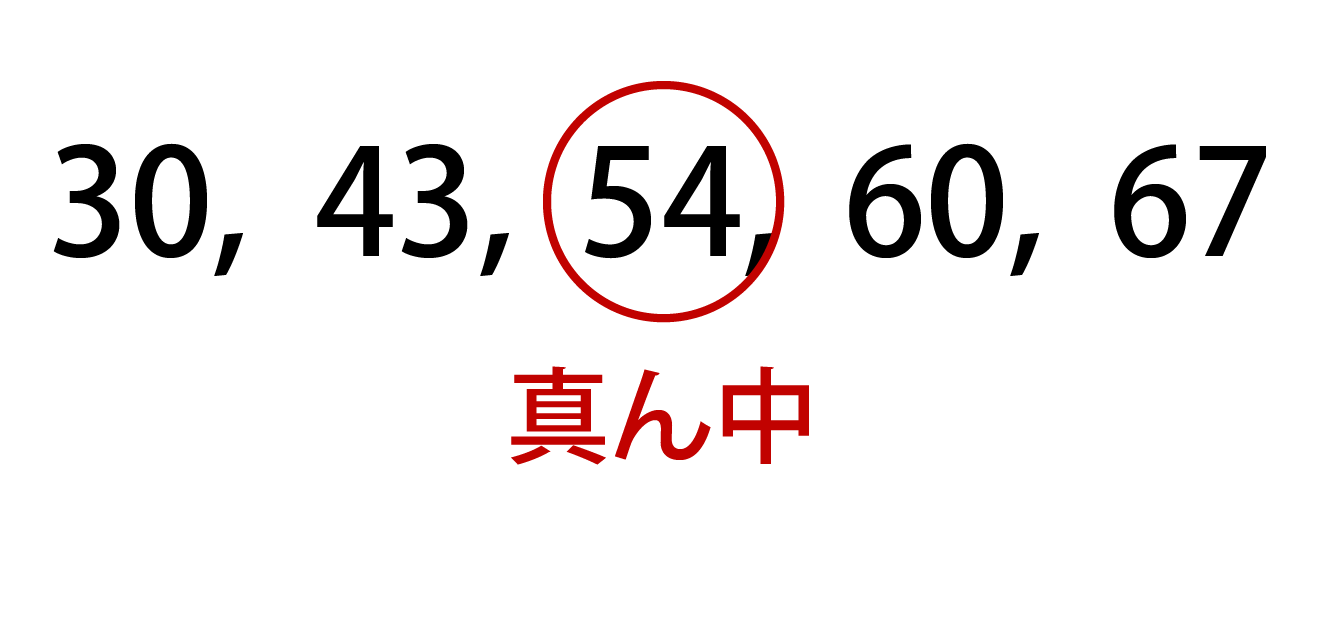
・中央値(メディアン):データを小さい順に並べたとき、ちょうど真ん中に位置する値。上記の例なら真ん中(3番目)の「400万円」になり、実感に近い数値を示します。
・最頻値(モード):データの中で最も頻繁に出現する値。靴のサイズや服の売れ筋など、「最も多くの人が選んでいる標準的な値」を知りたいときに力を発揮します。
データ全体が綺麗な左右対称の山型(正規分布)を描いているなら平均値で問題ありません。しかし、一部の富裕層や記録的ヒット作など極端なデータが混ざりやすい集計では、平均値だけに頼らず中央値もセットで確認する姿勢が不可欠です。
【業務効率化】エクセル関数での平均値の求め方|AVERAGE関数の使い方と便利技
仕事の現場で大量のデータを電卓で1つずつ足して割るのは非効率ですし、入力ミスの温床になります。オフィスワークで平均値をエクセル関数でパッと求めたいときは、定番のAVERAGE関数を使いこなすのが鉄則です。
書式は驚くほど簡単です。
=AVERAGE(数値の範囲)
例えば、セルA1からA50までに売上データが並んでいる場合、平均を出したいセルに「=AVERAGE(A1:A50)」と入力してEnterを押すだけで、自動的に50個のデータを合計し、データ数で割った平均値が瞬時に表示されます。
ただし、実務でエクセルを使う際には以下の2点に注意してください。
① 「空白セル」と「0が入ったセル」の違い:
AVERAGE関数は、文字が書かれたセルや完全に空欄のセルは自動で計算対象(分母の個数)から除外します。しかし、セルに「0」と入力されていると、値がゼロであるデータとして個数にカウントされます。例えば「データなし(未受験)」を空白にしておくか「0」と埋めるかで平均値が大きく変わるため、集計ルールを事前に統一しておきましょう。
② 条件付きで平均を出したいときは「AVERAGEIF関数」:
「東京支社だけの売上平均を出したい」「80点以上の高得点者だけの平均を知りたい」といった特定条件で絞り込みたい場合は、=AVERAGEIF(範囲, 条件, [平均範囲]) を使うと便利です。不要なデータを手作業で除外する手間が省け、作業時間を大幅に削ることができます。
【一歩進んだ実務知識】加重平均の求め方と度数分布表からの平均値算出
ビジネスの現場では、すべてのデータを対等に足して割る単純な平均(単純平均)では、致命的な計算ミスを引き起こすシチュエーションがあります。そこで必須となるのが加重平均の求め方です。
加重平均とは、データの「重み(数量や重要度)」を掛け合わせてから計算する平均手法です。わかりやすいのが商品の仕入れ単価や平均販売価格です。
例えば、ある店舗で以下の2つの商品を販売したとします。
・商品A:単価100円(販売数:10個)
・商品B:単価500円(販売数:90個)
ここで「(100円 + 500円)÷ 2 = 300円」と計算してしまうのが単純平均のミスです。実際には500円の高額商品が圧倒的に多く売れているため、1個あたりの平均売上単価は300円よりもずっと高くなるはずです。
加重平均では、各データに「個数」という重みを掛けます。
・売上総額:(100円 × 10個)+(500円 × 90個)= 1,000円 + 45,000円 = 46,000円
・総販売個数:10個 + 90個 = 100個
・加重平均単価:46,000円 ÷ 100個 = 460円
実態を正確に反映した平均単価は300円ではなく「460円」になります。エクセルで行う場合は、SUMPRODUCT関数で掛け算の合計を出し、それをSUM関数による総数量で割ることでスマートに算出できます。
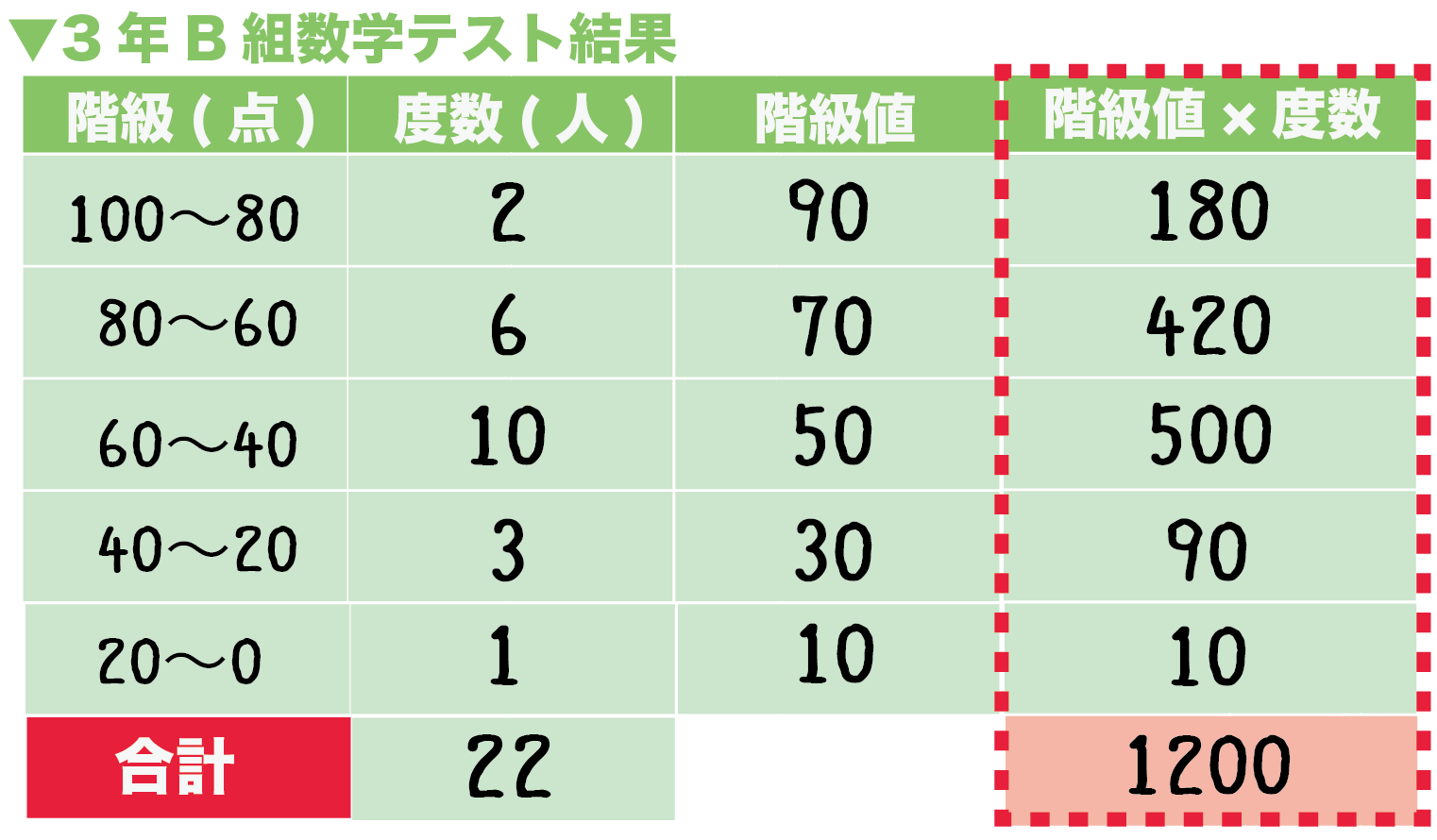
また、個別の元データが手元になく、「〇点〜〇点が何人」といったグループ別の度数分布表から平均値を求める場合もあります。その際は、各階級の真ん中の値(階級値)に度数(人数)を掛けて合計を出し、それを総度数で割るという加重平均と同じアプローチで近似的な平均値を割り出します。
【発展】相加平均・相乗平均の違いと標準偏差の求め方まで押さえる
データ分析の精度をさらに一段引き上げるために知っておきたいのが、平均の種類と「データのばらつき」の捉え方です。
普段私たちが口にするいわゆる平均値は、数学的には「相加平均(そうかへいきん)」と呼ばれます。一方で、売上成長率や投資の利回りなど「比率や倍率の平均」を扱う場合には、相加平均を使うと計算結果が過大に出てしまいます。ここで登場するのが「相乗平均(そうじょうへいきん・幾何平均)」です。
例えば、売上が1年目に「前年比2倍(200%)」、2年目に「前年比8倍(800%)」になった企業があるとします。
・相加平均:(2 + 8)÷ 2 = 5倍
・相乗平均:√(2 × 8) = √16 = 4倍
もし年平均5倍のペースで成長したとすると、元が100なら「100 → 500 → 2,500」となるはずですが、実際の推移は「100 → 200 → 1,600」です。毎年4倍ずつ伸びた(100 → 400 → 1,600)と考えるほうが整合します。成長率やインフレ率などの掛け算で積み重なる指標には、相乗平均(エクセルではGEOMEAN関数)を用いるのが正解です。
さらに、平均値と切っても切り離せないのが標準偏差の求め方です。標準偏差とは「データが平均値からどれくらい散らばっているか」を表す指標です。
同じ「平均70点」のテストでも、受験者全員が68点〜72点に固まっているクラスと、0点から100点まで極端に散らばっているクラスでは、集団の性質がまるで異なります。平均値という「中心の数値」に加えて、標準偏差(エクセルではSTDEV.PやSTDEV.S関数)で「散らばり具合」までセットで把握することで、数字の裏にある現場のリアルがより鮮明に浮き彫りになります。
【平均値の求め方】に関するよくある質問(FAQ)
Q1:平均値・中央値・最頻値の3つがある場合、ビジネスではどれを一番信用すべきですか?
A1:どれか1つだけに頼るのではなく、データの性質に応じて使い分けるのが正解です。左右対称の綺麗なデータ分布(身長や製造部品の規格など)なら「平均値」が最も扱いやすい指標です。一方で、年収や金融資産、PV数のようにごく一部の巨大な数字が引っ張るデータでは「中央値」を見るのが基本です。アパレルの売れ筋サイズや顧客アンケートの満足度スコアなど、「最も選ばれている選択肢」を特定したい場合は「最頻値」を重視します。
Q2:エクセルのAVERAGE関数で、エラー値(#DIV/0!など)が含まれていると計算できません。どうすればいいですか?
A2:データ範囲内にエラーが混ざっている場合、通常のAVERAGE関数はエラーを返してしまいます。その場合は「AGGREGATE(アグリゲイト)関数」を活用してください。「=AGGREGATE(1, 6, 範囲)」と入力すれば、エラー値を賢くスキップしながら平均値(第1引数の1が平均を意味する)だけを計算してくれます。
Q3:テストの平均点などで、自分の立ち位置を正しく知るには平均値を見るだけで十分ですか?
A3:平均点だけでは不十分です。平均点を超えていたとしても、全体が平均付近に密集しているテストでの「平均+10点」と、点数がバラバラに散らばったテストでの「平均+10点」では価値が異なります。自分の正確なポジションを知りたいときは、平均値と標準偏差から算出される「偏差値」を確認するのが最も客観的で確実です。
まとめ:数字の「正体」を見極めてデータに強いビジネスパーソンへ
平均値の求め方は、基本の「合計÷個数」という計算公式さえ知っていれば、誰でも手軽に扱える極めて便利なツールです。エクセルのAVERAGE関数を正しく使いこなせば、毎日の面倒な計算業務も数秒で終わらせることができます。
しかし、道具として手軽だからこそ、外れ値に引っ張られて実態を見失うリスクを常に忘れてはなりません。データと向き合う際は、機械的に平均を出すだけで満足せず、「中央値や最頻値とズレていないか」「加重平均で重み付けを考慮すべきではないか」と一歩立ち止まって考える視点を持つことが大切です。
数字の裏にある背景を読み解くリテラシーを身につけ、日々の意思決定や業務報告の説得力を一段と高めていきましょう。 (出典: 平均 値 の 求め 方(Yahoo!ニュース))
SEOライティングとマーケティング戦略の専門家。分かりやすい解説記事で定評があります。