「私はロボットではありません」ループの罠!原因と即効解除法を徹底解説
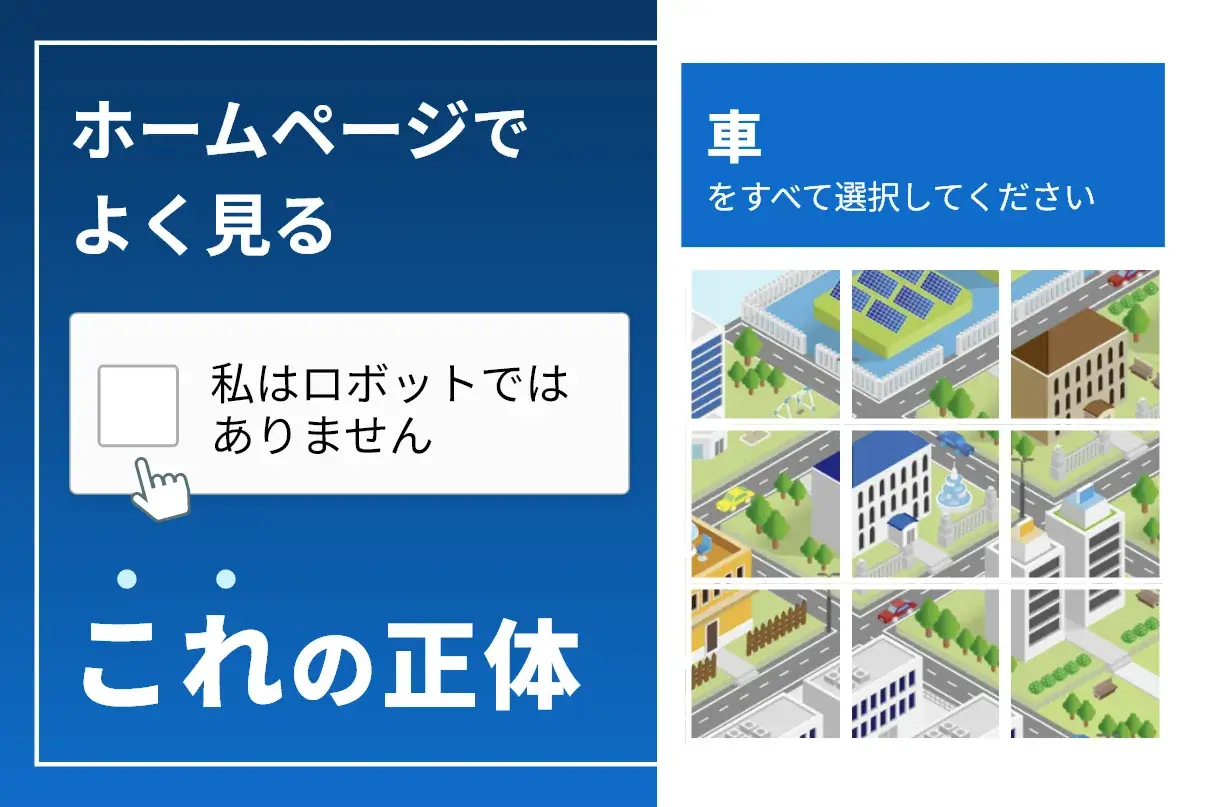
ネットサーフィン中やWebサービスへのログイン時、突如として画面に立ちはだかる「私はロボットではありません」のチェックボックス。指示通りに信号機や横断歩道、消火栓のタイルを選択したにもかかわらず、次から次へと新しい画像が現れて一向に先へ進めない「画像認証ループ」に苛立ちを覚えた経験は誰にでもあるはずです。
単なる確認作業のはずが、なぜこれほどまでにしつこく繰り返されるのか。そこには、セキュリティシステム側があなたのアクセスを「人間ではなく機械(ボット)による不正な通信」と疑わざるを得ない明確な技術的トリガーが存在します。本記事では、認証が無限ループに陥る裏側の仕組みを解き明かすとともに、スマートフォンやPCですぐに実践できる具体的なトラブルシューティングを網羅して解説します。
📌 【この記事の重要ポイントまとめ】
- 要点1:画像認証がループする根本原因は、IPアドレスの信頼性低下(VPN・公衆Wi-Fi)やブラウザのCookie・キャッシュ破損にある。
- 要点2:GoogleのreCAPTCHAやCloudflareは、操作ログや通信ヘッダーから「人間らしさ」をミリ秒単位でスコアリングしている。
- 要点3:ブラウザのキャッシュ削除、VPNや広告ブロック拡張機能の一時無効化、Googleアカウントへのログインで即座に解消できる。
【なぜ終わらない?】「私はロボットではありません」が何度も出る知られざる原因
指定された画像を正しく選んでいるのに「私はロボットではありません」が何度も出る現象は、ユーザーの視覚的判断ミスではなく、システム側が「不審なトラフィック」と判定したことでセーフティロックがかかっている状態を意味します。
特に画像認証が終わらない原因として最も多いのが、アクセス元のネットワーク環境に対する不信感です。同じ回線を利用している別の端末から短時間に大量のアクセスがあったり、Webスクレイピング(自動データ収集)などの挙動が検知されたりすると、同一IPアドレス全体がブラックリストに近い警戒状態に置かれます。
また、短時間に何度も検索を繰り返した場合に発生するGoogle検索のロボット確認画面も同様のロジックです。検索エンジン側はDoS攻撃や自動順位チェックツールからの過剰な負荷を防ぐため、通常の人間ではあり得ないスピードの連続リクエストを機械として弾く仕様になっています。
仕組みを徹底解剖|Googleの「reCAPTCHA」やCloudflareのボット対策
Webサイトで広く導入されている認証システムの代表格が、Googleが提供する「reCAPTCHA(リキャプチャ)」と、Cloudflareが展開する「Turnstile」です。これらがどのようなreCAPTCHAの仕組みで動いているのかを理解すると、誤判定を避ける立ち回りが見えてきます。
初期の認証は歪んだ文字を入力させる方式でしたが、現在の主流はユーザーの挙動を機械学習で分析する「リスクベース認証」です。チェックボックスをクリックするまでのマウスカーソルの滑らかな揺らぎ、スクロールの速度、タップのタイミングなどから「人間らしい有機的な動作」を数値化しています。
一方、Webサイトのインフラを守るCloudflareのボット対策の理由は、悪質なDDoS攻撃やアカウント乗っ取り(クレデンシャルスタッフィング)の遮断にあります。ブラウザが送信するHTTPリクエストヘッダーの整合性や、JavaScriptの実行環境が正規のブラウザと一致しているかを瞬時に精査し、わずかでも不自然な痕跡があれば追加の認証チャレンジを強制する設計です。
【スマホ・PC別】画像認証ループを一発で解除する決定的な対処法
一度ループに突入してしまった場合、同じ画面でどれだけ画像を選び続けても突破は困難です。端末別のスマホにおけるロボット認証の解除方法とPCでのリフレッシュ手順を実行してください。
スマートフォンの場合、最も手っ取り早いのは「モバイル通信への切り替え」です。公衆Wi-Fiや家庭内ルーターのIPアドレスが一時的に汚染されているケースが多いため、Wi-Fiをオフにして4G/5G回線に切り替えるだけで、IPアドレスが刷新されて認証がすんなり通るようになります。
PC環境で最も効果的なのはブラウザのキャッシュ削除とCookie設定の見直しです。破損した古い認証データがブラウザ内に残存していると、認証成功のフラグがサーバー側に正しく渡りません。ブラウザの閲覧履歴データをクリアし、あらかじめGoogleアカウントにログインした状態で再試行すると、人間としての信用スコアが底上げされてチェック1つで通過しやすくなります。
VPNや拡張機能が引き金に?ネットワーク環境とブラウザ設定の盲点
セキュリティやプライバシー保護のために導入しているツールが、皮肉にもボット判定を誘発する引き金になっている事例が後を絶ちません。とりわけVPN接続によるロボット判定は頻発するトラブルの筆頭です。
VPNサーバーは世界中の数千〜数万人のユーザーで同一の出口IPアドレスを共有します。そのため、その中の誰か1人でも怪しい挙動を行えば、サーバー全体のIPレピュテーション(信用度)が急落し、そのIPを経由するすべての通信に厳しい画像認証が課されることになります。
さらに、広告ブロック系やプライバシー保護系のブラウザ拡張機能が及ぼす影響と対処法も無視できません。これらのアドオンが認証用スクリプトの通信をブロックしたり、ブラウザの指紋情報(フィンガープリント)を偽装したりすると、セキュリティシステムは「身元を隠蔽しようとする不正ボット」と判断します。認証を通過できない時は、該当の拡張機能を一時的に無効化するか、拡張機能が干渉しないシークレットウィンドウで開き直すのが確実です。
SafariやChromeでエラーが頻発する時のブラウザ別チェックリスト
ブラウザ固有のセキュリティ機能が原因で認証がスタックすることもあります。日常的に利用者の多い2大ブラウザについて、確認すべき設定ポイントを整理しました。
Safariで「私はロボットではありません」が表示され続ける場合、Apple独自のプライバシー機能である「iCloudプライベートリレー」や「高度なトラッキングと指紋認証保護」が影響している可能性が高いです。これらの機能はIPアドレスやデバイス情報を高度に隠蔽するため、ボット対策システムが人間性を確認できず、厳格な画像認証を要求し続けます。一時的にプライベートリレーをオフにして再読み込みを試みてください。
対してChromeでロボット認証エラーが多発する場合は、ブラウザのバージョンが古いことによるJavaScript実行エラーや、サードパーティCookieのブロック設定が干渉しているケースが目立ちます。設定画面からChromeを最新版へアップデートし、サイト設定で対象ドメインのCookieおよびJavaScriptの実行が許可されているかを再確認しましょう。
【「私はロボットではありません」】に関するよくある質問(FAQ)
Q1:画像選択で「消火栓」や「信号機」の端が少しだけ写っているタイルは選ぶべきですか?
A1:極端に小さな見切れ部分は選択しなくても正解と判定されるケースが多いです。reCAPTCHAは正解の厳密さだけでなく、画像をクリックするまでの迷いやマウスの移動経路といった「思考プロセスの人間らしさ」を重視して総合判定しています。
Q2:シークレットモード(プライベートブラウズ)を使うと認証が出やすくなるのはなぜ?
A2:シークレットモードでは過去の閲覧履歴やログイン済みCookieが完全に遮断された状態で通信が始まります。「過去の実績がない身元不明のブラウザ」としてアクセスすることになるため、システム側の初期警戒レベルが上がり、認証を求められる頻度が高くなります。
Q3:何をやっても認証画面から抜け出せない時の最終手段はありますか?
A3:自宅のWi-Fiルーターの電源を抜き、数分待ってから再起動してグローバルIPアドレスを変更するか、スマートフォンのテザリング機能を使って完全に異なる通信経路からアクセスを試みてください。回線起因のエラーであれば一発で解決します。
まとめ:ボット判定を回避してストレスフリーなネット環境を取り戻そう
Web上の不正アクセスやスパムが巧妙化する中、サイト運営者側によるボット対策の基準は年々厳格化しています。「私はロボットではありません」のループは、ユーザー側の操作ミスではなく、ネットワーク環境やブラウザの秘匿化設定がセキュリティ基準に引っかかっていることが大半です。
認証画面で立ち往生した際は、感情的にタイルを連打するのをやめ、まずは「回線の切り替え(モバイル通信やルーター再起動)」と「ブラウザ環境の初期化(キャッシュ削除・VPNオフ)」の2点を試してください。仕組みを正しく把握し、適切なアプローチをとることで、無用なタイムロスとストレスから確実に解放されます。 (出典: 私 は ロボット では ありません(Yahoo!ニュース))


SEOライティングとマーケティング戦略の専門家。分かりやすい解説記事で定評があります。