【超基本】PCのコピー&ペースト完全解説!秒速時短の裏ワザまで
パソコンを使ったデスクワークや調べ物において、避けては通れない最重要操作が「コピー&ペースト」です。日頃からなんとなく使っている方も多い基本動作ですが、正しい手順と便利な機能を把握するだけで、日々の作業スピードは劇的に向上します。
マウスの右クリックによる初歩的な操作から、キーボードを使った一瞬のショートカット、さらには画像やファイルの複製、知っておくと劇的に作業が捗る最新機能まで、網羅的に分かりやすく解説します。
📌 【この記事の重要ポイントまとめ】
- 要点1:マウスの右クリック操作とキーボードショートカット(Ctrl+C/Ctrl+V)を使い分けることで作業効率が倍増する
- 要点2:文章だけでなく、Web上の画像やフォルダ全体のファイル複製も直感的な操作で簡単に実行可能
- 要点3:Windowsの「クリップボード履歴」をはじめとする最新の時短テクニックを使えば過去のコピー履歴も一発で呼び出せる
【基本中の基本】マウスの右クリック操作で文章をコピー&ペーストする手順
パソコン操作に慣れていない段階で最も直感的で間違いがないのが、マウスの右クリック操作を活用したコピーアンドペーストです。画面にメニューが表示されるため、自分が今どのような処理を行っているかを視覚的に確認しながら進められます。
具体的な文字コピーのやり方は以下の3ステップです。
まず、コピーしたい文章の先頭にマウスポインターを合わせ、左クリックを押したまま末尾まで引っ張る(ドラッグする)ことで範囲を選択します。青く反転表示されたら、その選択範囲の上で「右クリック」を押し、表示されたメニューから「コピー」を左クリックします。
続いて、文字を入力したいメモ帳やメール、Wordなどの場所にカーソルを合わせ、再び右クリックして「貼り付け(ペースト)」を選択すれば完了です。元の文章を残したまま、まったく同じテキストを目的の場所へ複製できます。
【作業効率が劇的にアップ】キーボードショートカットキー(Ctrl+C/Ctrl+V)の極意
マウス操作に慣れてきたら、絶対にマスターしておきたいのがショートカットキーによる操作です。マウスを右クリックしてメニューを選ぶ動作を省き、キーボード上の指先だけで一瞬にして処理を完結させられます。
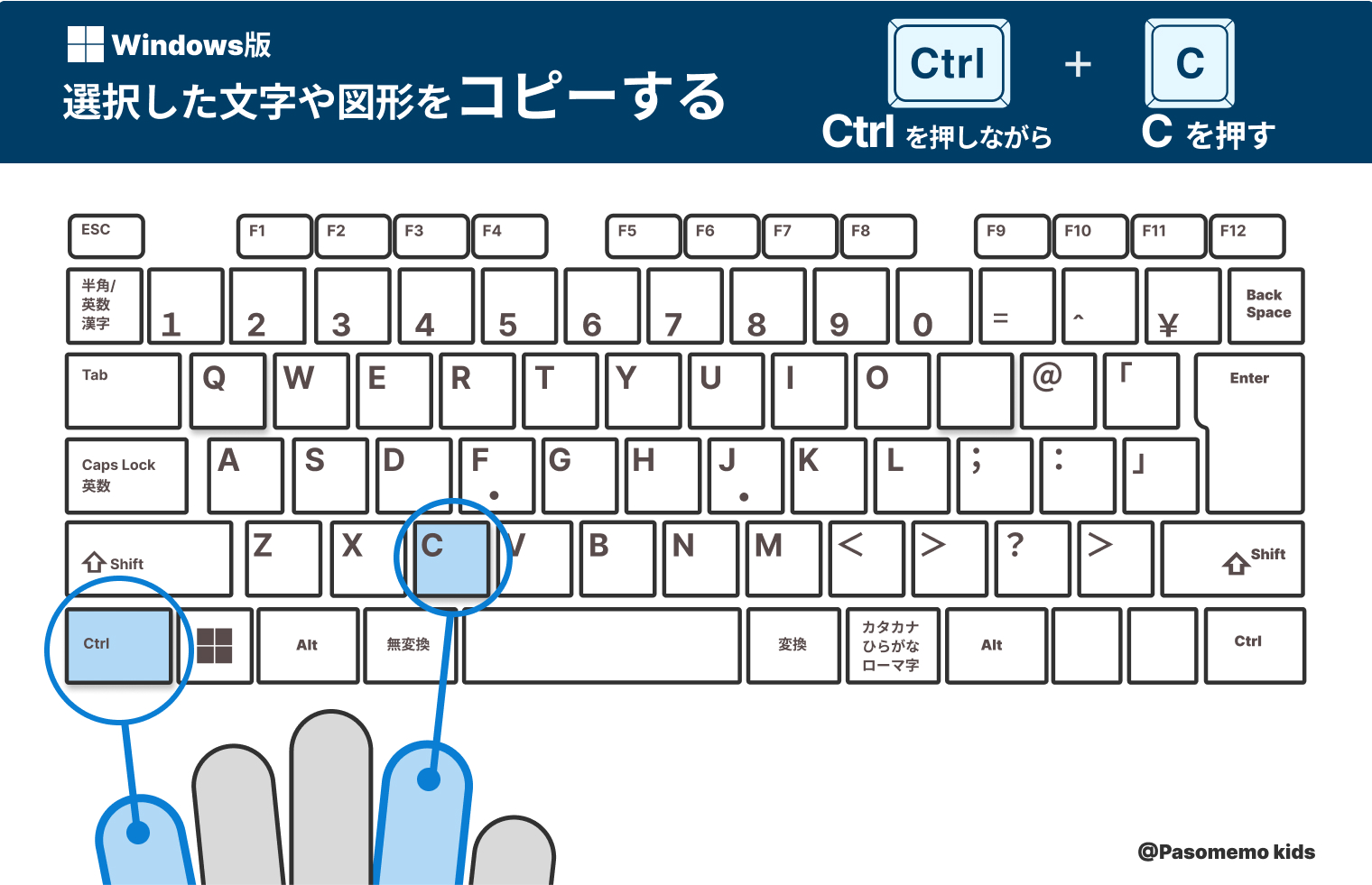
Windows環境における標準コマンドは、選択した状態で「Ctrl」キーを押しながら「C」キーでコピー、貼り付けたい位置で「Ctrl」キーを押しながら「V」キーで貼り付けを行います。左手だけでスムーズに入力できる配置になっており、慣れれば1秒もかからずに作業が終わります。
なお、元の文字を消去しながら移動させたい場合は「Ctrl」+「X」の「切り取り」を使用します。コピー(Ctrl+C)と切り取り(Ctrl+X)の用途を明確に分けることが、入力作業を淀みなく進めるコツです。
【Mac対応】Macユーザーが知っておくべきコピーのショートカットと操作感
Macを使用している場合も基本的な考え方は共通ですが、押すキーが異なります。Windowsの「Ctrl」キーに該当する役割を担うのが「Command(cmd)」キーです。
Macでの基本コマンドは、Macコピーショートカットとして知られる「Command」+「C」でコピーを実行し、「Command」+「V」で貼り付けを行います。親指でCommandキーを押さえながら人差し指でCやVを押すフォームを作ると、長時間のタイピングでも手首に負担がかかりません。
トラックパッドを使用している場合は、2本指でタップすることでWindowsの右クリックと同等のコンテキストメニューを呼び出すことも可能です。ハードウェアの特性を活かした操作を取り入れましょう。
【画像やWebコンテンツ】Webサイトの画像コピーと貼り付けの確実な方法
テキストだけでなく、Webブラウザ上に表示されている写真や図の画像コピー貼り付けも日常的によく使われます。やり方は文章のコピーとほぼ同じです。
ブラウザ上でコピーしたい画像の上にカーソルを合わせ、右クリックして表示されるメニューから「画像をコピー」を選択します。あとは、画像を挿入したいメール本文やWord、Excelなどの貼り付け先で右クリックして貼り付け(またはCtrl+V)を実行するだけです。
画像そのものをファイルとして手元に残したい場合は、「名前を付けて画像を保存」を選びますが、資料作成やチャットツールへ素早く添付したいだけであれば、「画像をコピー」からそのまま貼り付ける方法が最も手軽で時間を無駄にしません。
【ファイル・フォルダの複製】ドラッグアンドドロップを活用したファイル管理術
デスクトップやエクスプローラー内にある書類や画像など、データ自体のファイル複製もパソコン作業の必須スキルです。バックアップを取ったり、テンプレートを基に新しい資料を作成したりする場面で役立ちます。
最も手軽な方法はドラッグアンドドロップとキーボードの併用です。対象のファイルをクリックして掴んだまま、キーボードの「Ctrl」キー(MacはOptionキー)を押しながら別の場所へ引っ張って離すと、元のファイルを保持したまま複製(コピー)が瞬時に生成されます。
また、Windows11コピー方法としては、ファイルを右クリックした際に上部に表示される「コピーアイコン(2枚の紙が重なったマーク)」をクリックし、貼り付け先で「貼り付けアイコン」を押す新しいインターフェースにも対応しておくと迷いません。
【2026年最新テクニック】「クリップボード履歴」で過去のコピーを呼び出す
通常のコピー操作は「直前にコピーした1件」しか保持できませんが、Windowsに標準搭載されているクリップボード履歴を有効化しておくと、過去にコピーした複数のテキストや画像をさかのぼって自由に貼り付けられます。
呼び出し方は極めてシンプルで、「Windowsロゴキー」+「V」キーを同時に押すだけです。画面の端に過去のコピー履歴一覧がポップアップ表示され、クリックするだけで目的の項目を呼び出せます。
何度も同じ定型文を使う場合は、履歴内のピン留め機能を使って固定しておくことも可能です。複数の資料間を行き来しながら何箇所もデータを転記するような場面では、作業時間を数分単位で削り落とす強力な武器になります。
【パソコン コピー やり方】に関するよくある質問(FAQ)
Q1:Webサイトの文字がコピーできない・選択できない場合はどうすればいいですか?
A1:Webサイト側で右クリックやテキスト選択が制限されている場合があります。その場合は、ブラウザの印刷プレビュー画面を開いてから文字を選択してコピーするか、Windows標準の「Snipping Tool(Windows+Shift+S)」などの画面キャプチャツールを使って画像として保存・文字認識(OCR)させるのが有効な回避策です。
Q2:コピーした文字のフォントや文字色(書式)を消して、プレーンなテキストだけ貼り付けたいです。
A2:書式を破棄してプレーンテキストとして貼り付けるには、「Ctrl」+「Shift」+「V」(MacはCommand+Option+Shift+V)のショートカットキーを使用します。貼り付け先の文書フォーマットを崩さずに文字情報だけを流し込めるため、実務で重宝します。
Q3:コピーしたはずなのに貼り付けができません。何が原因でしょうか?
A3:コピー元の範囲指定が外れた状態でコピー操作を行ってしまったか、大容量のデータをコピーした際にパソコンのメモリ不足でクリップボードの保持に失敗している可能性があります。一度別の適当な文字を選択して「Ctrl+C」を押し直し、正しく反映されるか試してみてください。
まとめ:基本とショートカットを使い分けて作業効率を最大化しよう
パソコンのコピー操作は、マウスによる右クリックという確実な基本から、キーボードショートカット、そしてクリップボード履歴の活用へと段階的にステップアップしていくことで、驚くほどスムーズになります。
文字だけでなくファイルや画像の複製手順まで身体に馴染ませておけば、日々のPC操作における無駄なクリックやカーソル移動は最小限に抑えられます。まずは頻度の高いテキストの「Ctrl+C」「Ctrl+V」から意識して使い始め、スマートなPCワークを実現させていきましょう。 (出典: パソコン コピー やり方(Yahoo!ニュース))


テクノロジーやライフスタイル領域を中心に執筆活動を行っています。趣味は写真撮影と旅行です。