エクセルの読み取り専用を即解除!編集できない原因と最新対処法
急ぎの業務中にエクセルを開いた瞬間、タイトルバーに「読み取り専用」と表示されて編集や上書き保存ができず、焦った経験を持つビジネスパーソンは少なくありません。共有フォルダでのバッティングからセキュリティ設定、意図しないファイル属性の付与まで、発生のトリガーは多岐にわたります。
締め切り直前のトラブルでも慌てる必要はありません。本稿では、日常のオフィスワークで頻発するエクセルの読み取り専用トラブルについて、根本的な原因の特定からパスワードの有無に応じた解除手順まで、現場で即座に役立つ実践的なアプローチを網羅して解説します。
📌 【この記事の重要ポイントまとめ】
- 要点1:読み取り専用になる主な原因は「ファイル属性」「共有ロック」「保護機能」「保護ビュー」の4パターンに大別される。
- 要点2:パスワード不要な場合はプロパティ属性や全般オプションの変更、数回のクリックで即座に解除が可能。
- 要点3:ネットワーク共有の同時編集ロックやパスワード忘れには、別名保存や最新の共同編集設定を活用した確実な回避策が存在する。
【なぜ開けない?】Excelで読み取り専用になり保存できない決定的な原因
エクセルファイルが読み取り専用となり、上書き保存を受け付けなくなる背景には、システム環境やファイル設定に起因する明確な理由が存在します。主な原因は大きく分けて以下の通りです。
第一に挙げられるのが、ファイル自体のプロパティ属性です。メール添付で受信したファイルやWeb上からダウンロードしたデータは、OSのセキュリティ機能によって自動的に「読み取り専用」や「保護ビュー」の属性が付与されるケースが目立ちます。
第二に、他のユーザーによるファイルの専有です。社内サーバーやNASなどのネットワーク環境において、同僚がファイルを開いたまま離席している場合、ファイルシステムが安全確保のためにロックをかけ、後から開いたユーザーは自動的に閲覧専用モードへと割り振られます。
第三に、作成者による明示的なセキュリティ保護です。数式の改変を防ぐ「シートの保護」や、誤編集を避けるために「読み取り専用を推奨」する設定が組み込まれている場合、適切な解除ステップを踏まない限り通常の入力作業は行えません。
【設定別】パスワードなしでエクセルの読み取り専用を解除する3つの手順
特別なパスワードが設定されていないにもかかわらず読み取り専用になっている場合は、Windowsの標準機能やエクセルの基本オプションから数ステップで解除できます。
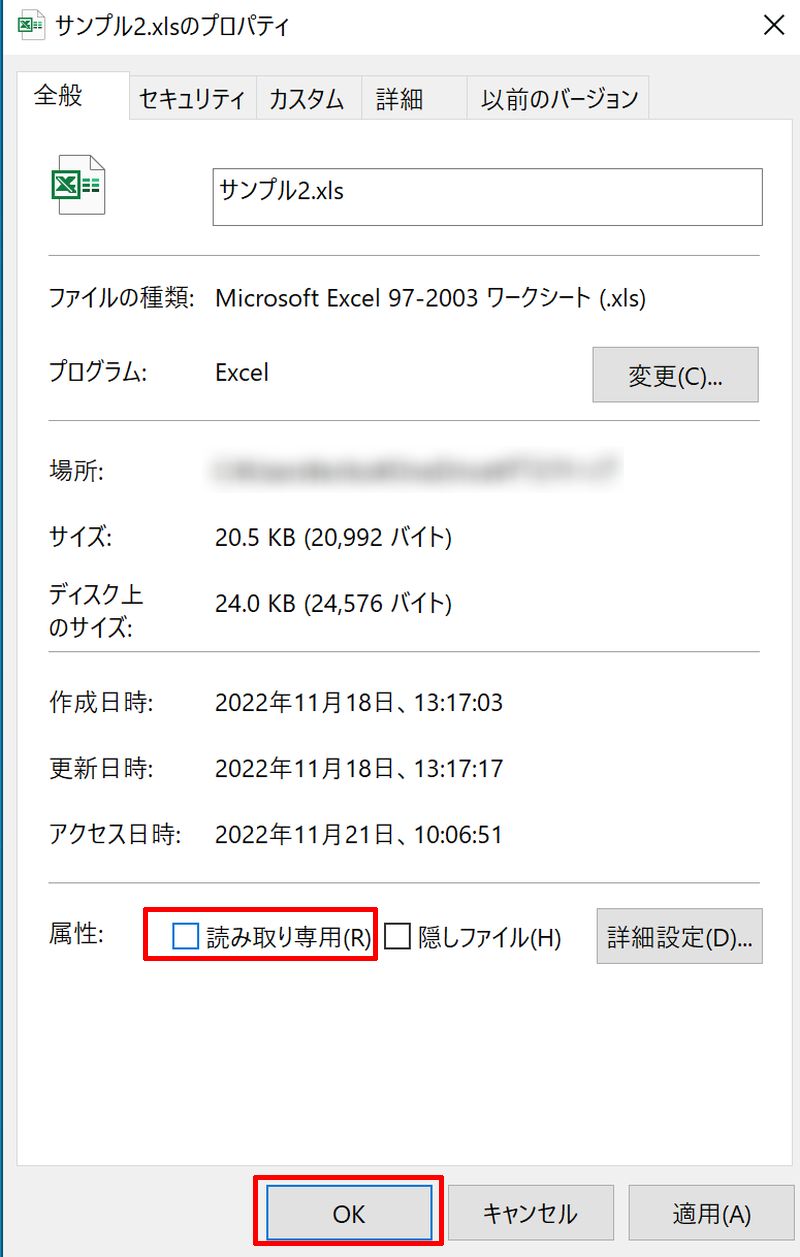
手順1:ファイルプロパティ属性解除
エクセルを閉じた状態で該当ファイルを右クリックし、「プロパティ」を開きます。「全般」タブの最下部にある「属性」項目を確認し、「読み取り専用」のチェックボックスをオフにして「適用」をクリックしてください。Webから取得したファイルの場合は、同じ画面にある「セキュリティ:許可する」にチェックを入れることでブロックを解除できます。
手順2:読み取り専用を推奨するチェック解除
ファイルを開く際に「作成者は変更を希望しない限り、読み取り専用で開くことを推奨しています」と表示される場合は、一度「いいえ」を選択して通常通り開きます。その後、「ファイル」メニューから「名前を付けて保存」>「その他のオプション」に進み、「ツール」内の「全般オプション」を選択。表示されたウィンドウで「読み取り専用を推奨する」のチェックを外して保存し直せば、次回以降ポップアップは表示されません。
手順3:通知メッセージバーからのワンクリック解除
黄色い警告バーで「読み取り専用」と出ている場合、バーの右端にある「編集する」や「変更の保存を有効にする」ボタンを押すだけで、即座に通常編集モードへ復帰できます。
【パスワードあり】エクセル読み取り専用パスワード解除とシート保護の外し方
ファイル全体や特定のワークシートに暗号化・保護設定が施されている場合は、適切な手順でExcel編集制限解除を行う必要があります。
ファイル全体の書き込みパスワードを解除する場合
正しいパスワードを入力してファイルを開いた後、「名前を付けて保存」ダイアログを開きます。「ツール」>「全般オプション」を選択すると、「書き込みパスワード」欄に伏字が入力されているため、この入力欄を完全に空欄にして「OK」をクリックし、上書き保存を実行します。これで次回からパスワード入力なしで自由な編集が可能です。
エクセルシート保護解除方法
セルへの入力や数式の変更だけが弾かれる場合は、シート保護が有効化されています。上部リボンの「校閲」タブを開き、「保護」グループ内にある「シート保護の解除」をクリックしてください。パスワードが設定されている場合は入力ダイアログが出現するため、管理者から共有されたキーを入力してロックを無効化します。
【共有トラブル】ネットワークドライブ同時編集ロックや共有フォルダでの対処法
企業内のファイル共有サーバーやNASを利用している環境で最も多発するのが、ネットワークドライブ同時編集ロックによる読み取り専用化です。
従来のファイル共有プロトコル(SMBなど)では、誰か1人がファイルを開いている間、別ユーザーに対する書き込み権限が一時的に遮断されます。この状態を解消するには、以下のステップを試してください。
まずは社内チャットツール等で対象ファイルを開いている同僚を特定し、ファイルを閉じてもらうのが最も確実です。もし編集者が不明、あるいはすでにPCをシャットダウンしているにもかかわらずロックが残っている場合は、サーバー側で「開いているファイル」のセッションがゴーストとして残存している可能性があります。この場合はサーバー管理者に連絡し、共有管理マネージャーから該当セッションを切断してもらう必要があります。
なお、クラウドストレージ(OneDriveやSharePoint)へファイルを移行し、Microsoft 365の「共同編集機能」を有効化しておけば、複数人が同時に同一セルを編集してもロックが発生しなくなります。
【Mac&クラウド版】エクセル読み取り専用Mac対処法と保護ビュー解除
macOS環境やWeb版エクセルを利用している場合、Windowsとは異なる特有のトラブルシューティングが求められます。
エクセル読み取り専用Mac対処法
Macでファイルが編集できない場合、Finder上でのアクセス権限設定に原因があるケースが大半です。該当ファイルを選択して「command + I」で「情報を見る」ウィンドウを起動します。最下部の「共有とアクセス権」を展開し、現在のログインユーザーのアクセス権が「読み / 書き」になっているか確認してください。「読み出しのみ」になっている場合は、右下の鍵アイコンを解除した上で権限を「読み / 書き」へ切り替えることで編集可能になります。
エクセル保護ビュー解除の手順
メール添付やインターネット経由で入手したブックを開くと、画面上部に「保護ビュー:インターネットから入手したファイルにはウイルスが含まれている可能性があります」というメッセージが表示されます。安全が確認できているファイルであれば、警告バー内の「編集を有効にする」をクリックするだけで、読み取り専用のセーフモードが解除されます。
【最終手段】ブックの保護パスワード忘れや上書きできない場合の強制回避策
前任者が設定したパスワードが不明な場合や、システム的なロックにより「名前を付けて保存上書きできない」事態に陥った場合でも、実務を滞らせないための迂回ルートが存在します。
別名保存と新規ブックへの移行
最も手軽で安全な回避策は、読み取り専用のまま開いた状態で「ファイル」>「名前を付けて保存」を選び、ローカルの別フォルダへ異なるファイル名で新規保存することです。これにより、元のロックや排他制御から切り離された新しい独立ファイルとして編集を再開できます。
ブックの構造保護をバイパスするテクニック
シートの追加や削除が制限されている「ブックの保護」でパスワードを失念した場合、拡張子を「.xlsx」から「.zip」に変更して内部のXMLファイルをテキストエディタで開き、sheetProtectionやworkbookProtectionのタグを削除して再圧縮・拡張子を戻すという構造編集アプローチも存在します。
なお、Web上にはサードパーティ製のエクセル強制解除ツールが多数流通していますが、機密データの流出リスクやマルウェア感染の危険性が伴うため、企業コンプライアンスの観点から業務での無許可使用は厳に慎むべきです。
【エクセル 読み取り 専用 解除】に関するよくある質問(FAQ)
Q1:突然すべてのエクセルファイルが読み取り専用になってしまいました。何が原因ですか?
A1:Microsoft 365のライセンス認証が切れているか、サインインが解除されている可能性が極めて高い状態です。エクセルの画面右上からアカウント状態を確認し、再サインインまたはライセンスの更新を行ってください。
Q2:自分しか使っていない共有フォルダのファイルなのに「使用中」と表示されます。
A2:前回終了時にエクセルのバックグラウンドプロセスが正常終了せず、タスクとして残っている可能性があります。タスクマネージャーを開き、「Microsoft Excel」のプロセスを強制終了してから再度ファイルを開き直してください。
Q3:読み取り専用を解除して上書き保存したはずなのに、次回開くと元に戻ってしまいます。
A3:ファイルが保存されているフォルダ自体のアクセス権が「読み取り専用」に制限されているか、クラウドストレージの同期エラーが発生している可能性があります。一度デスクトップなどのローカル環境に保存し、動作を確認してください。
まとめ:エクセルの読み取り専用トラブルを未然に防ぐチェックリスト
エクセルの読み取り専用トラブルは、その大半がファイルプロパティ、共有環境の競合、保護機能のいずれかに起因しています。不意のロックに見舞われた際は、まず「警告バーの表示」「プロパティの属性」「他ユーザーの利用状況」の3点を確認することが、迅速な復旧への最短ルートです。
また、日常的に共同作業を行うファイルについては、旧来のファイルサーバーからSharePointやOneDriveなどのクラウド環境へ移行し、リアルタイム共同編集を活用する運用へと切り替えることで、共有ロックに起因する業務の中断を根本から排除できます。適切な設定と仕組み化を進め、快適な業務環境を維持していきましょう。 (出典: エクセル 読み取り 専用 解除(Yahoo!ニュース))

Webメディアの編集およびコンテンツ作成に従事。正確で質の高い情報発信を心掛けています。