LINEアナウンスの消し方徹底解説!自分だけ非表示と全員解除の手順
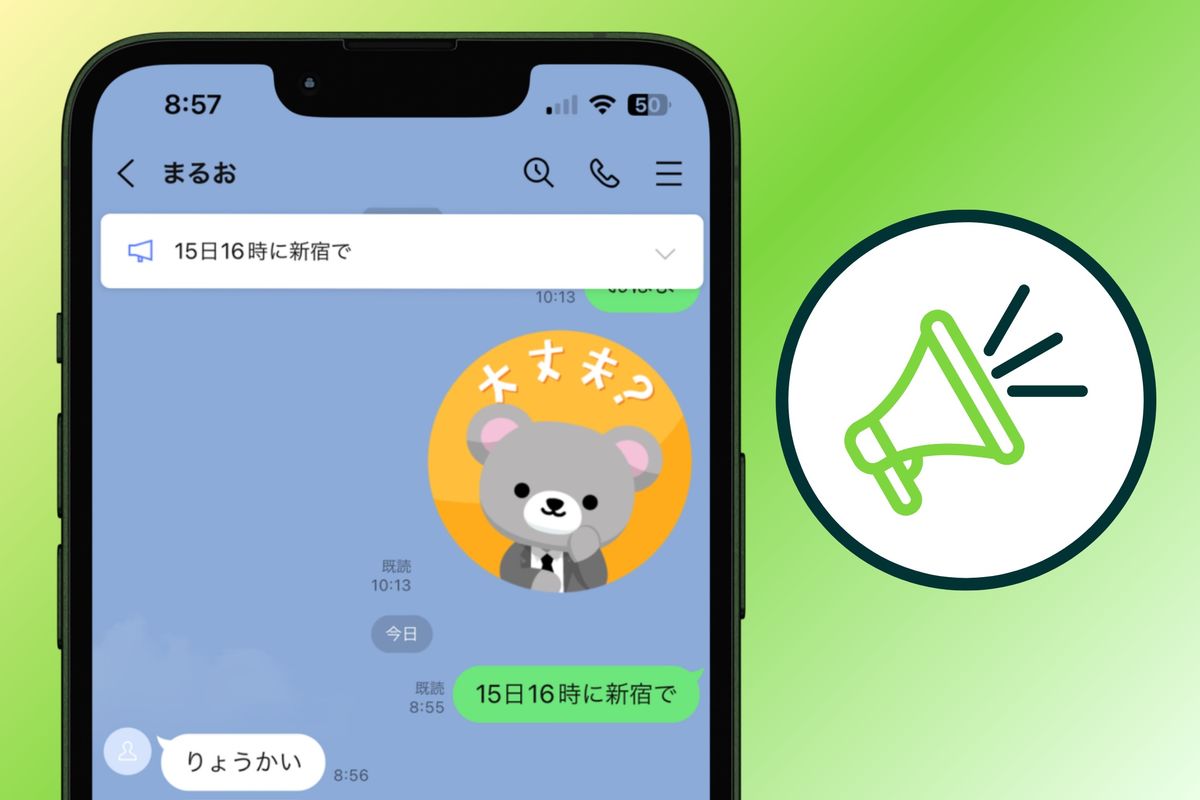
LINEのトーク画面上部に重要メッセージを固定できる「アナウンス機能」。イベントの日程やリマインドを共有する際に重宝する一方で、内容を確認し終えた後も画面の上部を占有し続け、「邪魔だから消したい」と感じる場面は少なくありません。特にグループLINEでは、「自分が消したら他のメンバーにも迷惑がかかるのではないか」「削除したことが相手に通知されてバレるのでは?」と不安を抱く方も多いはずです。
LINEのアナウンスを消す操作には、大きく分けて「自分だけの画面で非表示にする」方法と、「グループ全員の画面からピン留めを解除する」方法の2種類が存在します。本稿では、状況に応じた最適な消し方や端末別の操作手順、消せないときの原因と対策まで分かりやすく解説します。
📌 【この記事の重要ポイントまとめ】
- 要点1:「今後は表示しない」を選べば、相手に通知されず履歴も残さずに自分だけの画面でアナウンスを非表示にできる
- 要点2:全員の画面から消す「アナウンス解除」を実行しても通知は飛ばないが、共有ピン留め自体が全体から消滅する
- 要点3:消去したアナウンスをワンタップで戻す復元機能はないため、再表示したい場合は元のトークメッセージから再設定が必要
【違いを整理】「自分だけ非表示」と「全員から解除」の決定的な差
LINEのアナウンスを整理する際、まず理解しておきたいのが2つの消去モードの違いです。どちらを選ぶかによって、相手への影響がまったく異なります。
1つ目は、「自分だけ非表示」にする方法です。アナウンス枠を展開して非表示設定を行うと、自分のスマートフォン上でのみアナウンス枠が消え、グループ内の他のメンバーの画面には固定されたまま残ります。「自分はもう内容を把握したから画面を広く使いたい」というケースに最適です。
2つ目は、「全員の画面からアナウンス解除」する方法です。この操作を行うと、トークルームに参加している全員の画面から一括でアナウンスが消去されます。イベントが終了した際や、古い情報が残り続けている場合にトークの管理者やメンバーが整理するために使います。
気になる「消すと相手にバレるのか?」という点ですが、どちらの操作を行っても相手に削除通知が届くことはありません。また、トーク画面上に「〇〇がアナウンスを解除しました」といったシステムメッセージが流れることもないため、操作した瞬間に誰が消したかが直接通知される心配はありません。ただし、全員解除を行った場合は物理的にピン留めが消えるため、後から「誰かが消したな」と気付かれる可能性はあります。
【相手にバレない】自分だけの画面でLINEアナウンスを消す・最小化する方法
グループの他のメンバーに影響を与えず、自分の端末だけでアナウンスを消す、または目立たなくする具体的な手順を解説します。
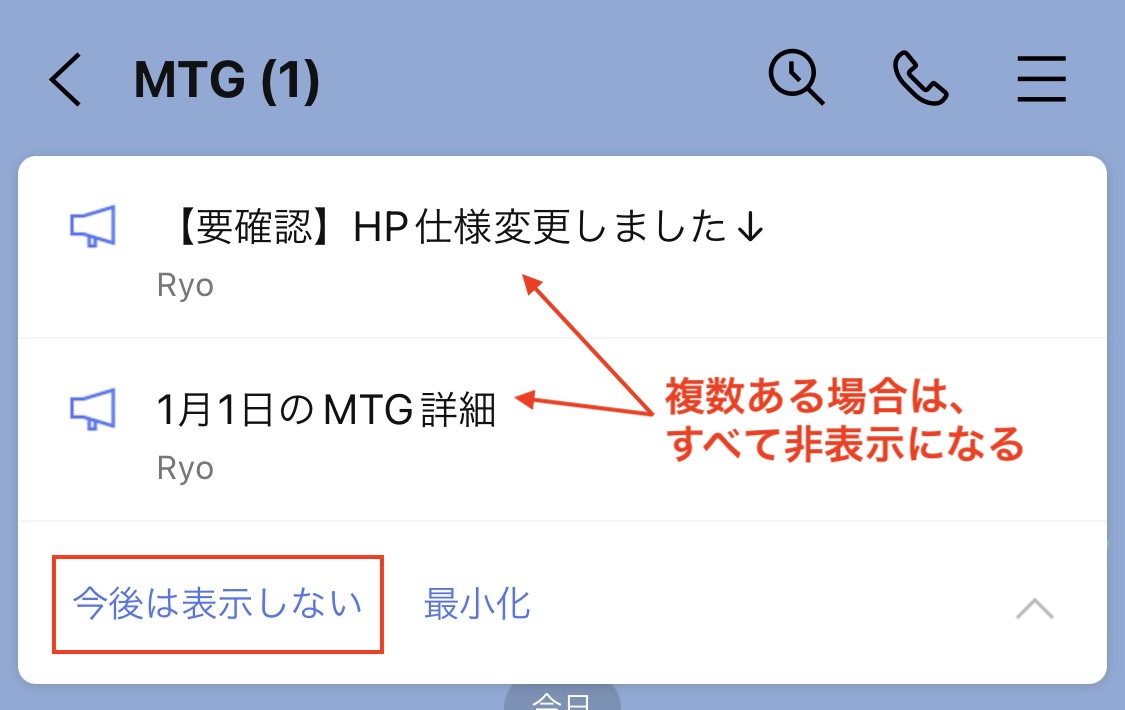
「今後は表示しない」で完全に非表示にする手順
トーク上部のアナウンス枠を完全に消去したい場合は、以下の手順で操作します。
1. トーク画面上部にあるアナウンス枠の右端に表示されている「∨(下矢印)」アイコンをタップします。
2. 登録されているアナウンスが複数ある場合は一覧が展開されます。
3. 画面右下に表示される「今後は表示しない」をタップします。
この操作を完了すると、アナウンス枠そのものが非表示になり、通常のすっきりとしたトーク画面に戻ります。他の参加者の画面には何の影響もありません。
邪魔な枠を小さく折りたたむ「アナウンス最小化」
「完全に消してしまうと後で見返せないかもしれないが、メッセージ入力の邪魔にはしたくない」という場合は、最小化が便利です。
アナウンスが展開されている状態で、枠の右側にある「∧(上矢印)」アイコンをタップするか、枠自体を上にスワイプすると、アナウンスが小さなメガホン型のアイコンへと縮小されます。画面端にコンパクトに収まるため、トークの邪魔にならず、必要なときだけメガホンアイコンをタップして再度内容を確認できます。
【グループ全員】トーク画面上部のアナウンスを完全に解除する手順
予定が終了したため全員の画面からアナウンスを取り下げたい場合の手順です。利用しているOS(iPhoneまたはAndroid)によって操作方法が異なります。
iPhone(iOS)でのやり方
1. トーク画面上部のアナウンス枠に指を置きます。
2. そのまま左方向へスワイプします。
3. 右端に現れる赤い「アナウンス解除」ボタンをタップします。
また、アナウンス枠の右側にある「∨」をタップして一覧を開き、消したいメッセージを左へスワイプして解除することも可能です。
Androidでの操作手順
1. トーク画面上部のアナウンス枠を長押しします。
2. 画面上にメニューポップアップが表示されます。
3. メニュー内から「アナウンス解除」を選択してタップします。
Android端末ではスワイプではなく「長押し」が基本操作となる点に注意してください。どちらのOSでも、解除を実行した瞬間にトーク参加者全員の画面上部から該当のアナウンスが消去されます。
LINEのアナウンスが消せない・解除できない場合の意外な原因と対処法
手順通りに操作しているにもかかわらず、アナウンスが消せない・画面から消えないトラブルが発生することがあります。その主な原因と対策は以下の通りです。
1. スワイプや長押しの判定ミス
アナウンス枠ではなく、その下の通常のトークメッセージをスワイプ・長押ししているケースが多発しています。必ず画面最上部に固定されているグレーや白のアナウンス枠内を正確に操作してください。
2. 一時的な通信環境の不安定・アプリの同期遅延
地下や混雑したWi-Fi環境下では、解除コマンドがLINEのサーバーへ正常に送信されないことがあります。通信環境が良好な場所に移動して再度試すか、アプリを一度タスクキルして再起動してください。
3. LINEアプリのバージョンが古い
古いバージョンのLINEを使用していると、UIの描画エラーやアナウンス機能の誤作動が起きる場合があります。App StoreまたはGoogle Playストアからアプリを最新バージョンにアップデートすることで解決します。
誤って消してしまった!LINEアナウンスの復元方法と再設定の手順
「間違えて全員のアナウンスを解除してしまった」「今後は表示しないを押したけれど、もう一度固定したい」という場合、元に戻すボタンや自動復元機能はLINEに備わっていません。しかし、元のメッセージから再設定することで簡単にアナウンスを復活させることができます。
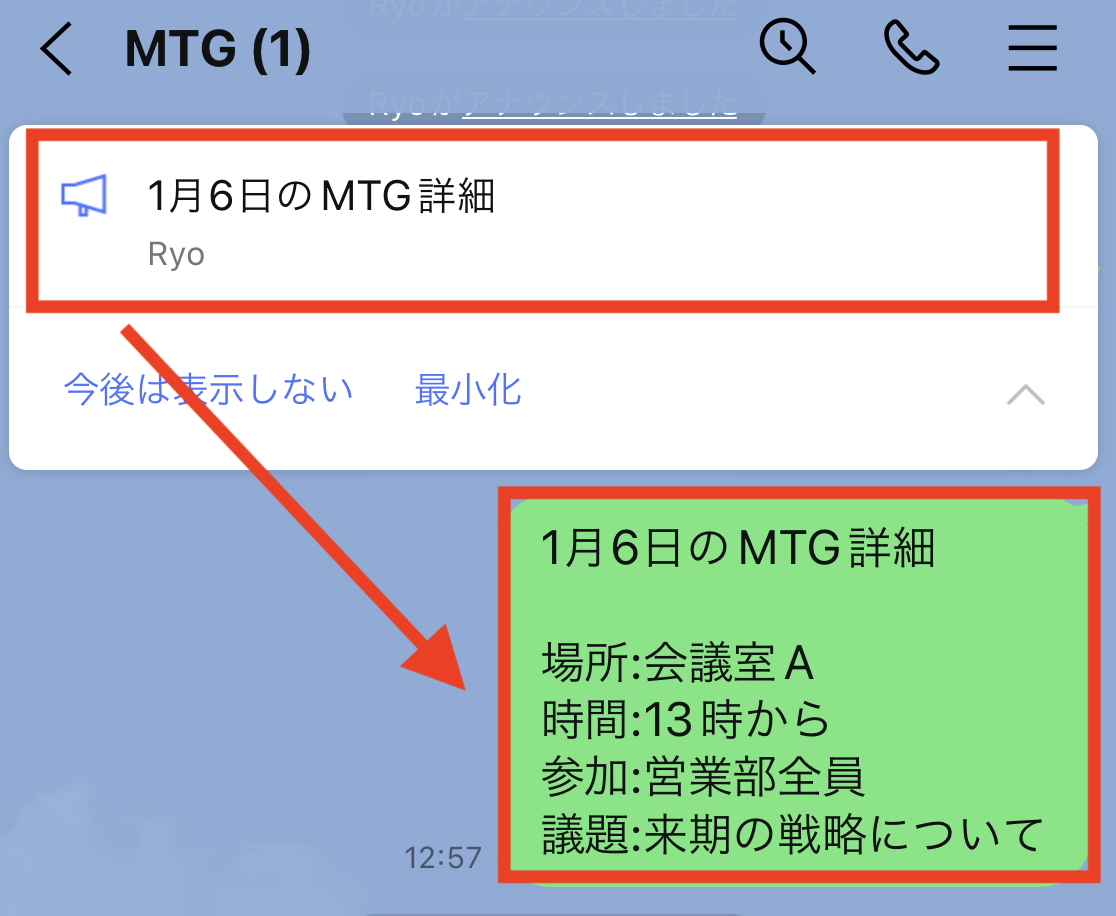
1. トーク履歴を遡り、アナウンスに再設定したい該当のメッセージを探します。
2. そのメッセージを長押しします。
3. 表示されたメニュー一覧の中から「アナウンス」をタップします。
これで再びトーク画面上部にピン留めされます。もし元のメッセージがどこにあるか分からない場合は、トーク画面右上の検索アイコン(虫眼鏡マーク)からキーワード検索を活用すると、迅速に対象の吹き出しを見つけ出せます。
【line アナウンス 消し方】に関するよくある質問(FAQ)
Q1:アナウンスを解除すると、グループメンバーに通知はいきますか?
A1:通知は一切届きません。プッシュ通知はもちろん、トークルーム内に「〇〇が解除しました」というログが投稿されることもないため、誰が操作したのかを即座に特定される心配はありません。
Q2:「今後は表示しない」に設定したアナウンスを、自分だけもう一度画面上部に戻せますか?
A2:一度「今後は表示しない」を選択すると、そのアナウンスに対して自分だけの表示を復活させる設定項目はありません。再び上部に固定したい場合は、トーク履歴から元のメッセージを長押しして一度「アナウンス」を再設定し直す必要があります。
Q3:アナウンスは最大何件まで登録できますか?一括削除は可能ですか?
A3:アナウンスは1つのトークルームにつき最大5件まで登録可能です。現在、登録されているすべてのアナウンスを一括でまとめて削除する機能はないため、複数消したい場合は1件ずつスワイプ(iPhone)または長押し(Android)で解除操作を行ってください。
Q4:オープンチャットのアナウンスも一般のグループと同じ方法で消せますか?
A4:オープンチャットでは、管理者や共同管理者のみがアナウンスの全体解除権限を持つ仕様になっています。一般参加者は「今後は表示しない」による自分だけの非表示設定、または最小化のみが可能です。
まとめ:目的別の消し方をマスターして快適なトーク画面を保とう
LINEのアナウンス機能は、重要な連絡を見逃さないための便利なツールですが、画面スペースを圧迫する要因にもなり得ます。「自分だけが見えなくなれば良い」のか、「グループ全員の用件が終わったから消去したい」のかを用途に合わせて正しく選択することが大切です。
相手にバレずに画面を整理したいときは「今後は表示しない」や「最小化」を活用し、全体のタスクが終了したときは「アナウンス解除」で綺麗に整理するなど、スマートに使い分けて快適なLINEコミュニケーションを維持しましょう。 (出典: line アナウンス 消し方(Yahoo!ニュース))
最新のトレンドや話題のニュースをわかりやすく解説するWebライターです。読者の皆様に役立つ情報を日々お届けしています。