クロームキャスト初期化の全手順!繋がらない時のリセットと注意点
テレビの大画面で手軽に動画配信サービスを楽しめるデバイスとして定着しているGoogleのChromecast。日々のエンタメ体験を支える頼もしい存在ですが、「突然Wi-Fiに繋がらなくなった」「ルーターを買い替えたら画面が映らない」「フリーズして一切の操作を受け付けない」といったトラブルに直面することがあります。
軽微な不具合であれば電源の抜き差しで直ることも多いものの、根本的なネットワークエラーの解消や、フリマアプリ等での譲渡に伴う個人情報の消去には工場出荷時の状態に戻す初期化(ファクトリーリセット)が不可欠です。本記事では、手元のモデルに応じた正確なリセット手順からLEDランプの見分け方、Wi-Fi再設定のコツまで詳しく解説します。
📌 【この記事の重要ポイントまとめ】
- 要点1:不具合の解消や譲渡時は、本体ボタン長押しまたはGoogle Homeアプリから数分で初期化が可能。
- 要点2:第3世代以前のモデルとChromecast with Google TVでは、ボタンの位置やLEDランプの点滅パターンが異なる。
- 要点3:Wi-Fiルーターの変更時や他人に譲る前には、アカウント情報を完全に消去するリセットが必須。
【原因と対策】クロームキャストが繋がらない!初期化が必要なサイン
画面に「接続できません」と表示されたり、スマートフォンのキャストアイコンが消えてしまったりした際、まず確認したいのが再起動とリセットの違いです。
単なる一時的なフリーズやメモリの圧迫であれば、電源ケーブルをコンセントから抜いて1分ほど放置し、再度差し込む「再起動」だけで復旧します。一方、以下のようなケースではデバイスをまっさらな状態へ戻す「初期化」が有効な解決策となります。
特に多いのが、自宅のインターネット回線やWi-Fiルーターを新調したタイミングです。Chromecastは以前の接続情報を保持し続けるため、アクセスポイントが見つからずエラーを起こしやすくなります。また、長期間使用しているうちに内部キャッシュの破損で動作が著しく重くなった場合も、初期化によって購入当初のスムーズなレスポンスを取り戻せます。
【第3世代・従来型】本体ボタン長押しによるChromecastリセット手順
画面にメニューが表示されない、あるいはスマートフォンからデバイスを認識できない状況では、本体に備わっている物理ボタンを使ったハードウェアリセットを行います。
Chromecast(第2世代・第3世代)およびChromecast Ultraのリセット手順は次の通りです。
まず、Chromecast本体がテレビのHDMI端子に接続され、電源供給ケーブルがしっかり接続されて通電している状態を確認してください。通電していない状態ではボタンを押しても反応しません。
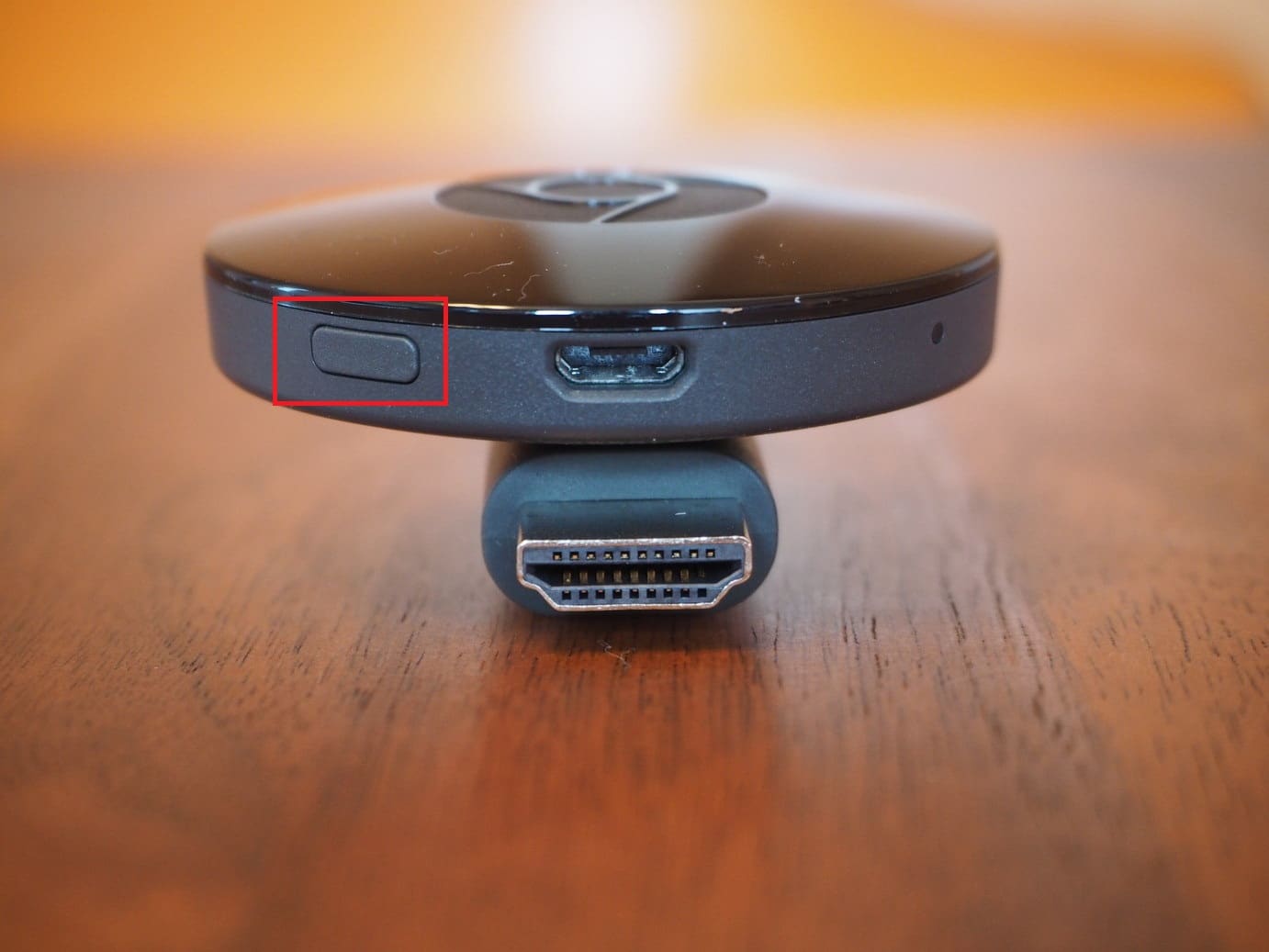
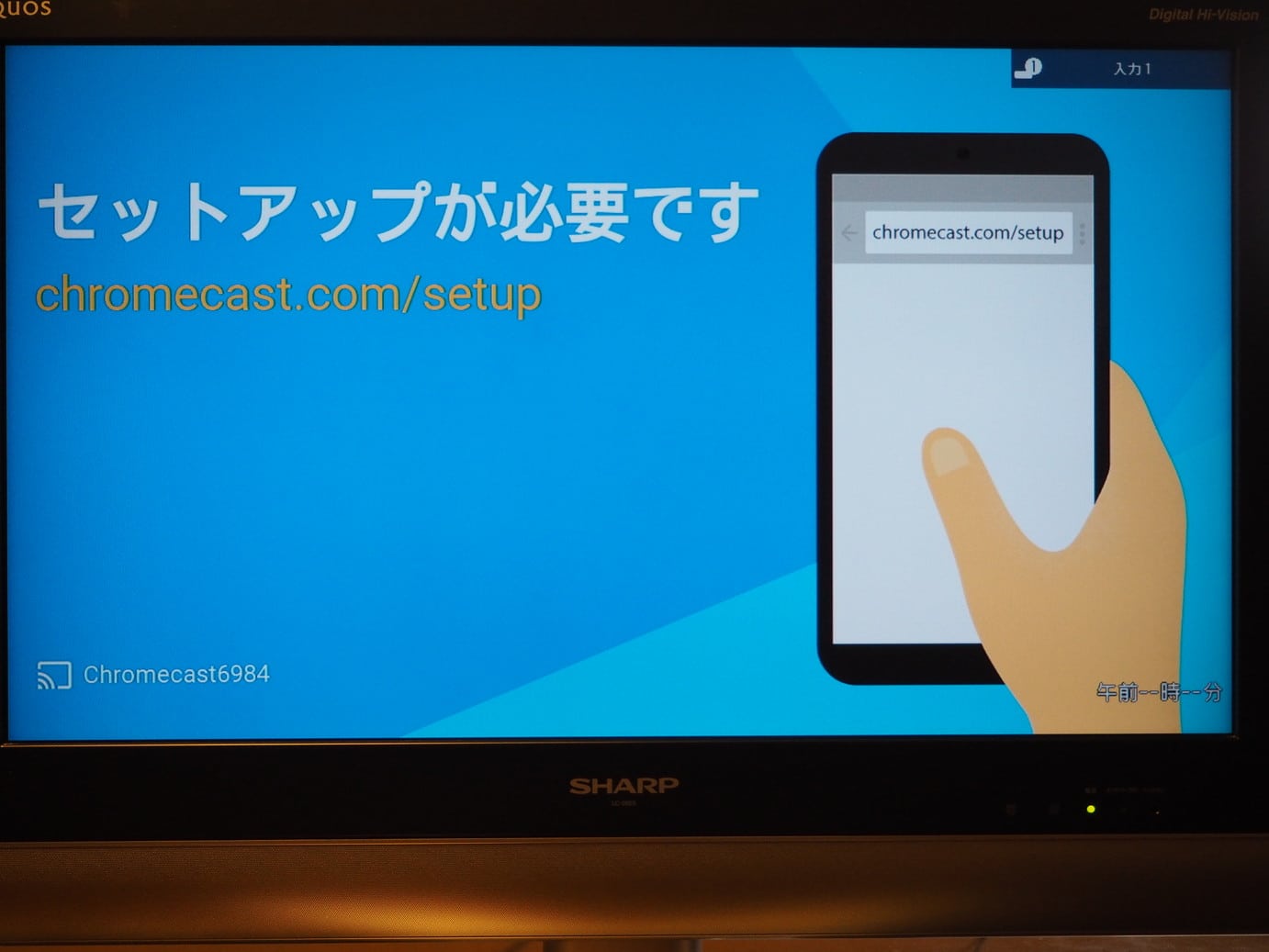
本体側面にある小さな「クロームキャスト初期化ボタン」を指で押し続けます。長押しを始めると、本体のLEDインジケーターがオレンジ色(または黄色)に点滅し始めます。ここで指を離さず、約20〜25秒間そのまま押し続けてください。LEDランプが白色の点灯(または白の点滅)に変化したら指を離します。自動的にデバイスが再起動し、画面に初期設定の案内が表示されればリセット完了です。
【Chromecast with Google TV】リモコン操作と本体ボタンでの初期化方法
専用リモコンが付属するChromecast with Google TV(4K / HDモデル)の場合、画面のメニュー操作から実行する方法と、本体ボタンを使う方法の2通りが存在します。
リモコン操作が可能な場合は、画面右上の「設定(歯車アイコン)」から「システム」>「概要」>「初期化」>「工場出荷時の状態に戻す」を順番に選択するだけです。画面の指示に従って確定すれば、数分でストレージ内のアプリやアカウント情報がすべてクリアされます。
リモコンがペアリングされない、あるいは画面が真っ暗で操作不能な場合は、本体の物理ボタンを使用します。手順は以下の通りです。
Chromecast本体の背面(電源ポートのすぐ横)にある丸いボタンを、電源が接続された状態で長押しします。LEDランプが黄色に点滅し始めますので、そのまま指を離さずに保持してください。ランプが白色の点灯に切り替わったタイミングでボタンを離すと、初期化プロセスが走ります。
【スマホで完結】Google Homeアプリ設定からの初期化とWi-Fi再設定
本体が正常にネットワークへ繋がっており、手元のスマートフォンから操作できる状態であれば、Google Homeアプリ上から数タップで初期化を完了させることができます。
操作手順は極めてシンプルです。
1. スマートフォンで「Google Home」アプリを起動します。
2. デバイス一覧から初期化したいChromecastのタイルを長押し、またはタップします。
3. 画面右上の「設定(歯車アイコン)」を開きます。
4. 右上のメニュー(縦の3点リーダー)をタップし、「出荷時設定にリセット」を選択します。
5. 確認画面で再度「工場出荷時の状態に戻す」をタップすると、自動的に処理が開始されます。
初期化が完了した後は、同じくGoogle Homeアプリを使ってWi-Fi再設定を行います。画面の案内に沿って新しいSSIDを選択し、パスワードを入力するだけで、わずか数分で元の快適な視聴環境を再構築できます。
【トラブル予防】譲渡前のデータ消去と知っておくべき注意点
Chromecastを家族や友人に譲る際、あるいはオークションサイト等へ出品する前には、必ず完全な初期化を行いましょう。Chromecast内部にはGoogleアカウント情報や各種VODサービスのログイン状態、Wi-Fiのパスワード情報が保存されています。
物理ボタンやアプリから初期化を実行すれば、これらのローカルデータはすべて抹消されます。念のため、リセット後に一度テレビへ接続し、言語選択画面(セットアップ開始画面)が表示されることを目視で確認しておくと安心です。
また、初期化を実行する際の最大の注意点は、リセット処理の最中に電源ケーブルを絶対に抜かないことです。LEDランプが点滅して再起動している最中に給電が途切れると、システムファームウェアが破損し、二度と起動しなくなる恐れがあります。画面が立ち上がるまではケーブルに触れず、静かに待ちましょう。
【クロームキャストの初期化】に関するよくある質問(FAQ)
Q1:本体ボタンをいくら長押ししてもLEDの色が変わりません。故障でしょうか?
A1:給電不足の可能性があります。テレビのUSBポートから電源を取っている場合、電力が足りずリセット処理が正常に動かない事例が目立ちます。付属の純正ACアダプターを使用し、壁のコンセントから直接給電した状態で再度長押しを試してください。
Q2:Wi-Fiルーターを交換しただけなのですが、初期化は必須ですか?
A2:以前のネットワークがすでに利用できない場合、Google Homeアプリから設定だけを書き換えることが困難になるため、一度初期化して再セットアップするほうが結果的に早く確実です。新しいルーターのSSIDとパスワードを旧ルーターと全く同じに設定した場合は、初期化なしでそのまま繋がることもあります。
Q3:初期化すると購入した映画やサブスクの契約はどうなりますか?
A3:各種コンテンツの購入履歴やサブスクリプション契約は個々のGoogleアカウントやサービス側に紐づいているため、Chromecastを初期化しても消滅することはありません。再セットアップ後に同一アカウントでログインすれば、これまで通り利用できます。
まとめ:正しいリセット手順で快適なストリーミング環境を取り戻そう
Chromecastの接続トラブルや動作不良は、適切な手順で初期化を行うことで大半が解決します。世代ごとのボタン位置とLEDランプの合図さえ把握しておけば、作業自体は決して難しいものではありません。
「ネットワークに繋がらない」「動作が極端に重い」と感じた時は、まずは電源の抜き差しによる再起動を試し、それでも改善しない場合は本記事の手順に従って初期化を実行してみてください。不要なエラーをすっきりと解消し、ストレスフリーな動画視聴環境を取り戻しましょう。 (出典: クローム キャスト 初期 化(Yahoo!ニュース))

Webメディアの編集およびコンテンツ作成に従事。正確で質の高い情報発信を心掛けています。