インスタのキャッシュ削除で容量削減!下書きや写真への影響と手順
写真やリール動画、ストーリーズを日常的にチェックしていると、気づかないうちにスマートフォンのストレージ容量を圧迫してしまうのがInstagram(インスタグラム)です。「最近アプリの動きがカクつく」「端末の空き容量が警告レベルになっている」というトラブルの多くは、アプリ内に蓄積された一時データであるキャッシュの肥大化が引き起こしています。
しかし、いざメンテナンスを行おうとした際、「保存した写真や作成途中の下書きが消えてしまうのではないか」という不安から実行を躊躇する声も少なくありません。端末の快適さを取り戻すために知っておくべきデータへの影響と、OS別の具体的な解消手順を分かりやすく紐解きます。
📌 【この記事の重要ポイントまとめ】
- 要点1:キャッシュ削除を行っても、投稿済みの写真・動画やアカウント情報はサーバーにあるため消えない
- 要点2:iPhoneはアプリの再インストール、Androidは設定メニューの「キャッシュを消去」から安全に容量削減が可能
- 要点3:端末ローカルに保存されている「編集中の下書き」は消滅するリスクがあるため、作業前の事前対策が不可欠
【原因究明】なぜInstagramは重くなる?データ肥大化の正体とキャッシュの仕組み
インスタグラムを長く使っていると、アプリのサイズ自体は数百メガバイト程度であるにもかかわらず、ストレージ上では数ギガバイトから十数ギガバイトにまで膨れ上がることが珍しくありません。この現象の主な要因は、一度読み込んだ高画質な画像や動画を一時的に端末へ保存するキャッシュの仕組みにあります。
キャッシュは本来、次に同じ投稿やプロフィールを表示する際の通信量を減らし、表示速度を向上させるための便利な機能です。しかし、毎日のように大量のリールやフィード投稿を閲覧していると、古いデータが蓄積され続け、結果としてインスタの動作が重い原因となってしまいます。
データ処理が追いつかなくなると、フィードのスクロールがもたついたり、ストーリーズの読み込みエラーが頻発したりします。快適な操作性を取り戻し、スマートフォンの空き容量を確保するためには、定期的なデータクリーンアップが有効な手段となります。
【一番の不安】キャッシュ削除で「下書き」や「写真」は消える?決定的な違いを解説
メンテナンスを実行する前に最も多く寄せられる疑問が、大切なデータへの影響です。結論から言うと、インスタのキャッシュクリアで写真が消えることはありません。すでにタイムラインへ投稿した写真やリール、保存(ブックマーク)したコレクション、DMのやり取りなどはすべてMeta社のクラウドサーバー上に安全に保管されているためです。
ただし、唯一注意しなければならないのが作成途中の下書きデータです。端末内にのみ一時保存されているリールやフィード投稿の下書きは、アプリの完全なリセットや再インストールに伴って消滅してしまうケースが報告されています。下書きを失いたくない場合は、作業を行う前に動画を端末のカメラロールへ保存するか、キャプションのテキストをメモ帳アプリなどに退避させておくのが賢明です。
また、インスタの検索履歴削除とキャッシュ削除の違いについても把握しておきましょう。検索履歴の削除は検索欄に表示される過去のアカウントやハッシュタグの候補をリセットする操作であり、端末のストレージ容量を減らす効果はほとんどありません。空き容量の確保やアプリの動作改善が目的であるなら、ターゲットにすべきはあくまでキャッシュデータです。
【iPhone版】インスタのキャッシュ削除と「書類とデータ」を劇的に減らす手順
iOSの仕様上、iPhone版のインスタグラムにはアプリ単体でキャッシュのみを直接消去するボタンが用意されていません。そのため、蓄積された「書類とデータ」を根本から削減するには、アプリの再インストールが最も確実で効果的なアプローチとなります。
具体的な実行手順は以下の通りです。
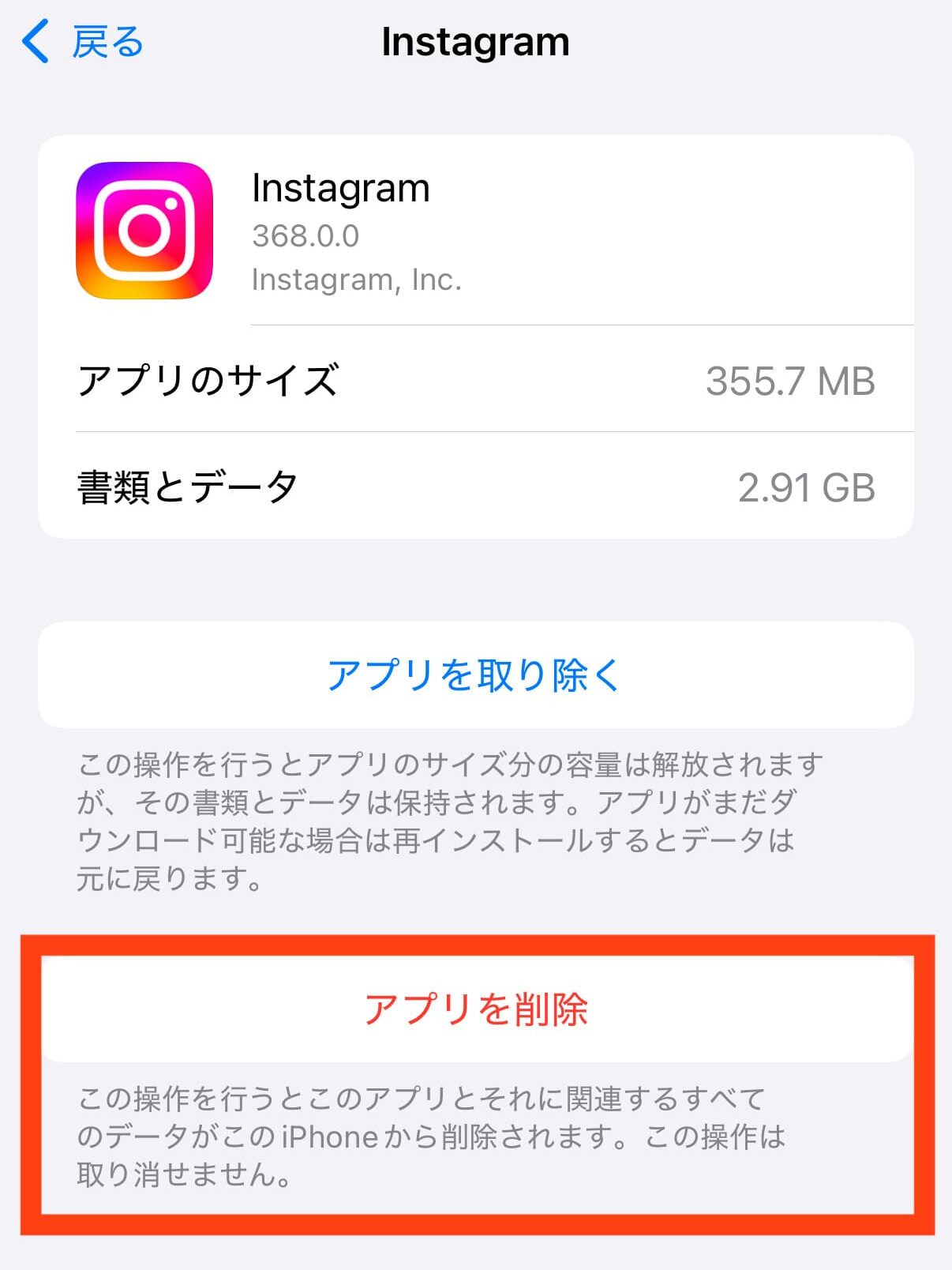
1. iPhoneの「設定」アプリを開き、「一般」>「iPhoneストレージ」の順にタップします。
2. アプリ一覧から「Instagram」を選択します。
3. 画面に表示されている「書類とデータ」の項目が数GB単位で肥大化していることを確認します。
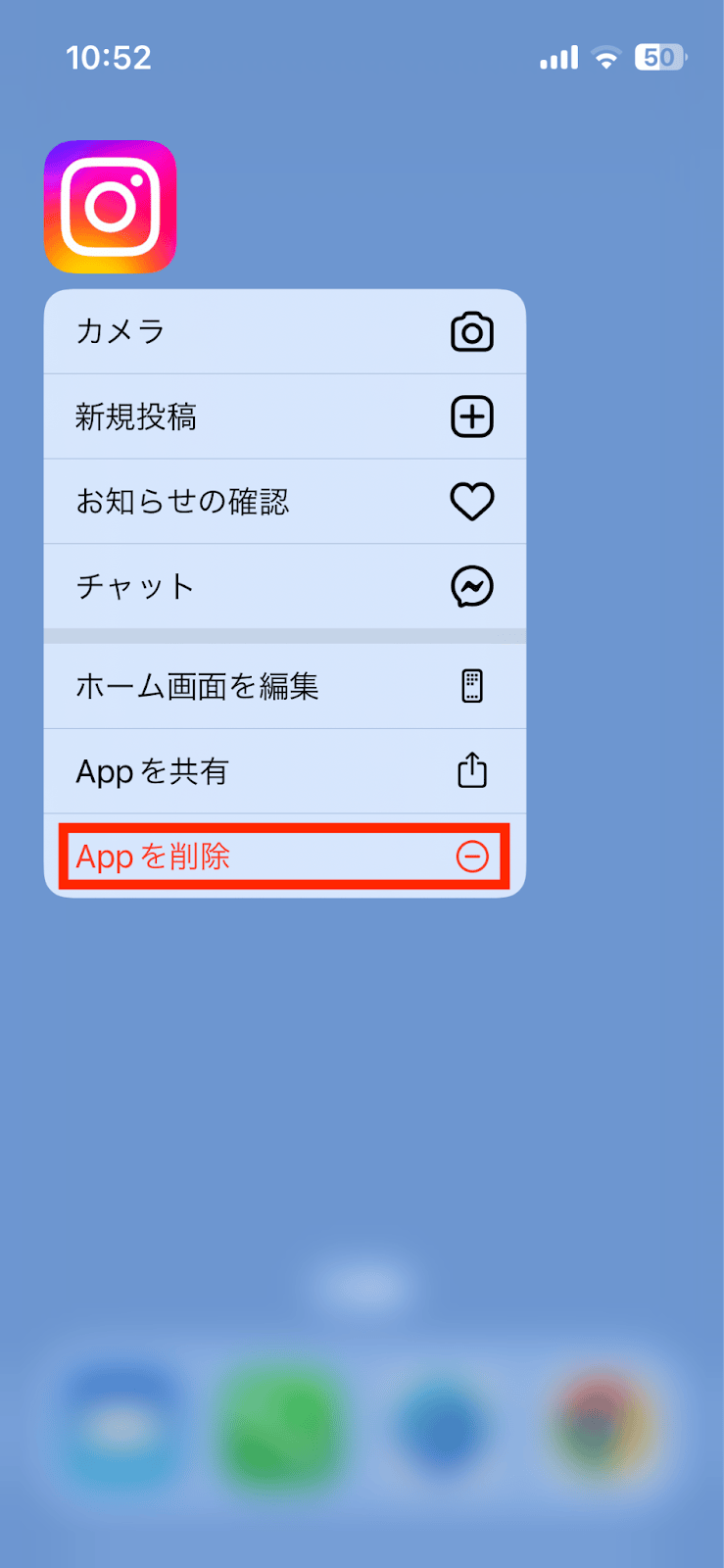
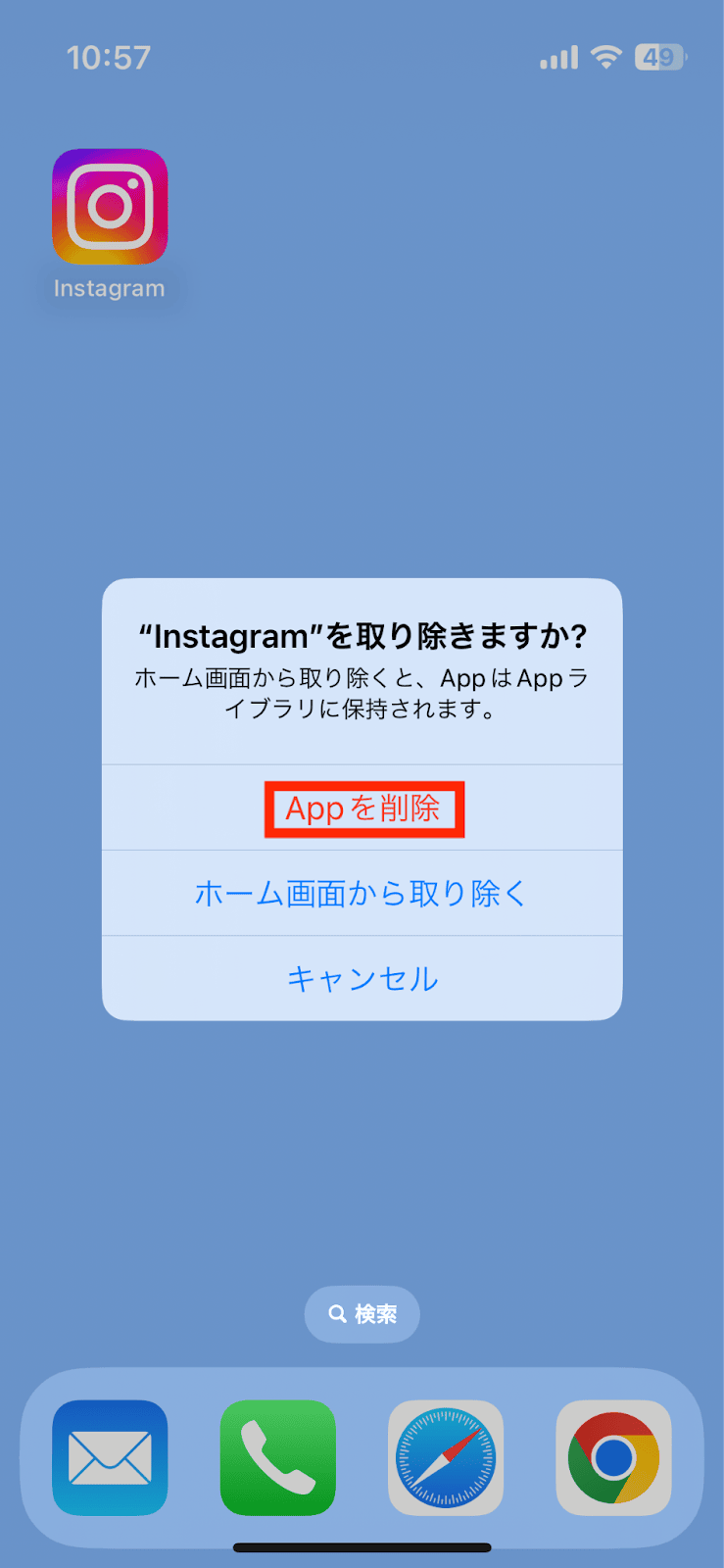
4. 「Appを削除」をタップして一度アプリを完全にアンインストールします。
5. App Storeから再度Instagramをインストールし、既存のアカウント情報でログインします。
なお、設定画面にある「Appを取り除く」という選択肢は、アプリ本体のみを削除してデータ部分を残す仕組みのため、キャッシュ削除を目的とする場合は効果が薄い点に留意してください。再ログインが必要になるため、作業前にログインID(ユーザーネームやメールアドレス)とパスワードを必ず控えておきましょう。
【Android版】数タップで完了!設定から安全にキャッシュクリアする方法
Android端末を利用している場合は、OSの標準機能としてキャッシュ削除が組み込まれているため、アプリを再インストールする手間なく数秒で作業が完了します。
実際の手順は次のステップで進めます。
1. スマートフォンの「設定」アプリを開き、「アプリ」または「アプリと通知」をタップします。
2. アプリ一覧から「Instagram」を選択します。
3. 「ストレージとキャッシュ」をタップします。
4. 「キャッシュを消去」のアイコンをタップします。
ここで絶対に間違えてはならないのが、隣に配置されている「ストレージを消去(データを消去)」を押さないことです。「データを消去」を選択してしまうと、ログイン情報やアプリ設定を含むすべてのローカルデータが初期化され、強制的にログアウト状態となってしまいます。あくまで「キャッシュを消去」を選択するのが、安全に作業を終えるための鉄則です。
【裏ワザ】キャッシュ以外でインスタの容量を減らす&動作を軽くする実践テクニック
キャッシュの消去と併せて日頃の設定を少し見直すだけで、データの再肥大化を防ぎ、常に軽快な動作を維持できるようになります。
まず試したいのが、アプリ内の「データ使用量」の調整です。インスタグラムの設定メニュー内にある「データ使用量とメディアの品質」を開き、「データ節約モード」をオンに切り替えます。これにより、高解像度動画の事前読み込みが制限され、通信量の節約とともにキャッシュの蓄積スピードを大幅に抑えられます。
また、一度アプリからログアウトして再ログインを行うだけでも、セッション情報がリフレッシュされ、細かなバグや動作のもたつきが解消される場合があります。普段からストレージ容量がカツカツな端末を使っている場合は、頻繁に利用しない時間帯はSafariやChromeなどのモバイルブラウザ版を活用するのも、アプリサイズを増やさないスマートな選択肢です。
【注意点】キャッシュ削除のデメリットはある?知っておくべき3つの変化
キャッシュクリアはメリットの多いメンテナンスですが、実行直後に生じるいくつかの挙動の変化についてあらかじめ把握しておく必要があります。
1つ目の変化は、削除直後の初回読み込みが一時的に遅くなる点です。これまで端末内に保存されていた画像やアイコンのデータを再度ネットワーク経由で取得し直すため、通信環境によっては最初の数分間だけ読み込みに時間を要します。
2つ目は、再取得に伴うデータ通信量の発生です。モバイルデータ通信の契約上限がシビアなプランを利用している場合は、Wi-Fiに接続された環境下で作業および初回のアプリ起動を行うのが無難です。
3つ目は、iPhoneで再インストールを行った場合、ログイン情報の再入力や通知設定の再許可が求められる点です。これらは不具合ではなく正常な初期動作であるため、焦らずに再設定を完了させましょう。
【インスタ キャッシュ 削除】に関するよくある質問(FAQ)
Q1:キャッシュを削除すると、アーカイブしたストーリーズや保存したリールは消えますか?
A1:消えません。アーカイブや保存済みコレクションはすべてInstagramのサーバー側に記録されているため、キャッシュをクリアしてもデータが失われる心配はありません。
Q2:キャッシュ削除はどれくらいの頻度で行うのが理想的ですか?
A2:利用頻度にもよりますが、1〜2ヶ月に1回程度、または「アプリの起動や動画再生がもたつく」「スマートフォンの空き容量が減ってきた」と感じたタイミングで行うのが最適です。
Q3:キャッシュを消去してもアプリが重いままの場合、何が原因ですか?
A3:スマートフォンの端末本体の空き容量が極端に不足しているか、OSのバージョンが古い、あるいはInstagram側で一時的なサーバー障害が発生している可能性があります。スマホの再起動やアプリの最新版へのアップデートを試してみてください。
まとめ:定期的なメンテナンスでスマホの容量不足と動作不良を根本解決
Instagramが重くなる現象やストレージの圧迫は、日常的にコンテンツを楽しんでいる以上、誰にでも発生する自然な現象です。その正体であるキャッシュは、適切な手順さえ踏めば大切な写真や投稿データを失うことなく、安全にリフレッシュできます。
iPhoneユーザーは再インストールによる「書類とデータ」の削減、Androidユーザーは設定からの「キャッシュを消去」を習慣化することで、いつでもサクサクとした快適な操作環境を維持できます。下書きのバックアップとログイン情報を確認した上で、定期的なストレージ管理を取り入れてみてください。 (出典: インスタ キャッシュ 削除(Yahoo!ニュース))
SEOライティングとマーケティング戦略の専門家。分かりやすい解説記事で定評があります。