フリック入力とは?仕組みと劇的速打ちのコツ・設定方法を完全解説
スマートフォンを手にしたとき、誰もが日常的に行う文字入力。画面上のキーを指先で軽く弾くだけでスムーズに文字を紡ぎ出す技術が「フリック入力」です。ガラケー時代に主流だった連打方式に比べ、圧倒的に少ないアクションで文字を打てるため、スマホ時代のデファクトスタンダードとして定着しています。
しかし、「実はなんとなく感覚で打っていて遅い」「ガラケー打ちから抜け出せない」「設定を変えればもっと速くなるのか知りたい」という声も少なくありません。本記事では、フリック入力の根本的な仕組みからトグル入力との決定的な違い、打鍵スピードを劇的に引き上げるプロ直伝のコツ、iPhone・Android別の最適設定まで余すところなくお届けします。
📌 【この記事の重要ポイントまとめ】
- 要点1:フリック入力は「十字方向へ弾く動作」で母音を選択する、スマホに最適化された最速の日本語入力システム。
- 要点2:従来のトグル入力(ガラケー打ち)と比較してタップ数が激減し、設定次第で「ああ」などの連続入力も一瞬で完了する。
- 要点3:iPhone・Androidの「フリックのみ設定」や両手打ちの導入、専用練習アプリの活用で、誰でも短期間で入力速度を倍増できる。
【基本構造】フリック入力の仕組みとトグル入力(ガラケー打ち)との決定的な違い
フリック入力の「フリック(Flick)」とは、英語で「素早く弾く・払う」を意味する言葉です。タッチパネルの特性を最大限に活かしたフリック入力の仕組みは、1つのキーを起点として上下左右に指をスライドさせることで、日本語の「あ・い・う・え・お」各段を瞬時に呼び出す構造になっています。
これに対して、従来型携帯電話でおなじみだったのがガラケー打ちとの比較で語られる「トグル入力」です。トグル入力は、同じキーを連続で叩くことで「あ→い→う→え→お」と文字を順繰りに切り替える方式を指します。
両者の差が最も顕著に現れるのがスマホ文字入力速度です。例えば「お」という文字を入力する場合、トグル入力では「あ」のキーを5回連打する必要がありますが、フリック入力なら「あ」キーを下に1回弾くだけで完結します。この打鍵回数の圧倒的な削減こそが、トグル入力との違いであり、長文メールやチャットの作成効率を劇的に分ける要因となっています。
直感的に身につく!フリック入力のやり方と十字配置の覚え方
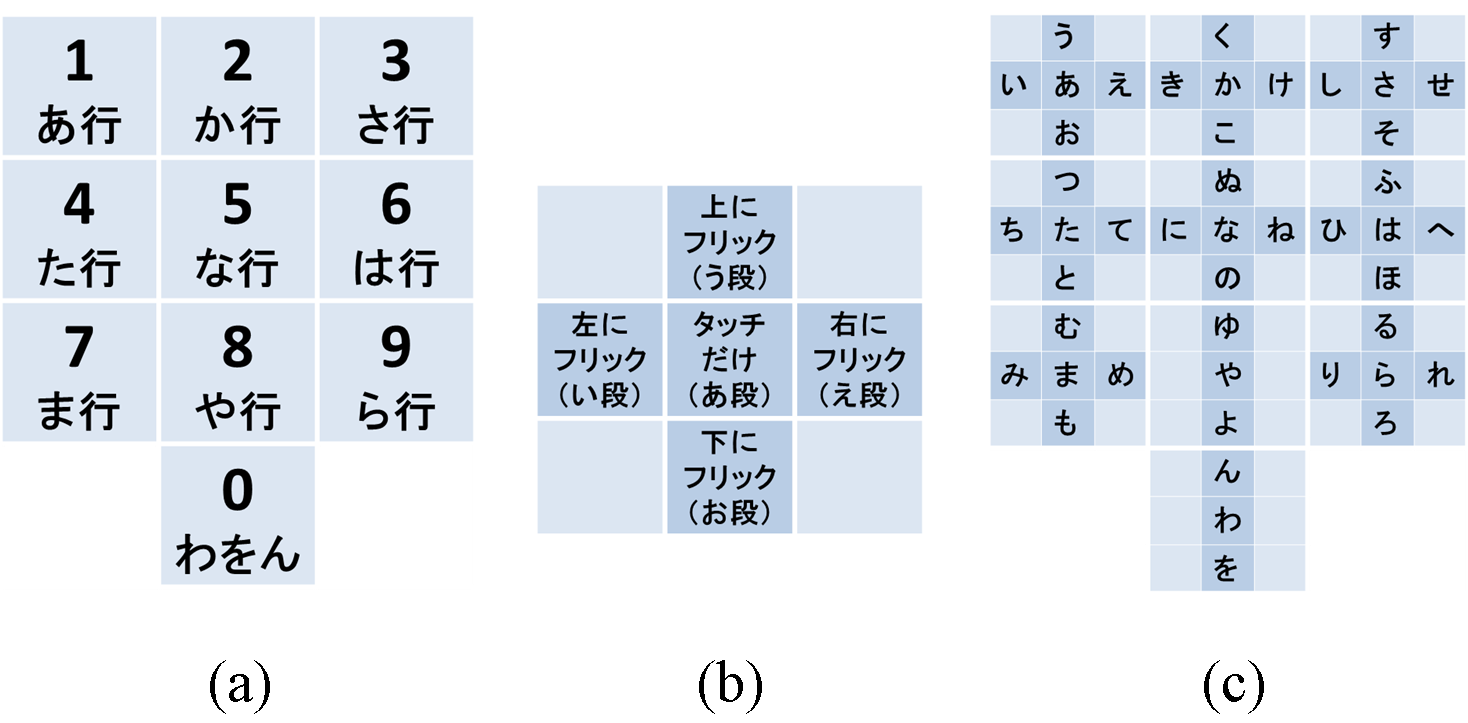
フリック入力をマスターするための第一歩は、指を動かす方向のルールを身体に染み込ませることです。フリック入力のやり方は極めてシンプルで、テンキーに配置された子音キーをタッチすると、周囲に花びらのように母音が展開します。
方向の基本配置はすべてのキーで統一されており、以下の規則性で並んでいます。
・中央(タッチのみ):ア段(あ・か・さ・た・な…)
・左方向へフリック:イ段(い・き・し・ち・に…)
・上方向へフリック:ウ段(う・く・す・つ・ぬ…)
・右方向へフリック:エ段(え・け・せ・て・ね…)
・下方向へフリック:オ段(お・こ・そ・と・の…)
時計回りで「左=い(2番目)」「上=う(3番目)」「右=え(4番目)」「下=お(5番目)」と配置されているため、頭の中で「あ・い・う・え・お」の順番と方角をリンクさせるのが最短の習得ルートです。まずは「あ行」と「か行」でこの指の動きを反復し、画面を見なくても方向が反射的に出る状態を目指しましょう。
打てない悩みを解消!フリック入力ができない原因と改善アプローチ
「フリック入力に挑戦したものの、思い通りに文字が出ず諦めてしまった」というケースでは、いくつかの明確なボトルネックが存在します。フリック入力できない原因として特に多いパターンを整理しました。
1. 指を画面から離すタイミングが遅い
フリック入力は「弾く」動作です。キーを押したまま画面上で指を止めてしまうと、スマートフォン側が長押し判定やドラッグと誤認識し、意図しない文字が入力されたりメニューが表示されたりします。指先で画面を払うようなシャープなストロークを意識することが大切です。
2. 画面の滑りやタッチ感度の問題
指先の乾燥や手汗、あるいは摩擦の強い画面保護フィルムを使用していると、スムーズなスライド動作が妨げられます。アンチグレアタイプの保護フィルムに張り替える、または指先のコンディションを整えるだけで入力精度が劇的に改善します。
3. トグル入力の設定が残っている
キーボード設定でトグル入力が有効になっていると、同じ行の文字を素早く連続入力する際に待機時間が発生してしまいます。この問題は、後述する「フリックのみ設定」を適用することで一発で解決可能です。
入力速度が劇的にアップする!プロ直伝のフリック入力のコツと「両手打ち」の極意
入力スピードをさらに高めるためには、いくつかの実践的なテクニックを導入するのが近道です。編集者やライターが実際に活用しているフリック入力のコツを紹介します。
・濁点・半濁点・小文字のワンアクション入力
「が」「ぱ」「っ」などを打つ際、文字を入力した直後に左下の記号キー(濁点・小文字変換キー)をテンポよくタップします。多くの端末では、フリックと同時に流れるようにこのキーを押すリズムを掴むことで、変換候補を探す手間が省けます。
・予測変換を味方につける
すべての文章を一文字ずつ最後まで打ち切る必要はありません。最初の2〜3文字をフリック入力した段階でキーボード上部に表示される「予測変換候補」へ視線を移し、該当する単語や文節をタップして確定させるのが最速化の鉄則です。
・状況に応じた「両手フリック入力」の導入
スマホを両手でホールドし、左右の親指を使って入力する両手フリック入力は、長文作成時に真価を発揮します。左親指で画面左側のキー、右親指で画面右側や変換候補・決定ボタンを分担操作することで、片手入力の約1.5倍から2倍近い打鍵スピードを叩き出すことが可能です。
【OS別】iPhone・Androidのフリック入力設定&必須の「フリックのみ」有効化手順
入力効率を極限まで高めるために、端末の初期設定をカスタマイズしましょう。特に「ああ」や「はは」といった同母音の連続入力をストレスフリーにするフリックのみ設定は必須項目です。
【iPhone(iOS)の最適化設定】
iPhoneフリック入力設定の手順は次の通りです。
1. 「設定」アプリを開き、「一般」>「キーボード」を選択。
2. 再度「キーボード」をタップし、「日本語 - かな入力」を選択。
3. 画面内にある「フリックのみ」のスイッチをオン(緑色)にする。
この設定をオンにするとトグル入力が無効化され、「あ」を2回連続でタップするだけで「ああ」と瞬時に入力できるようになります。文字送りの確定ボタンを押す手間が一切なくなります。
【Android(Gboard)の最適化設定】
Androidフリック入力設定(標準的なGboard環境)の手順です。
1. 設定アプリから「システム」>「言語と入力」>「画面キーボード」>「Gboard」を選択。
2. 「言語」から「日本語(12キー)」をタップ。
3. 「フリック入力のみ」を有効化し、必要に応じて「キーストロークの長押し時間」や「キーボードの高さ」を自身の親指のリーチに合わせて微調整する。
隙間時間で上達!おすすめフリック入力練習アプリと効率的なトレーニング法
指の配置と仕組みを理解したら、ゲーム感覚で反復練習を行えるフリック入力練習アプリの導入が効果的です。日々のちょっとしたスキマ時間を使うだけで、驚くほど指先がスムーズに動くようになります。
・『フリック即(Soku)』シリーズ(iOS / Android対応)
初心者から上級者まで愛用者が多い定番アプリ。画面に出てくる単語をひたすらフリックで打ち込み、自身の打鍵速度や正確性をスコア形式で客観的に測定できます。
・『にゃんこフリック道場』などのゲーミフィケーション系アプリ
落ち物パズル感覚や対戦バトル形式で入力速度を競うアプリは、途中で飽きずにモチベーションを維持するのに最適です。
上達のポイントは「最初はスピードよりもミスタイプを減らすこと」に集中することです。打つべき方向の迷いをゼロにしてから徐々にテンポを上げていくと、1〜2週間程度で手元を見ない「ブラインドフリック」の感覚が自然と掴めるようになります。
【フリック入力とは】に関するよくある質問(FAQ)
Q1:ガラケー打ち(トグル入力)からフリック入力へ切り替える最大のメリットは何ですか?
A1:最大のメリットは「入力時間の大幅な短縮」と「指の疲労軽減」です。トグル入力では1文字あたり最大5回の連打が必要ですが、フリック入力ならすべて1回のスライドで完了します。長文のLINEメッセージやビジネスメールの作成スピードが数倍に向上します。
Q2:「ああ」と打ちたいのに「い」になってしまう現象はどうすれば直りますか?
A2:端末設定で「フリックのみ」を有効にすることで解決します。初期状態のトグル入力が有効になっていると、連続タップが「文字送り」ではなく「次の段への切り替え」と判定されるためです。設定を変更すれば、連続タップで同じ文字をスムーズに入力できるようになります。
Q3:パソコンのローマ字入力に慣れていますが、スマホでもローマ字入力(QWERTY配列)を使うべきですか?
A3:スマホの小さな画面上では、12キーを用いたフリック入力の方がキーの1つひとつが大きく誤タップが少ないため、圧倒的に有利です。最初は戸惑うかもしれませんが、慣れてしまえばスマホ上での日本語入力はフリック入力の方が圧倒的に高速になります。
まとめ:フリック入力をマスターしてスマホ作業の生産性を最大化しよう
フリック入力は、直感的な十字配列のルールさえ身体で覚えてしまえば、年齢や経験を問わず誰でも短期間で習得できる優れたインターフェースです。トグル入力から完全に脱却し、「フリックのみ設定」や適切な練習アプローチを取り入れることで、文字入力のストレスは劇的に解消されます。
日々の連絡からビジネス文書の作成まで、スマートフォンでのアウトプット速度はそのまま作業効率に直結します。ぜひ本記事で紹介した設定やコツを今すぐ実践し、驚くほど軽快なタイピング環境を手に入れてください。 (出典: フリック 入力 と は(Yahoo!ニュース))

SEOライティングとマーケティング戦略の専門家。分かりやすい解説記事で定評があります。