かざすだけで日常が激変!NFCタグの仕組みと100均から始める超活用術
スマートフォンを机のシールにピッと近づけるだけで、部屋の照明が一斉に消え、お気に入りの音楽が流れ出す――。まるで近未来映画のようなスマートな生活が、実は数百円の小さなシールを導入するだけで手に入ります。その中心的な役割を担っているのが「NFCタグ」です。
交通系ICカードやタッチ決済でおなじみの技術を小さなシールやカードに落とし込んだこのアイテムは、スマートホーム化や日々のルーティン自動化に欠かせないツールとなっています。「名前は聞いたことがあるけれど、設定が難しそう」「自分にも使いこなせるのか」と感じている方に向けて、仕組みから実践的な活用法、100均での入手方法まで徹底解説します。
📌 【この記事の重要ポイントまとめ】
- 要点1:NFCタグは電源不要の極小ICチップ内蔵シールで、スマホをかざすだけで設定した動作を瞬時に呼び出せる。
- 要点2:ダイソーやセリアなどの100円ショップで手軽に入手でき、iPhoneの標準機能や無料アプリで誰でも簡単に設定可能。
- 要点3:Wi-Fiのワンタッチ接続やSwitchBotと連動した家電の一括操作など、日常の小さな手間をゼロにできる。
【基本解説】NFCタグの仕組みとは?RFIDとの違いと動作原理
NFCとは「Near Field Communication(近距離無線通信)」の略称で、数センチメートル程度の至近距離でデータを送受信する通信規格を指します。通信には国際標準の13.56MHz帯の電波が用いられており、Suicaなどの交通系ICカードやクレジットカードのタッチ決済(FeliCaもNFCの規格の一部)と同じ技術基盤に基づいています。
よく混同される技術に「RFID」がありますが、RFIDは電波を用いてタグを識別する技術の総称です。数メートル離れた場所から複数のタグを一括で読み取れるアパレル店舗の在庫管理などに使われるのに対し、NFCは「通信距離をあえて数センチに限定したRFIDの一種」といえます。通信範囲を極端に狭めることで、隣り合うタグの誤認識を防ぎ、セキュアで意図的な操作を可能にしています。
最大の特徴は、タグ本体にバッテリーや充電が一切不要である点です。スマートフォンをかざした瞬間に、スマホ側から発せられる微弱な電波を受け取り、電磁誘導によってタグ内部のチップが自己発電してデータを送り返します。薄いシール1枚を貼っておくだけで、半永久的に機能し続けるメンテナンスフリーの構造が大きな強みです。
【日常が激変】NFCタグおすすめ活用術|Wi-Fi自動接続からスマートホーム自動化まで
NFCタグの真価は、日々のルーティンワークをワンアクションに圧縮できる点にあります。実際に導入して生活の質が大きく向上する代表的な活用シナリオを紹介します。
まずは「Wi-Fiへの自動接続」です。友人や親戚が自宅に来た際、ルーターの裏に書かれた長い暗号化キーを手入力してもらう手間は意外とストレスになります。あらかじめWi-FiのSSIDとパスワードを書き込んだNFCタグをリビングのテーブルや玄関に貼っておけば、ゲストはスマホをかざすだけで一瞬で接続を完了できます。
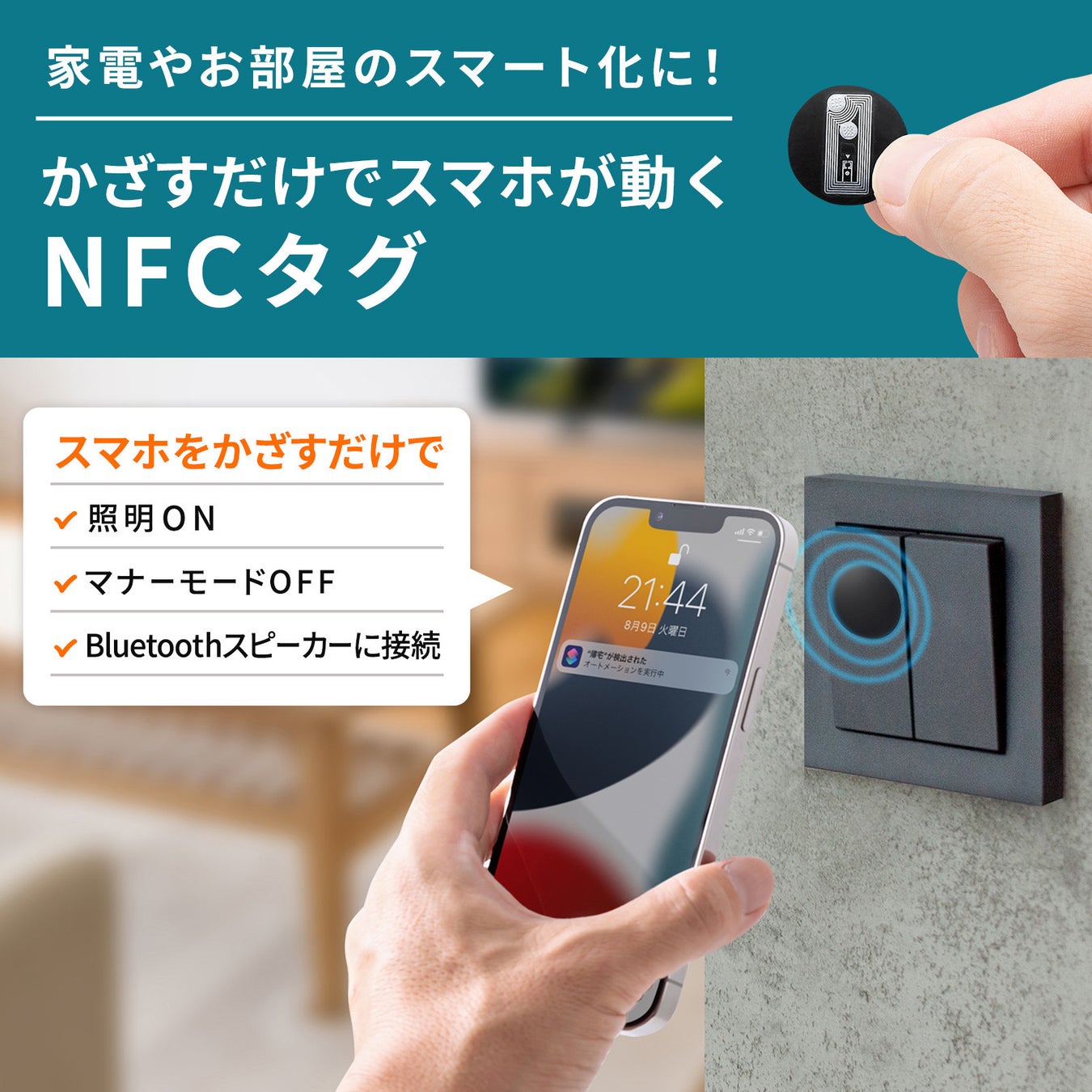
さらに威力を発揮するのが、SwitchBotやNature Remoといったスマートリモコンと連携させたスマートホーム自動化です。ベッドサイドに貼ったタグにかざせば「照明を消灯・エアコンをオフ・目覚ましをセット」し、デスクのタグにかざせば「作業用プレイリストの再生とPCモニターの電源オン」を同時に実行できます。アプリを立ち上げてボタンを押す手間すら省けるため、生活動線が驚くほどスムーズになります。
車内での活用も定番です。スマホホルダー付近にタグを配置し、「Googleマップのナビ起動・Bluetooth接続・お気に入りのポッドキャスト再生」をトリガーにしておけば、乗り込むだけで即座にドライブの準備が整います。
【100均で買える】ダイソー・セリアのNFCタグと選び方のポイント
かつては専門店やネット通販でまとめ買いするのが主流でしたが、現在はダイソーやセリアなどの100円ショップで数枚入りのパックが手軽に購入できます。まずは試してみたいという初心者にとって、ハードルは極めて低くなりました。
店頭で購入する際は、設置場所と用途に応じたタイプ選びが重要です。主な形状と特徴は以下の通りです。
・シール(ステッカー)型:壁や家具、ケースの裏など平面に貼るスタンダードなタイプ。
・コイン・カード型:厚みがあり耐久性に優れ、財布やパスケースに入れて持ち歩きやすいタイプ。
・キーホルダー型:カバンや鍵束に付けて屋外へ持ち出しやすいタイプ。
購入時に最も注意したいのが「金属対応(アンチメタル)」かどうかです。PCのアルミ天板や冷蔵庫、スチールラックなどの金属面に一般的なNFCタグを直接貼ると、金属が電波を吸収・反射してしまい、スマホがタグを認識できなくなります。金属製品に貼り付ける場合は、必ず裏面に磁性シールド層が施された「金属対応モデル」を選んでください。
【誰でも簡単】iPhoneショートカットとNFCタグ書き込みアプリの使い方
NFCタグの設定は専門知識を必要とせず、手元のスマートフォンだけで完結します。iPhoneとAndroidでそれぞれ代表的な設定手順を見ていきましょう。
iPhone(XS/XR以降のモデル)を使用する場合、最も簡単なのが標準搭載されている「ショートカット」アプリを使う方法です。タグ自体にデータを書き込むのではなく、「このタグの個体番号を読み取ったら、iPhone側でこの処理を実行する」というオートメーションを作成します。
1. 「ショートカット」アプリを開き、「オートメーション」タブを選択。
2. 「新規オートメーション」から「NFC」を選択し、「スキャン」をタップ。
3. 手元のNFCタグをiPhoneの上部(カメラ付近)にかざしてタグに名前を付ける。
4. 「実行するアクション(タイマーセット、音楽再生、家電操作など)」を指定。
5. 「実行前に尋ねる」をオフにして「即時実行」に設定すれば完了です。
一方、Android端末や「Wi-Fi接続情報・WebサイトのURL」などの共通データをタグそのものに記録させたい場合は、無料の書き込みアプリ『NFC Tools』などを利用します。Androidの設定画面で「NFC / おサイフケータイ」をオンにし、アプリから「書き込み」を選択して任意のURLやテキストを入力後、タグに近づけるだけで書き込みが完了します。
【トラブル防止】導入前に知っておくべき注意点と失敗しないコツ
手軽で便利なNFCタグですが、実際に設置する際に躓きやすいポイントがいくつか存在します。導入前に以下の注意点を把握しておくと失敗を防げます。
まず意識すべきはスマートフォンの読み取りアンテナの位置です。iPhoneの場合は本体上部の先端付近にアンテナが配置されていますが、Android端末は機種によって中央部やカメラの横など配置がバラバラです。反応が悪いと感じたときは、スマホをタグに対して少しずつスライドさせながら最適な接触ポイントを探ってみてください。
次に、スマートフォンのケースの厚みです。極端に分厚い耐衝撃ケースや、背面に金属製プレートが埋め込まれたマグネット式スマホリングを装着していると、通信が遮断されるケースがあります。
また、iPhoneのショートカット機能による自動実行は画面が点灯している(ロック画面でも可)状態である必要があります。画面が完全に消灯したスリープ状態では誤動作防止のためタグを読み取らない仕様になっている点も覚えておきましょう。
【nfc タグ と は】に関するよくある質問(FAQ)
Q1:一度書き込んだNFCタグの内容は後から変更や上書きができますか?
A1:はい、何度でも上書き可能です。『NFC Tools』などのアプリでデータを再書き込みしたり消去したりできます。ただし、アプリの設定で「読み取り専用(ロック)」に設定してしまうと二度と上書きできなくなるため、通常はロックをかけずに使用することをおすすめします。
Q2:NFCタグが壊れたり、寿命が来たりすることはありますか?
A2:タグ内部には機械的な可動部やバッテリーがないため、物理的な破損(強い折り曲げや水没)がない限り、約10万回の読み書きや10年以上のデータ保持が可能とされています。非常に長寿命で高耐久なツールです。
Q3:他人のスマホで私のNFCタグを勝手に読み取られて悪用される心配はありませんか?
A3:iPhoneのショートカット機能で作成したオートメーションは「設定した本人の端末内」でのみ動作するため、他人がタグにかざしても何も起きません。ただし、タグ本体にWi-Fiパスワードや個人用URLなどのテキストを直接書き込んでいる場合は、他人のスマホでも読み取れる状態になるため、機密情報の書き込みは避けるのが鉄則です。
まとめ:数百円で叶うスマートホーム自動化の第一歩
NFCタグは、大掛かりな配線工事や高価な専用機器を導入することなく、既存の生活空間を一気に効率化できる非常にコストパフォーマンスの高いアイテムです。まずは100円ショップでシールを1パック手に入れ、「枕元にかざしてアラームをセットする」「デスクで集中モードをオンにする」といった身近な1つのアクションから試してみてください。かざすだけの快適さを一度体験すると、日常のあらゆる場所に貼りたくなるはずです。 (出典: nfc タグ と は(Yahoo!ニュース))

毎日更新されるトレンド情報を分析・発信中。役立つ裏技やおすすめ情報を分かりやすく紹介します。