データセーバーとは?ギガ節約の仕組みと通知が来ないデメリットの真相
月末になると契約ギガ数が上限に達し、突然の通信制限に頭を抱えるユーザーは後を絶ちません。大容量プランや無制限プランが普及した現在でも、格安SIMの小容量プラン利用時や外出先でのテザリング利用時など、無駄なデータ通信を極力削りたい場面は多々あります。そこで頼りになる標準機能が「データセーバー」です。
端末の設定をひとつ切り替えるだけで驚くほどのデータ削減効果を発揮する機能ですが、仕組みを正しく理解しないまま使用すると「重要なLINEの通知が届かない」「画像の読み込みが極端に遅い」といったトラブルに見舞われるケースも珍しくありません。本稿では、データセーバーの基本構造から具体的なメリット・デメリット、OS別の正しい設定方法までを詳しく整理しました。
📌 【この記事の重要ポイントまとめ】
- 要点1:データセーバーはアプリのバックグラウンドデータ制限と通信の最適化により、無駄なギガ消費を自動ブロックする機能。
- 要点2:通信量を大幅に削減できる反面、「プッシュ通知の遅延」や「動画・画像の画質低下」といったデメリットが存在する。
- 要点3:Androidでは「データセーバー」、iPhoneでは「低データモード」として提供されており、重要アプリのみ制限を外す個別設定が快適運用の鍵となる。
【2026年最新】スマホのデータセーバーとは?劇的なギガ節約を叶える仕組み
データセーバーとは、スマートフォンが通信事業者のモバイル回線を利用している際に、アプリによる不要なデータ通信を自動で抑え込む機能です。主にAndroid端末に標準搭載されているシステム機能であり、有効化するだけで月々のデータ消費を抑制できます。
通信量が減る中核的な仕組みは「バックグラウンドデータ制限」にあります。スマートフォン上のアプリは、画面を開いて直接操作していない状態(バックグラウンド)でも、情報の同期やデータ更新、広告の先読みなどのために目に見えないところで通信を繰り返しています。データセーバーを有効にすると、現在操作中のアプリ(フォアグラウンド)以外の通信が原則として遮断されるため、意図しないギガの流出を根底から食い止められるわけです。
さらに、フォアグラウンドで動作しているアプリに対しても「通信頻度を下げる」「画像や動画のビットレートを落とす」といった省データ処理を要求します。ユーザーの利用環境にもよりますが、日常的なギガ節約の効果や評判を検証すると、普段通りに使っているだけで月間20%〜40%前後の通信量削減に成功するケースが多く報告されています。
「通知が届かない」は本当?知っておくべきデータセーバーのデメリットと注意点
通信量を手軽に抑えられる一方で、データセーバーには日常の利便性を損なう明確なデメリットが存在します。最もトラブルになりやすいのが「データセーバーをONにしたら通知が来ない」という現象です。
データセーバーの稼働時に発生しやすい主なデメリットは以下の4点です。
- プッシュ通知の遅延・不達:アプリを閉じた状態での通信が遮断されるため、LINEやメッセージアプリ、メールの新着通知がリアルタイムに届かず、アプリを起動した瞬間にまとめて受信される状態になります。
- メディアコンテンツの画質低下:WebサイトやSNS上で読み込まれる写真の解像度が落ちたり、動画が低画質で再生されたりします。
- 自動バックアップ・同期の一時停止:Googleフォトやクラウドストレージへの自動アップロード、アプリの自動更新がストップします。
- テザリングや一部機能の制限:OSや端末の仕様により、テザリング機能が強制的にオフになる場合があります。
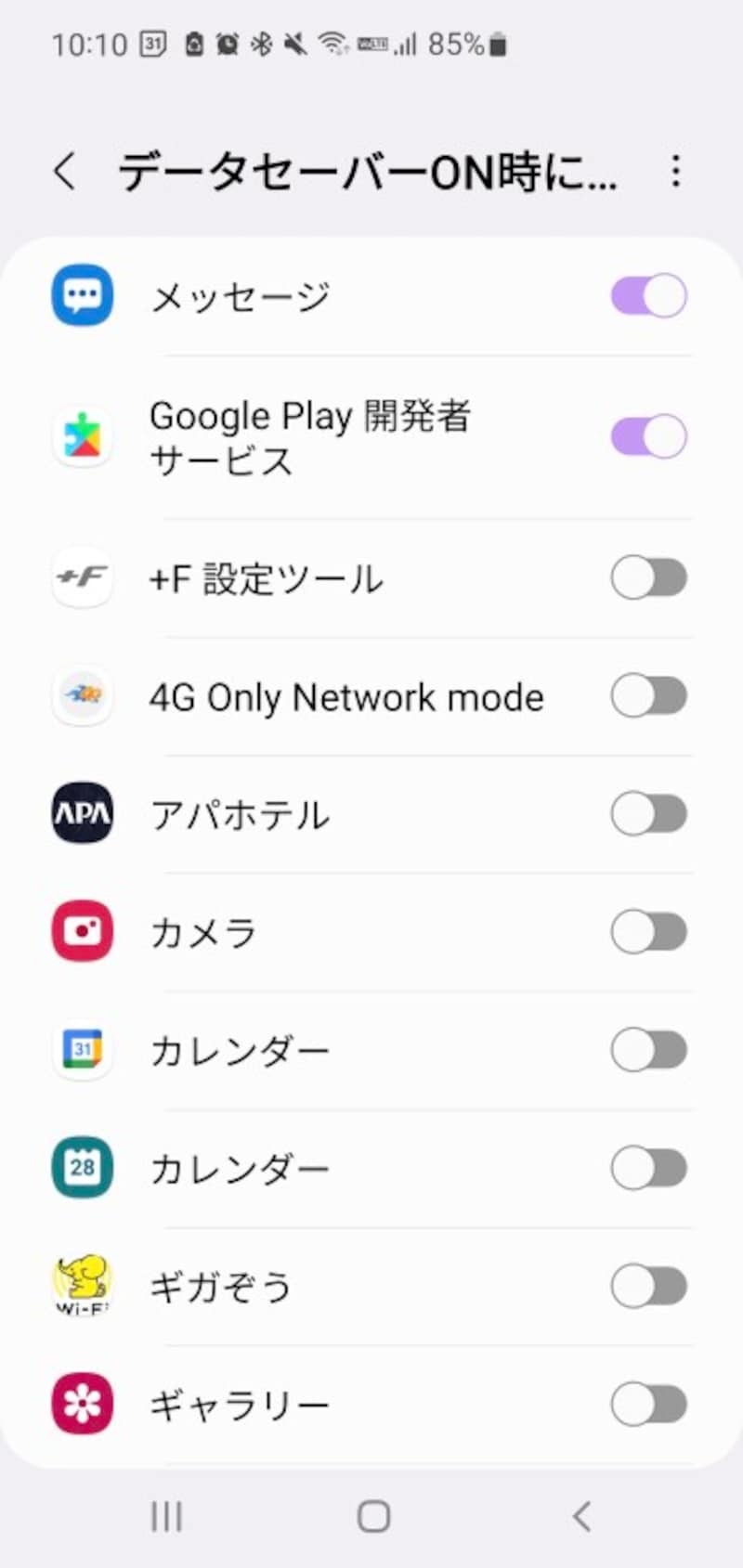
データセーバーの通知来ない理由の根本は、アプリがサーバーと定期的に通信して新着を確かめるプロセスがシステムによって止められてしまう点にあります。連絡手段として重要なアプリについては、後述する「無制限アクセス権(制限の対象外設定)」を個別に付与しておく対策が必須です。
【Android】データセーバーの設定方法と解除手順|オン・オフの切り替え完全ガイド
Androidにおけるデータセーバーの設定方法は非常にシンプルです。OSの標準設定アプリから数タップで有効化・無効化が可能です。また、通知遅延を防ぐための「個別アプリの除外設定」も同じ階層から行えます。
基本的なオン・オフの切り替え手順は以下の通りです。
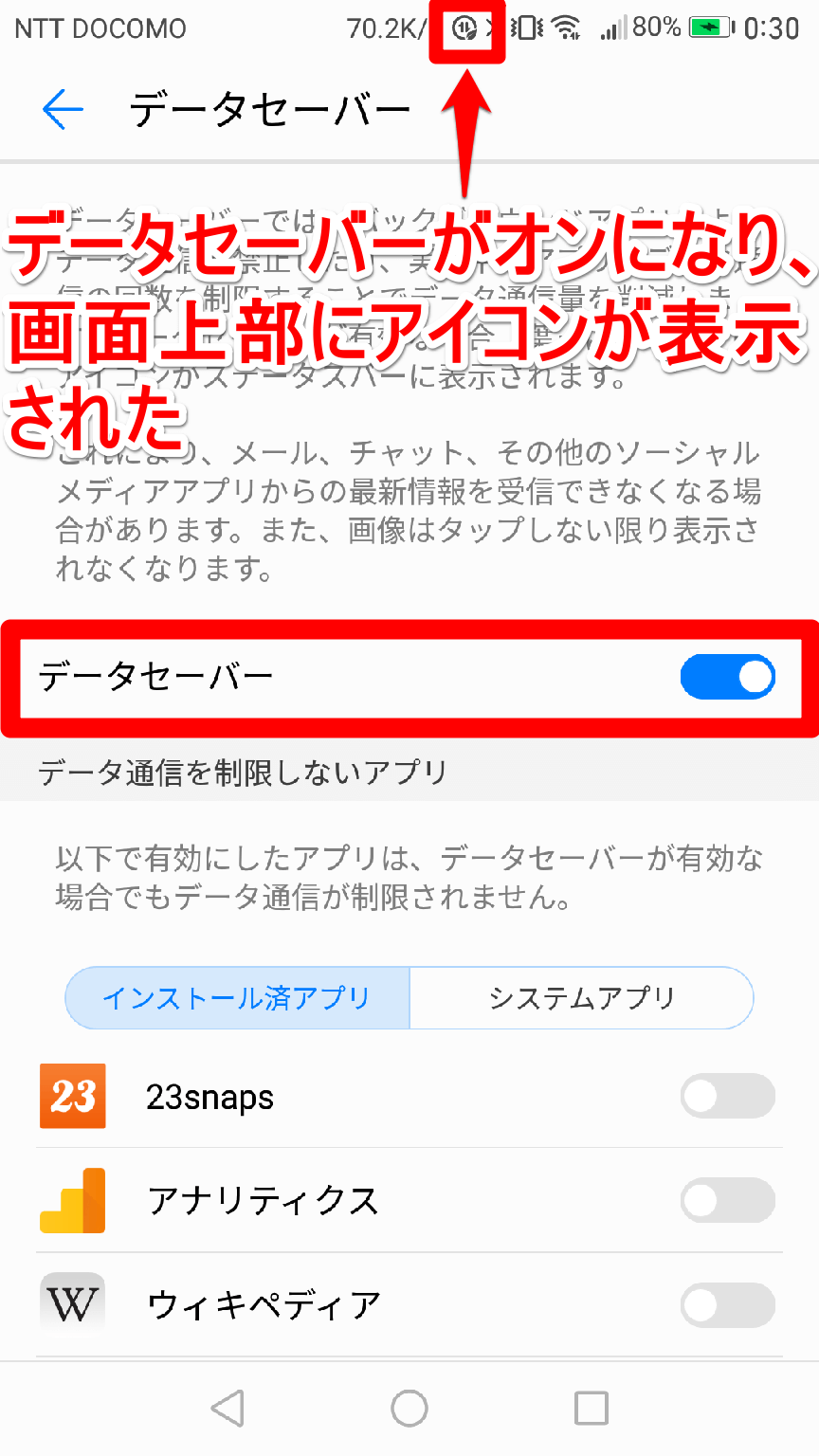
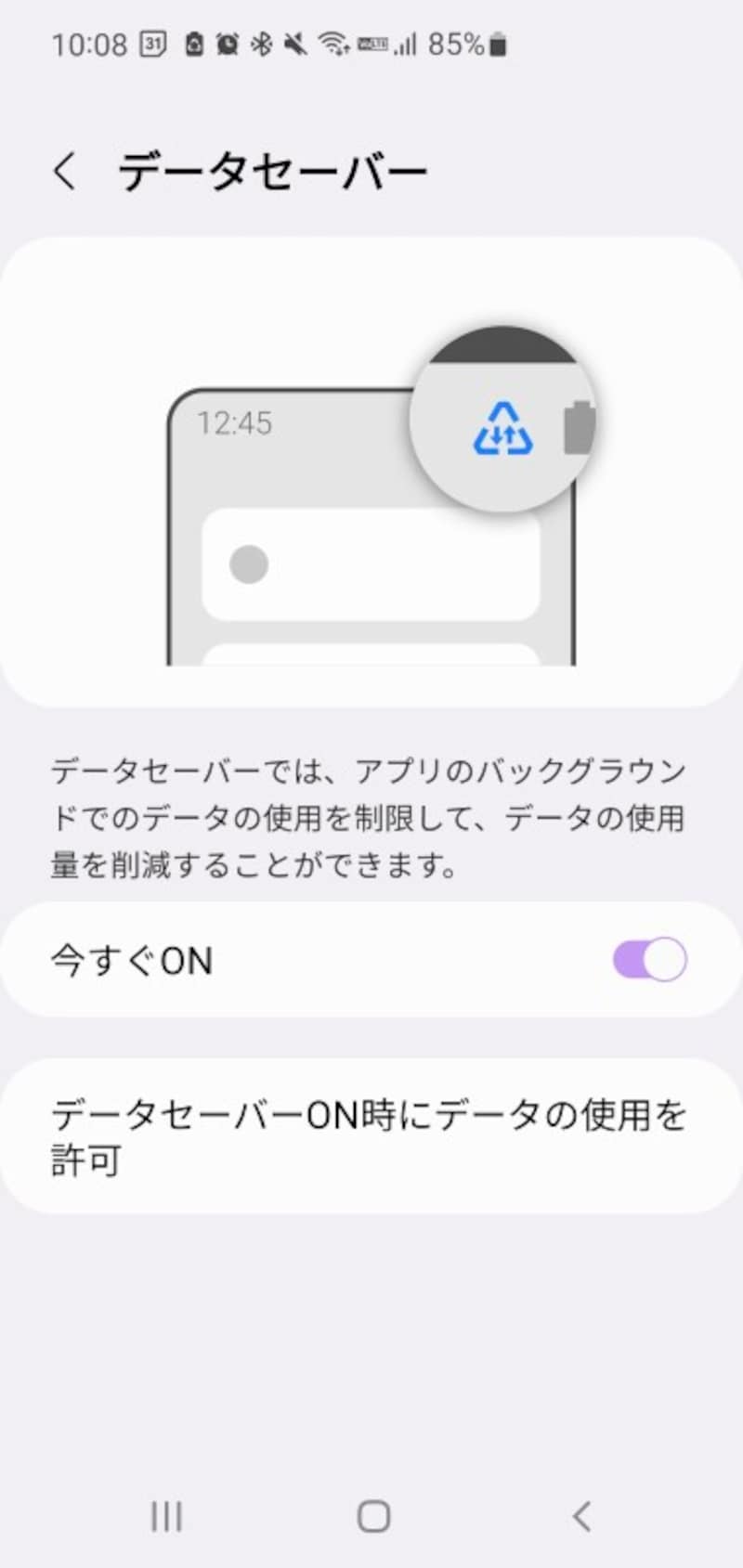
- 「設定」アプリを開き、「ネットワークとインターネット」(または「接続」)をタップします。
- 「データセーバー」を選択します。
- 「データセーバーを使用」のスイッチをONに切り替えます。画面上部のステータスバーに円形のプラスアイコン(+)が表示されれば有効化完了です。
- 解除したい場合は、同様の手順でスイッチをOFFにするだけでデータセーバーの解除手順が完了します。
通知をリアルタイムで受け取りたいLINEや仕事用チャットツールがある場合は、同画面内の「無制限のデータアクセス」(または「制限のないデータ使用」)を開き、対象アプリのスイッチを個別にONにしておきます。これにより、全体の通信量を削りながら重要な連絡だけを逃さない理想的な環境を構築できます。
なお、画面上部からスワイプして表示する「クイック設定パネル」にデータセーバーのアイコンを配置しておけば、外出時や残ギガ数がピンチのときだけワンタップでデータセーバーのオン・オフ切り替えが可能です。
【iPhone】iOSでは「低データモード」が同等機能!設定手順と違い
iPhoneユーザーの場合、設定項目の中に「データセーバー」という名称は見当たりません。iOSでは同等の機能として「低データモード」が用意されています。
Androidのデータセーバーと同様に、自動アップデートの停止やバックグラウンド更新の抑制、ストリーミング品質の低下を行って通信を削減します。大きな特徴は、「モバイルデータ通信」と「特定のWi-Fiネットワーク」のそれぞれで個別にON/OFFが設定できる点です。
iPhoneでの設定手順は以下の通りです。
【モバイル通信で設定する場合】
「設定」>「モバイル通信」>「通信のオプション」>「データモード」と進み、「低データモード」にチェックを入れます。
【Wi-Fiごとに設定する場合】
「設定」>「Wi-Fi」>接続中ネットワークの右側にある「i」マークをタップ>「低データモード」をONにします。
モバイルルーターやスマートフォンのテザリング親機に接続した際、PCやタブレットが自動で大容量アップデートを開始してギガが吹き飛ぶトラブルがありますが、接続先Wi-Fi側で低データモードを有効にしておけばデータ通信量の削減とテザリングの安全運用が同時に実現します。
【アプリ別】Chromeの現在は?X(旧Twitter)やSNSで賢く通信量を抑えるコツ
OS全体の機能だけでなく、利用頻度が高い個別アプリ内部のセーバー機能を併用すると節約効果はさらに跳ね上がります。
かつてAndroidブラウザの定番だったChromeのデータセーバー(ライトモード)の現在について触れておくと、Web全体の暗号化通信(HTTPS)の普及やモバイル通信の高速化に伴い、Google側ですでに機能提供が終了(廃止)されています。そのため、現在のWeb閲覧時はOS標準のデータセーバーやコンテンツブロッカーを利用して通信量を抑えるのが主流です。
一方で、SNSアプリ内には独自の強力なセーブ機能が健在です。
- X(旧Twitter):「設定とプライバシー」>「アクセシビリティ、表示、言語」>「データ利用の設定」から「データセーバー」をONにします。これにより、Twitter利用時のデータセーバー画質(動画の自動再生停止や低解像度画像の読み込み)が適用され、タイムライン閲覧に伴う通信消費が劇的に緩和されます。
- Instagram:「設定とプライバシー」>「データ使用量とメディアの品質」>「データ節約モード」を有効化。モバイル通信時に高解像度メディアが自動ロードされるのを防ぎます。
- YouTube:「設定」>「データ節約」から「データ節約モード」をON。動画再生時のデフォルト画質が自動的に引き下げられます。
テザリングや外出先で真価を発揮!スマホ通信量を限界まで節約するプロの技
ギガを賢くコントロールするスマホ通信量の節約術において、データセーバーは単なる通信制限対策にとどまりません。特に威力を発揮するのが、サブ回線の運用やPCテザリング時です。
月額基本料を抑えた小容量プランやpovoなどのトッピング型SIMを使用している場合、常時データセーバーを稼働させ、日常のバックグラウンド通信を極小化しておくことで、ギガの消費ペースを半分近くまで落とすことが可能です。
また、出先でノートPCをスマートフォンのテザリングに繋ぐ際は、スマートフォンのデータセーバーを有効化するだけでなく、PC側のネットワーク設定で「従量制課金接続」をONにしておくのが鉄則です。WindowsやMacがバックグラウンドで勝手に巨大なOSアップデートファイルをダウンロードする事故を完全に防ぐことができます。
【データセーバーとは】に関するよくある質問(FAQ)
Q1:データセーバーをずっとONにしたまま生活しても大丈夫ですか?
A1:日常利用において常時ONにしていても端末が故障するような問題は一切ありません。ただし、LINEなどの通知遅延やクラウド写真同期の停止が発生するため、連絡用アプリを「無制限アクセス」に登録した上で運用するか、ギガを節約したい外出時のみクイック設定からONにする使い方が適しています。
Q2:Wi-Fi接続中もデータセーバーの効果は適用されますか?
A2:Androidの標準データセーバーは、原則として「モバイルデータ通信時」のみ制限をかけ、高速なWi-Fi環境に接続すると自動的に制限を解除してバックグラウンド通信を再開します。一方、iPhoneの「低データモード」は接続先Wi-FiごとにON/OFFの個別指定が可能です。
Q3:データセーバーを使うとバッテリーの持ちは良くなりますか?
A3:副次的な効果として、バッテリー持ちの向上が期待できます。アプリが裏で勝手に通信・同期する回数が大幅に減るため、CPUの稼働頻度と通信チップの電力消費が抑えられ、結果として電池寿命の延命につながります。
まとめ:データセーバーを正しく活用して快適な通信ライフを
データセーバーは、仕組みさえ正しく理解していれば、通信費の圧縮と快適なスマホライフを両立できる非常に強力なツールです。不要なバックグラウンド通信を遮断して通信量を大きく削りつつ、LINEや仕事の連絡など重要なアプリだけを制限から除外するカスタマイズを施すことで、デメリットを完全に打ち消すことができます。
月々のギガ不足に悩まされている方や、外出先でのテザリング消費を抑えたい方は、端末の設定画面からデータセーバーの稼働状況を今すぐ見直してみることをおすすめします。 (出典: データ セーバー と は(Yahoo!ニュース))
SEOライティングとマーケティング戦略の専門家。分かりやすい解説記事で定評があります。