PCスペック確認の完全ガイド!Win11・Macで性能を即特定する裏ワザ
話題のPCゲームをプレイしたい時や動画編集ソフトを導入する際、あるいは話題の生成AIツールをローカル環境で動かそうとした時に、誰もが直面するのが「自分のパソコン性能で足りるのか?」という疑問です。公式ページに記載された推奨環境の文字列を眺めても、愛機のスペックが分からなければ導入に踏み切れません。
実は、専用ソフトなどを別途インストールすることなく、OS標準の機能や簡単なショートカットキーを使うだけで、CPU・メモリ・グラフィックボード(GPU)・ストレージといった重要情報をわずか数秒で特定できます。本稿では、Windows 11/10およびMacにおけるPCスペック確認の最短手順から、押さえておくべき主要パーツの見方まで分かりやすく解説します。
📌 【この記事の重要ポイントまとめ】
- 要点1:Windowsは「タスクマネージャー」や「DirectX診断ツール」、Macは「このMacについて」を使えば数秒で全パーツの型番や容量を把握できる。
- 要点2:ゲームやクリエイティブ作業の動作可否は「CPU」「メモリ容量」「グラフィックボード(GPU)」「ストレージ」の4項目でほぼ判定可能。
- 要点3:設定画面だけでなく裏ワザ的なコマンド入力(dxdiagなど)を併用することで、VRAM(ビデオメモリ)や詳細な型番まで確実に判明する。
【最短10秒】Windows11・10でPCスペックを確認する超簡単手順
Windows環境において、最も手軽かつ直感的にPCスペック確認を行う方法はタスクマネージャーの活用です。キーボードの「Ctrl + Shift + Esc」を同時に押すだけで、一瞬で画面が立ち上がります。
上部または左側のメニューから「パフォーマンス」タブを選択すると、CPUの型番、搭載されているメモリ容量、ストレージの種類(SSDやHDD)と空き容量、そしてグラフィックボードの型番がリアルタイムの使用率とともに一覧表示されます。動作の重さを感じた際にも、どのパーツに負荷がかかっているのかが即座に分かるため、日常的なメンテナンスにも役立つ確認法です。
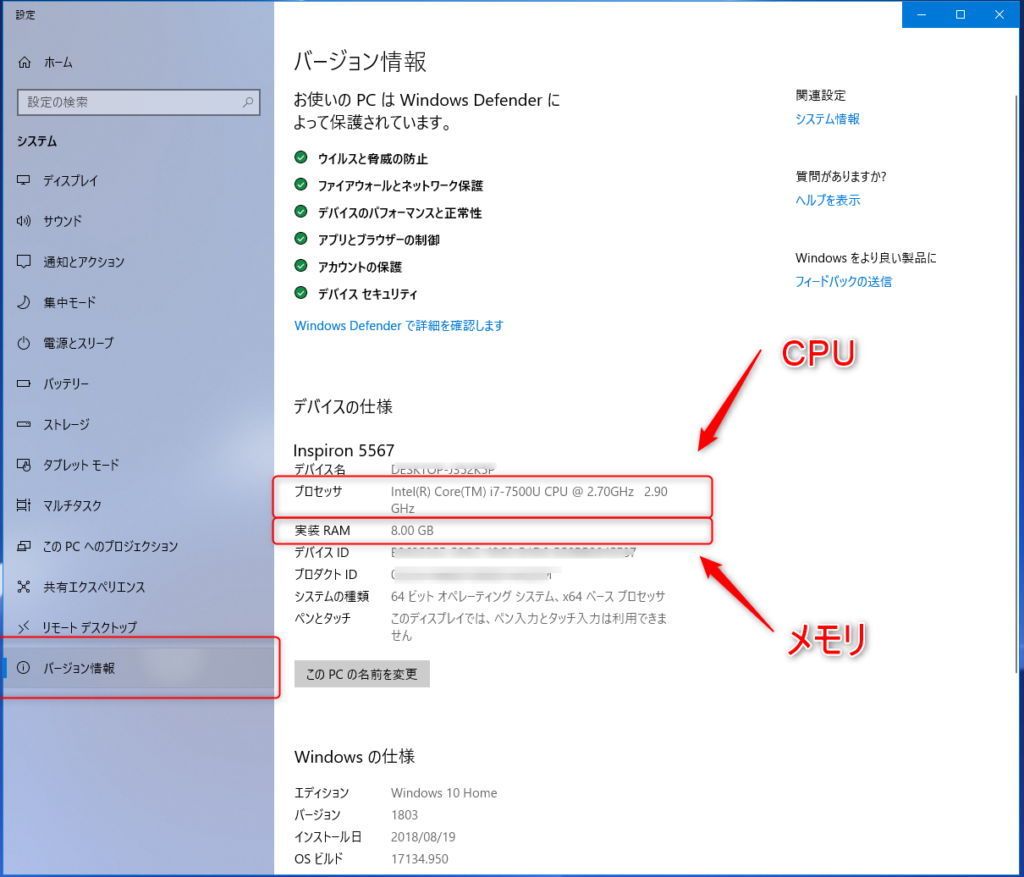
もう一つの王道は、Windowsの「設定」メニューを経由するルートです。「Windowsキー + I」で設定を開き、「システム」>「バージョン情報(Windows 10ではバージョン情報、Windows 11ではシステム詳細)」へと進みます。ここには「デバイス仕様」として、プロセッサ(CPU)の名称や実装RAM(メモリ容量)、システムの種類(64ビットオペレーティングシステムなど)が明記されています。OSの正確なエディションやビルド番号を確かめたい際にも最適です。
さらにハードウェアの詳細な構成を文書形式でまとめてチェックしたい場合は、スタートメニューの検索バーに「msinfo32」と入力してシステム情報を呼び出す方法が適しています。マザーボードの型番(システムモデル)やBIOSバージョンまで一覧で把握できます。
【詳細判明】グラボやCPUを即特定!DirectX診断ツールとデバイスマネージャー
PCゲームの動作環境を満たしているか確認する際、特に見落としがちなのがグラフィックボード(GPU)の型番とビデオメモリ(VRAM)の容量です。設定画面だけでは見えにくいグラフィック性能を確実に特定できる裏ワザがDirectX診断ツールです。
キーボードの「Windowsキー + R」を押して「ファイル名を指定して実行」ダイアログを呼び出し、半角英字で「dxdiag」と入力してEnterを押します。初回起動時にドライバーの署名確認を求められた場合は「はい」を選択してください。
立ち上がったウィンドウの「システム」タブではCPUとメモリ容量が、「ディスプレイ」タブ(グラボ搭載機ではディスプレイ1、ディスプレイ2などに分かれている場合があります)ではGPUの正確な型番や表示メモリ(VRAM)の数値がはっきりと確認できます。ゲーム公式が指定する「GeForce RTXシリーズ」や「Radeon RXシリーズ」のどの世代に該当するかが一目で判明するため、ゲーマー必携のコマンドです。
また、周辺機器の認識状態やパーツごとの細かなハードウェアドライバーを確認したい場合は、スタートボタンを右クリックしてデバイスマネージャーを開くのが確実です。「プロセッサ」の項目を展開すればCPUのコア数が一覧になり、「ディスプレイ アダプター」を展開すれば内蔵グラフィックスや単体グラフィックボードの名称が漏れなく確認できます。
【Macユーザー必見】Apple Silicon(Mシリーズ)のスペック確認方法
macOSを搭載したMacBookやiMac、Mac Studioなどのスペック確認は、Windows以上にシンプルに設計されています。
画面左上にある「アップルメニュー(りんごマーク)」をクリックし、メニュー最上部の「このMacについて」を選択します。これだけで、搭載されているApple Siliconのチップ名(M1/M2/M3/M4やPro/Max/Ultraなどのバリエーション)や、搭載されているユニファイドメモリの容量、macOSのバージョンがコンパクトなパネルで表示されます。
ストレージ容量確認を行いたい場合は、macOS Ventura以降であれば「システム設定」>「一般」>「ストレージ」へと進みます。Mac全体の容量に対して、アプリケーションや書類、システムデータがどれだけ容量を消費しているかがカラーバーで分かりやすく可視化されます。
さらに専門的なハードウェア構成やシリアル番号、Thunderboltポートの仕様などを確認したい場合は、「このMacについて」内の「詳細情報」をクリックし、開いた画面の一番下にある「システムレポート」を開きます。ハードウェアからネットワーク、ソフトウェア環境まで、Macに関するすべての構成パラメータを網羅的にチェック可能です。
【初心者向け】PCスペックの見方と4大パーツの役割を徹底解剖
パーツの名称や数字が分かっても、それぞれの意味を理解していなければ性能が十分かどうか判断できません。パソコンの根幹を支える4大パーツの役割と見方の基本を押さえておきましょう。
1. CPU(プロセッサ):パソコンの頭脳
主にIntel(Core iシリーズ、Core Ultra)やAMD(Ryzenシリーズ)が主流です。「Core i7-13700」や「Ryzen 7 7800X3D」のように表記され、ブランド名に続く数字(世代やグレード)が大きいほど処理性能が高くなります。動作周波数(GHz)やコア・スレッド数が多いほど、複数の複雑な計算を同時にこなせます。
2. メモリ(RAM):作業机の広さ
データを一時的に広げておく作業領域です。一般的な事務作業やブラウジングであれば8GB〜16GBが標準的ですが、最新ゲームのプレイや動画編集、複数のアプリを立ち上げたマルチタスクでは16GB〜32GB以上が快適さの目安となります。
3. グラフィックボード(GPU):映像処理の専門家
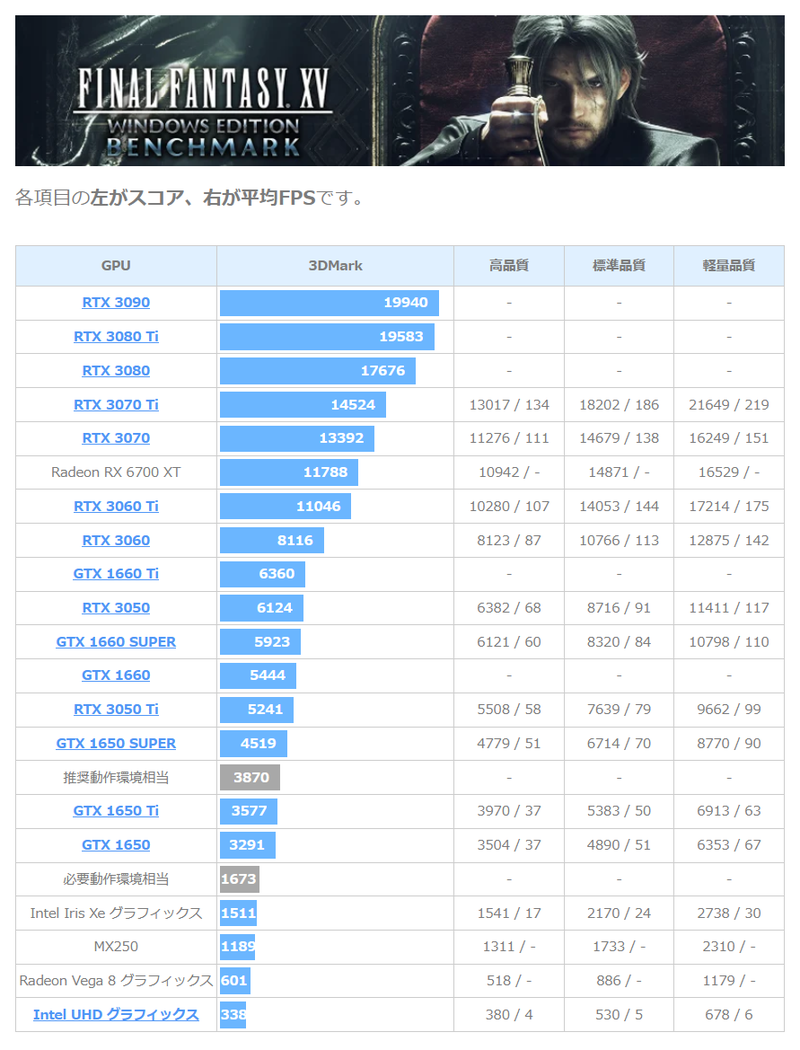
画面描画や3D映像、AI処理を専門に担当するパーツです。NVIDIA(GeForce RTXシリーズ)やAMD(Radeonシリーズ)の単体GPUが有名で、型番(例:RTX 4060、RTX 4070 Tiなど)やVRAM容量(8GB、12GB、16GB等)が3Dゲームの描画クオリティやフレームレート(fps)を直接左右します。
4. ストレージ(SSD/HDD):本棚・倉庫の容量
データを長期間保存する保管庫です。近年の主流は読み書きが圧倒的に速い「NVMe SSD」です。最新ゲームは1本で100GB以上消費することも珍しくないため、全体の容量(512GB、1TBなど)だけでなく空き容量が常に20〜30%程度確保されているかがPCのパフォーマンス維持に直結します。
【2026年基準】ゲーミングPCや最新AIソフトに必要な推奨スペックの目安
ソフトウェアやゲームの要求仕様には「最低スペック(必要動作環境)」と「推奨スペック(推奨動作環境)」の2種類が記載されています。快適に動作させたい場合、見るべきは常に推奨スペックです。
昨今のグラフィック負荷の高い3Dタイトルや、ローカル環境で動かす画像生成AIなどを視野に入れた場合、2026年時点でおおむね以下のスペックが快適な動作のボーダーラインとなっています。
・CPU:Intel Core i5(第13世代以降)またはAMD Ryzen 5(7000番台以降)
・メモリ容量:16GB以上(快適性を重視するなら32GB推奨)
・GPU:NVIDIA GeForce RTX 4060(VRAM 8GB)以上、または同等クラスのRadeon
・ストレージ:空き容量100GB以上の高速NVMe SSD
最低スペックは「画質設定を最低まで落として何とか起動できるレベル」を指すことが多いため、ゲーム体験の滑らかさやクリエイティブ作業のレンダリング時間を重視するなら、推奨スペックを上回っているかどうかを自分のPCスペックと照らし合わせることが大切です。
【PCスペック確認】に関するよくある質問(FAQ)
Q1:ゲームの推奨スペックと自分のPCスペックを比べる時、一番注意すべきパーツはどこですか?
A1:最も重要なのはグラフィックボード(GPU)の型番とVRAM容量です。CPUやメモリが足りていても、GPU性能が不足していると画面が著しくカクついたり、起動自体がエラーになるケースがあります。まずはDirectX診断ツール(dxdiag)でGPUを確認しましょう。
Q2:メモリの空きスロットや増設できるかどうかはPC上で確認できますか?
A2:Windowsであれば、「Ctrl + Shift + Esc」でタスクマネージャーを開き、「パフォーマンス」>「メモリ」を選択することで確認可能です。画面右下に「スロットの使用:1/2」や「1/4」のように、現在の使用スロット数と空きスロット数が表示されます(※ノートPCなどの一部モデルでは基板直付けで増設不可の場合もあります)。
Q3:デバイスマネージャーにGPUが2つ表示されるのはなぜですか?
A3:ゲーミングノートPCや近年のデスクトップPCの多くは、CPUに内蔵されたグラフィックス(Intel UHD GraphicsやRadeon Graphicsなど)と、高性能な単体グラフィックボード(GeForceなど)の両方を搭載しています。普段の省電力時は内蔵GPUを使い、ゲームや重い処理を行う時だけ高性能GPUに自動で切り替わる仕組みになっているため、故障ではありません。
まとめ:愛機のスペックを正確に把握して快適なPC環境を手に入れよう
パソコンのスペック確認は、ショートカットキーや標準機能を活用すれば誰でもわずか数ステップで完了します。一度やり方を覚えてしまえば、新しいソフトウェアの導入時やPCの買い替えを検討する際にも、性能の過不足を迷わず判断できるようになります。
動作が重いと感じた時や気になる新作タイトルを見つけた時は、まずはタスクマネージャーやDirectX診断ツールを立ち上げ、愛機のポテンシャルをチェックしてみることから始めてみてください。 (出典: pc スペック 確認(Yahoo!ニュース))

SEOライティングとマーケティング戦略の専門家。分かりやすい解説記事で定評があります。