【2026年】LINEの名前変更はバレる?通知の真相と安全な設定手順
進学や就職、結婚といった生活環境の変化や、プライベートの人間関係の整理をきっかけに「LINEの登録名を変更したい」と考える人は多いはずです。しかし、いざ変更しようとすると「相手に通知が届いてバレてしまうのではないか」「名前を変えたら誰かわからなくなってブロックされるのでは」といった不安がよぎることも少なくありません。
日常生活に欠かせないインフラとなったLINEだからこそ、設定変更に伴う対人トラブルは避けたいところです。2026年最新の仕様に基づき、自分の名前を変えた際に相手へどう伝わるのか、通知の仕組みや自分側だけで友だちの名前を整理する実践的な裏ワザ、さらには変更できないときの原因と対処法までを分かりやすく解説します。
📌 【この記事の重要ポイントまとめ】
- 要点1:自分の名前(表示名)を変更しても相手にプッシュ通知が届くことはないが、トーク一覧やVOOM投稿などの変化から自然に気づかれる可能性はある。
- 要点2:相手のLINE一覧で名前がどう表示されるかは「相手側が独自にニックネーム設定をしているかどうか」によって挙動が異なる。
- 要点3:友だちの名前を自分側だけで分かりやすく書き換える機能は相手に一切バレず、管理用として非常に安全に活用できる。
【真相】LINEの名前変更は相手にバレる?通知の有無と気づかれる3つのパターン
結論から言うと、自分の表示名を変更した瞬間に相手のスマートフォンへ「〇〇さんが名前を変更しました」といったプッシュ通知が届くことはありません。LINEの基本仕様として、プロフィールの更新自体がダイレクトにアラートとして相手に送信される設計にはなっていないためです。
しかし、「通知が届かない=100%バレない」というわけではありません。以下の3つのパターンによって、相手があなたの名前変更に気づくケースが頻発しています。
① トーク一覧や友だちリストの表示がリアルタイムで更新される
相手があなたとのトークルームを開いた際や、トーク一覧画面を眺めた際、表示名は即座に新しいものへ切り替わっています。特に普段から頻繁にやり取りをしている相手であれば、見慣れない名前に変わった違和感からすぐに気づかれます。
② LINE VOOM(旧タイムライン)へ自動投稿されてしまう設定
プロフィールの編集画面で「画像の変更を投稿」などの共有設定が有効になっていると、アイコン変更と連動してタイムライン上に更新情報が流れてしまう場合があります。名前の変更履歴そのものが一覧表示される機能はありませんが、プロフィールの更新アクション自体が周囲の目に留まるきっかけになります。
③ ニックネームを大きく変えすぎて「誰だかわからない」状態になる
本名から完全にかけ離れた記号や英数字、推し活用の名前に変えてしまうと、相手側は「この人誰だっけ?」と混乱します。その結果、過去のトーク履歴を遡られたり、最悪の場合は心当たりのないアカウントとして非表示やブロックの対象にされてしまうリスクがあります。
【最短30秒】自分のLINEプロフィール編集手順とステータスメッセージ変更
自分の名前(表示名)を変更する手順は非常にシンプルです。最新版のLINEアプリにおける標準的な操作ステップを確認しておきましょう。
【自分の表示名を変更する手順】
1. LINEアプリの「ホーム」タブを開き、右上の「設定(歯車マーク)」または自分のアイコンをタップする。
2. プロフィール設定画面から「名前」の項目を選択する。
3. 変更したい新しい名前を入力し、「保存」をタップする。
名前とあわせて活用したいのがステータスメッセージ(一言コメント)の変更です。名前を大幅に変える際は、ステータスメッセージに「〇〇(旧姓△△)です」「アカウント名を変更しました」と短く記載しておくだけで、友だちが無用な混乱に陥るのを防ぐことができます。
ステータスメッセージもプロフィール設定画面内の「ステータスメッセージ」から最大500文字まで自由に入力・更新が可能です。
【自分側だけ変更】友だちの名前を分かりやすく変える裏ワザと戻し方
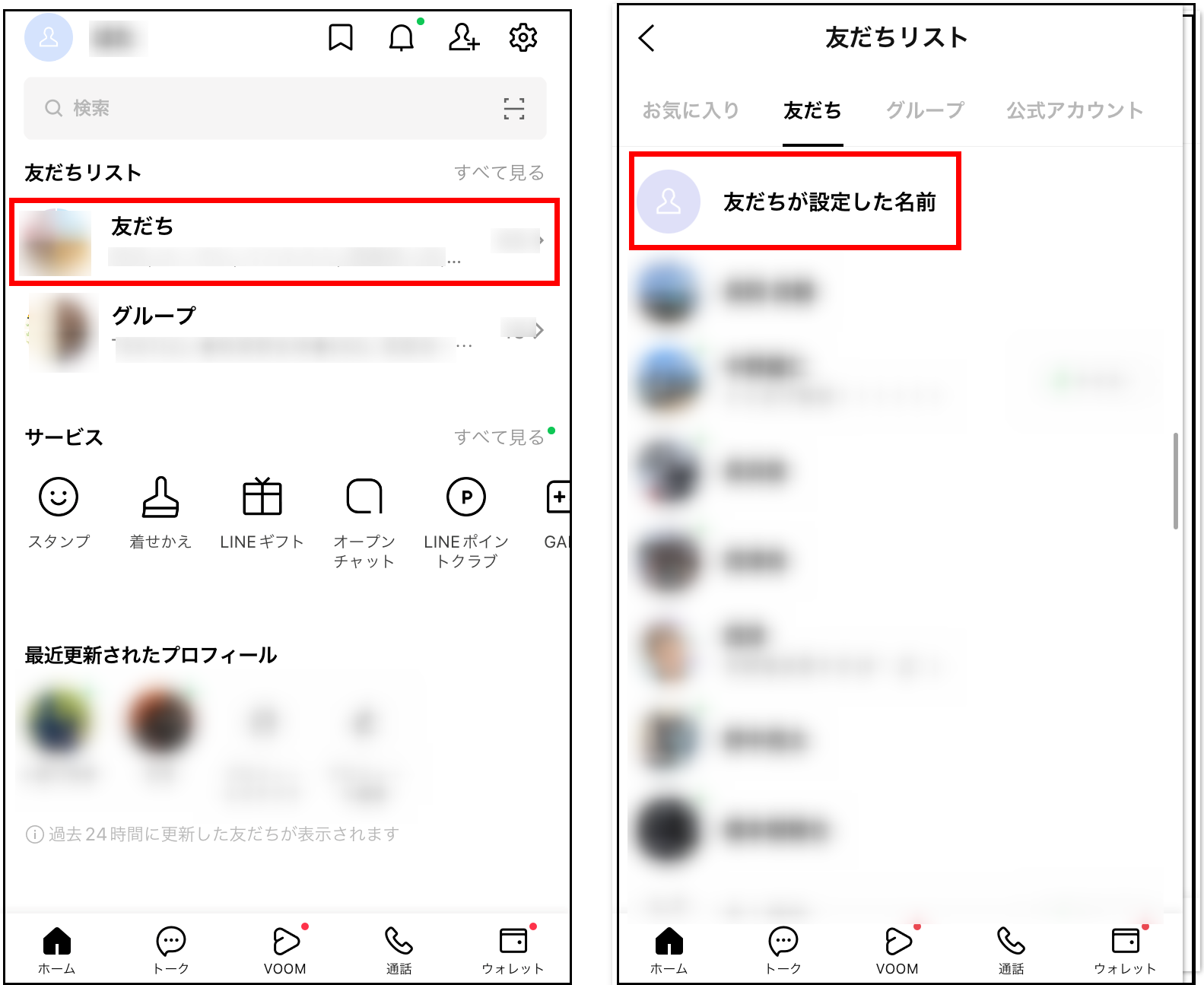
LINEを利用していて「友だちが奇抜なニックネームにしていて誰だか分からない」「仕事関係の知人が本名で登録しておらず連絡時に困る」といった経験をしたことがある人は多いはずです。そうした場合、相手側の表示に一切影響を与えず、自分の端末上だけで相手の名前を書き換える機能が役立ちます。
【自分側だけで友だちの名前を変更する手順】
1. 名前を変えたい友だちの「プロフィール画面」を開く。
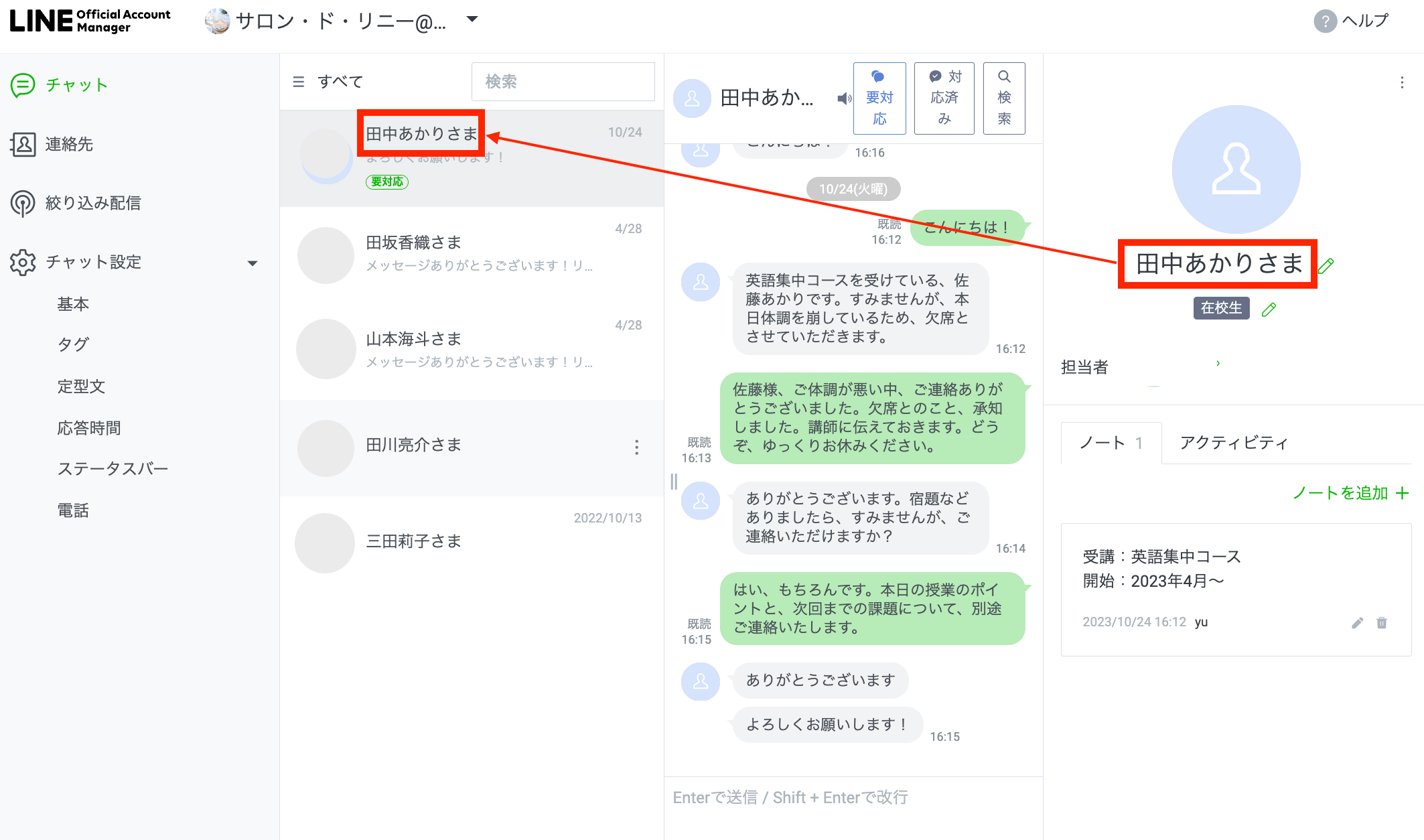
2. 表示されている名前の右側にある「鉛筆マーク(編集アイコン)」をタップする。
3. 自分が管理しやすい名前(例:「会社名+本名」や「あだ名」など)を入力して「保存」を押す。
この変更を行っても、相手に通知が飛ぶことは絶対にありません。また、相手の端末上にある名前が変わることもないため、完全に自分専用のメモ代わりとして活用できます。
【変更した名前を元に戻す方法】
一度書き換えた友だちの名前を、相手が設定している元の名前に戻したくなった場合は、同じく鉛筆マークをタップし、入力欄の文字をすべて削除して空欄のまま「保存」を押します。すると即座に相手の初期設定ネームへとリセットされます。
LINEの名前が変更できない?決定的な5つの原因と回数制限の真実
名前を変更しようとしても「保存できない」「エラーが表示される」といったトラブルに直面することがあります。LINEの名前変更がうまくいかない場合、主に以下の要因が関係しています。
1. 文字数制限(最大20文字)を超えている
LINEの表示名に設定できる文字数は全角・半角問わず最大20文字までです。肩書きや所属などを詰め込みすぎると上限を超えて保存ボタンが押せなくなります。
2. 使用できない機種依存文字や特殊絵文字が含まれている
一部の環境依存文字、絵文字、特殊な記号はLINEのシステム側で弾かれるケースがあります。文字を入力してもエラーが出る場合は、一度シンプルな文字のみで試してみてください。
3. 短時間での連続変更によるスパム制限
「LINEの名前に変更回数の制限はあるのか?」という疑問を持つユーザーは多いですが、公式に1日の変更上限回数などの明確な制限は定められていません。ただし、短時間に何十回も連続して変更を繰り返すと、不正操作防止の観点から一時的に機能が制限される場合があります。
4. アプリや端末の一時的な通信エラー・キャッシュの蓄積
通信環境が不安定な場所で操作していたり、アプリ内部にキャッシュが溜まりすぎていると反映処理がタイムアウトすることがあります。アプリの再起動やWi-Fiのオン・オフを試すのが効果的です。
5. LINEアプリのバージョンが古すぎる
長期間アップデートを行っていない古いバージョンのアプリを使っていると、プロフィール編集時の通信プロトコルに対応できずエラーになる場合があります。ストアから最新版へ更新しましょう。
【応用編】LINEグループ名の変更手順とメンバーへの通知仕様
個人アカウントの名前変更とは異なり、取り扱いに注意が必要なのがグループ名の変更です。複数人が参加するグループトークでは、仕様が大きく異なります。
【グループ名の変更手順】
1. 対象のグループトーク画面を開き、右上のメニュー(三本線)をタップする。
2. 「その他」の設定から「グループ名」を選択し、新しい名称を入力して保存する。
【グループ名変更時の注意点】
個人の名前変更と決定的に違う点は、「〇〇がグループ名を△△に変更しました」というシステムメッセージがトークルーム内に自動投稿される点です。参加している全メンバーに誰が名前を変過したかが筒抜けになるため、イベント終了時や名称整理など、全員の合意が取れているタイミングで行うのがマナーです。
【line 名前 変更】に関するよくある質問(FAQ)
Q1:LINEの名前を変更すると、過去にやり取りしたトーク履歴の名前もすべて変わりますか?
A1:はい、すべて連動して切り替わります。名前を変更すると、過去に遡ってトーク画面上の発言者名も新しい名前に書き換わります。昔のやり取りだけ古い名前で残るような仕様はありません。
Q2:自分が名前を変更したのに、相手の画面で古い名前のままになっているのはなぜですか?
A2:相手があなたの名前を「自分側の表示名変更機能(鉛筆マーク)」で独自に上書き設定している可能性が高いです。相手が手動で名前をつけている場合、あなたがいくら公式の表示名を変えても相手側の画面には反映されません。
Q3:名前変更の履歴を他人に確認される画面や機能はありますか?
A3:LINEには過去の名前変更履歴を一覧表示するようなログ機能はありません。第三者があなたのプロフィールから過去の登録名を遡って調べることは不可能です。
まとめ:LINEの名前変更をマスターして快適なコミュニケーションを
LINEの名前変更は、基本的にプッシュ通知などで相手に一斉送信される仕組みではないため、過度にバレる心配をする必要はありません。人間関係の整理や環境の変化に合わせて、いつでも気軽に変更が可能です。
ただし、大幅な改名を行う際は、周囲があなただと認識できずに連絡が途絶えてしまうリスクが潜んでいます。アイコン写真の工夫やステータスメッセージへの一言添えなど、周囲への配慮を少し加えるだけで、トラブルのないスムーズなコミュニケーションを維持できます。目的に合わせて「自分の名前変更」と「友だちの名前変更」を賢く使い分けていきましょう。 (出典: line 名前 変更(Yahoo!ニュース))

SEOライティングとマーケティング戦略の専門家。分かりやすい解説記事で定評があります。