LINE通知が来ない・開かないと届かない原因と今すぐできる解決手順
「大事なメッセージが届いているのに音が鳴らない」「LINEアプリを開いて初めて新着メッセージに気づいた」というトラブルが、iPhone・Android問わず多くのユーザーの間で発生しています。日常の連絡手段として定着しているからこそ、急な通知の不具合は仕事やプライベートに大きな支障をきたしかねません。
通知が届かなくなる背景には、端末本体の省電力機能やおやすみモードの影響、アプリ自体の通知権限、さらにはOSアップデートに伴う一時的な仕様変更など、複数の要因が絡み合っています。本稿では、見落としがちな盲点から即効性のある復旧手順まで、原因別の解決策を徹底的に解説します。
📌 【この記事の重要ポイントまとめ】
- 要点1:「アプリを開かないと来ない」現象の多くは、端末の省電力機能やバックグラウンド更新の制限が引き金になっている。
- 要点2:iPhoneの集中モードやおやすみモード、Androidのバッテリー最適化など、OS側の自動制御が通知をブロックしているケースが頻発している。
- 要点3:設定を見直しても直らない場合は、LINEキャッシュ削除や最新バージョンの適用、一時的な通信障害の有無を確認することで解決できる。
【原因究明】アプリを開かないと来ないのはなぜ?通知が消える3大要因
メッセージがリアルタイムに届かず「アプリを開かないと新着が表示されない」状態に陥る場合、スマートフォンの内部処理でLINEの通信が遮断されている可能性が極めて高い状況です。主な要因は大きく分けて「OSによるバックグラウンド処理の制限」「通知権限の意図しない無効化」「システムやアプリの一時的エラー」の3点に集約されます。
近年のスマートフォンはバッテリー持続時間を延ばすため、画面が消えている間やアプリを使っていない時間帯の動作を自動で制限するアルゴリズムが強化されています。この省電力機能が過剰に働くと、LINEが裏でサーバーと通信できなくなり、手動でアプリを立ち上げるまで新着が取得されません。
また、知らぬ間に設定されたおやすみモードや、OS更新直後に発生する通知バグも無視できません。まずは端末側とアプリ側のどちらに原因があるのかを切り分け、正しい設定を順番に適用していく必要があります。
【iPhone編】集中モード解除方法とおやすみモード・設定の見落としチェック
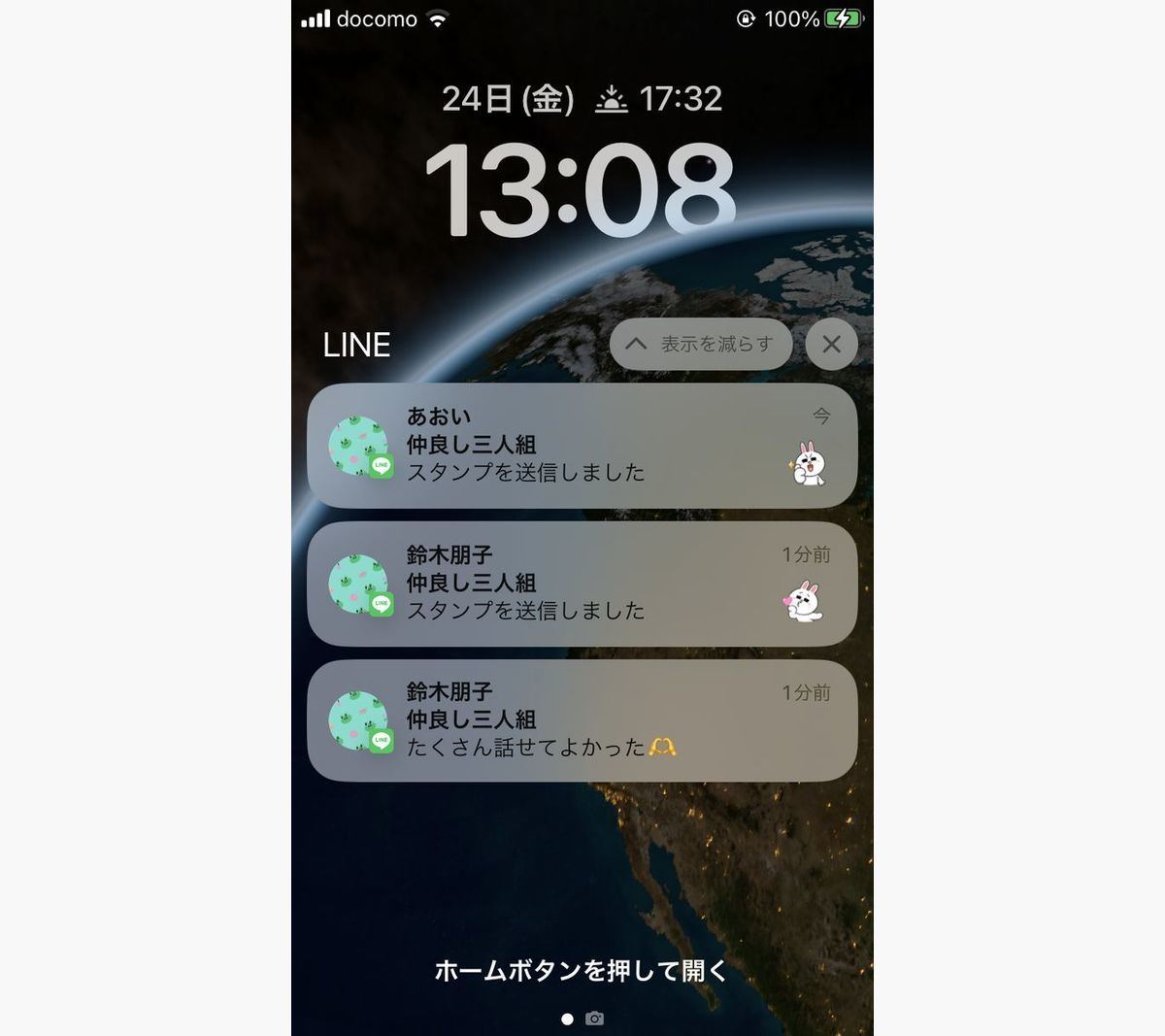
iPhoneユーザーから特に多く寄せられるのが、通知音鳴らない、ロック画面通知表示が消えたというトラブルです。その大半は、iOSの「集中モード」が意図せず有効化されていることに起因します。
集中モードやおやすみモードがオンになっていると、ロック画面に通知が届かず、バッジ表示されない状態になります。画面右上から下へスワイプしてコントロールセンターを開き、三日月マークなどの集中モードアイコンが点灯していないか確認してください。具体的な集中モード解除方法としては、該当のアイコンをタップしてオフにするか、「設定」>「集中モード」からスケジュール設定を見直して自動起動を解除します。
さらに盲点となりやすいのが、「設定」>「一般」>「Appのバックグラウンド更新」です。ここがオフになっていると、アプリを閉じた瞬間に通信が止まります。バックグラウンド更新を「Wi-Fiとモバイルデータ通信」で許可し、一覧の中にあるLINEのスイッチを必ずオンにしておきましょう。
【Android編】バッテリー節電設定とバックグラウンド更新の最適化
Android通知来ないトラブルにおいて、最も頻度の高い原因がバッテリー節電設定によるバックグラウンド通信の強制停止です。Androidはメーカーごとに独自の最適化プログラムを搭載しており、これがLINEのプッシュ通知を阻害することがあります。
端末の「設定」>「アプリ」>「LINE」>「バッテリー」へと進み、設定を「制限なし」または「最適化しない」に変更してください。また、「省電力モード」や「低電力モード」が常時オンになっていると、データセーバー機能によってバックグラウンドでの通信が遮断されるため、これらの設定を一度無効化して動作を検証するのが確実です。
あわせて、アプリアイコンを長押しして「アプリ情報」を開き、「通知」の項目内にあるすべての通知チャンネルが有効化されているか、通知の重要度が「低」になっていないかを確認しましょう。
【アプリ側】LINE通知設定・ロック画面通知表示・キャッシュ削除の手順
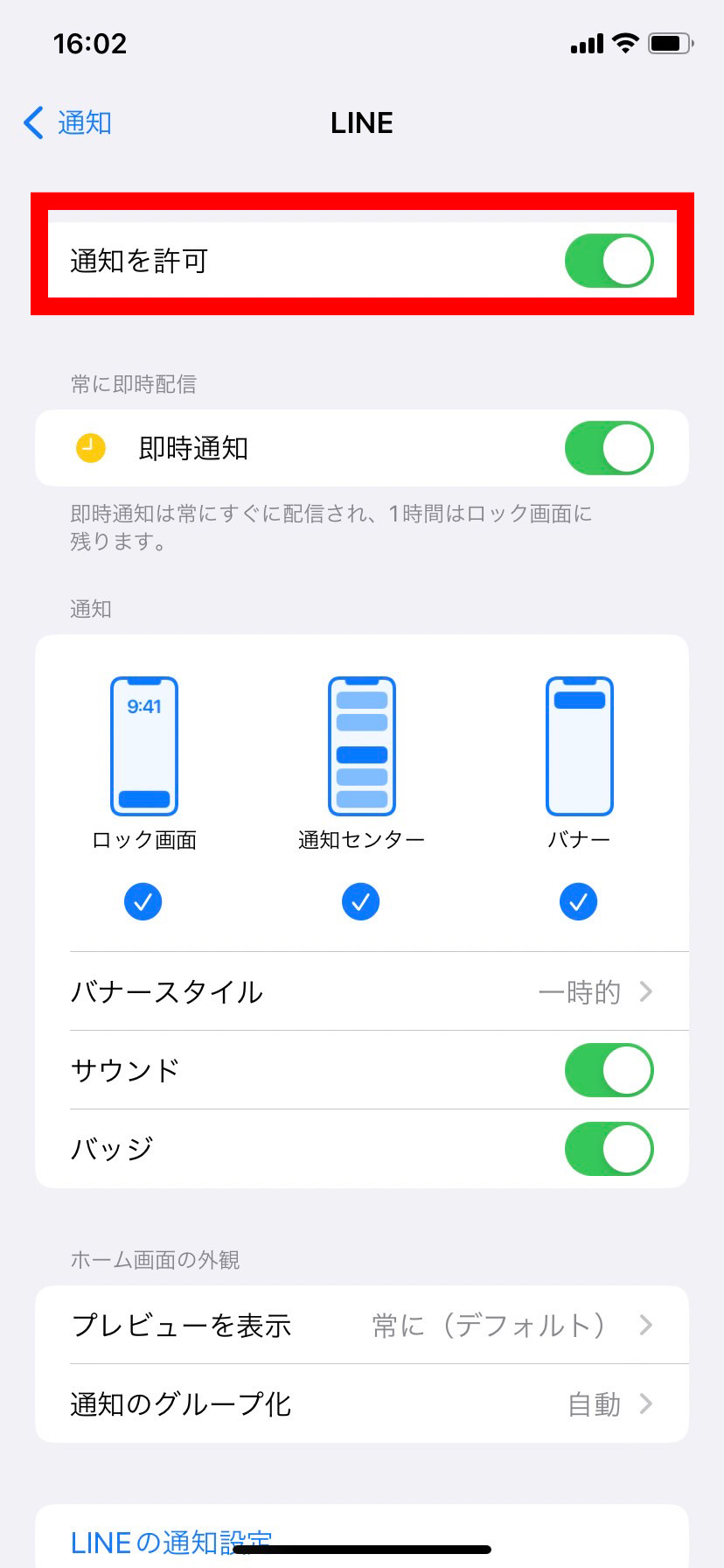
OS側の設定に問題がない場合は、LINEアプリ自体の設定やデータ蓄積に目を向けます。まずLINEアプリ内の「ホーム」>「設定(歯車マーク)」>「通知」を開き、一番上のLINE通知設定のチェックがオンになっているかを再点検してください。
特定の相手からのメッセージだけ届かない場合は、該当のトークルーム右上のメニューを開き、スピーカーマークに斜線が入っていないか(通知オフになっていないか)を確かめます。また、メッセージ内容は隠しつつ着信だけ知らせたい場合は「メッセージ内容表示」の設定も連動して確認が必要です。
長期間アプリを使い続けていると、内部に不要なデータが溜まり動作が不安定になることがあります。「設定」>「トーク」>「データの削除」からLINEキャッシュ削除を実行してください。キャッシュを消去しても写真やトーク履歴そのものは消えないため、定期的なメンテナンスとして有効です。
【端末・回線】OSアップデート不具合や一時的な通信障害・最新障害情報
自身の設定に不備がないにもかかわらず急に通知が届かなくなった場合、システム側のOSアップデート不具合や、LINEサーバー側の一時的な通信障害が疑われます。
メジャーアップデート直後のOSでは、通知システムに一時的なバグが発生することがあります。同様に、LINEアプリの新バージョン公開直後にも予期せぬ不具合が生じるケースが珍しくありません。Twitter(現X)やリアルタイム検索で「LINE不具合最新」や「LINE 通知 障害」と検索し、同様の報告が同時多発していないかチェックしてください。
通信障害やアプリのシステムエラーが原因である場合、ユーザー側でできる根本的な対処法はありません。端末の再起動を一度試した後は、修正パッチを含むアップデートが配信されるまで待機するのが賢明です。
【LINEの通知が来ない問題】に関するよくある質問(FAQ)
Q1:特定のグループや友だちからだけ通知が届かないのはなぜですか?
A1:該当するトークルームの通知が個別にミュートされている可能性が高いです。トーク画面右上の「≡」メニューをタップし、一番左上のアイコンが「通知オフ(斜線付きスピーカー)」になっていないか確認し、「通知オン」に切り替えてください。
Q2:通知音は鳴るのに画面にポップアップやバッジが表示されません。
A2:スマホ本体の通知スタイル設定でバナーやバッジが無効化されています。iPhoneの場合は「設定」>「LINE」>「通知」で「ロック画面」「通知センター」「バナー」および「バッジ」にチェックを入れてください。Androidの場合もアプリ設定から通知ドットやポップアップ表示を許可します。
Q3:Wi-Fi接続時だけ通知が遅れる・来ない現象が起きています。
A3:ルーター側の通信制限や、Wi-Fiのスリープ時接続設定が原因と考えられます。ルーターの再起動を行うか、スマホのWi-Fiアシスト(接続が不安定な時に自動でモバイル通信に切り替える機能)を有効にしてください。また、IPv6接続環境での不具合報告もあるため、一度4G/5G回線に切り替えて挙動を比較してみましょう。
まとめ:通知トラブルを防ぐ定期メンテナンスと設定の鉄則
LINEの通知トラブルは、端末の省電力機能の進化やOSのセキュリティ強化に伴い、以前よりも発生要因が複雑化しています。通知が届かないと感じた際は、焦ってアプリを再インストールする前に、集中モードやバッテリー最適化の状況を一つずつ確認していくのが復旧への近道です。
また、OSやアプリを常に最新の状態へ保ちつつ、定期的にキャッシュの削除を行うことで、多くの不具合は未然に防ぐことができます。まずはコントロールセンターや設定アプリを開き、自身のスマートフォンが通信をブロックしていないか見直すことから始めてみてください。 (出典: ライン 通知 来 ない(Yahoo!ニュース))
情報を整理して届けることが得意なWebディレクター。ユーザー視点に立った記事作成を目指しています。