アンダーバーの打ち方完全ガイド!PC・スマホ別の入力と出ない時の解決策
メールアドレスの登録やSNSのアカウント作成、プログラミングやファイル名付けなど、デジタル作業の現場で頻繁に入力を求められる記号が「アンダーバー(_)」です。しかし、一般的なひらがなやアルファベットと比べて使用頻度が低いため、いざ使おうとすると「キーボードのどこにあるのか分からない」「押しても違う記号が出てしまう」と戸惑う人が後を絶ちません。
本記事では、Windows・Macのパソコン入力方法から、iPhone・Androidでのフリック入力の裏ワザ、さらには「キーを押してもアンダーバーが出ない」トラブルの即効解決策まで、ITジャーナリストの視点からわかりやすく整理して解説します。
📌 【この記事の重要ポイントまとめ】
- 要点1:日本語キーボード(JIS)のPCでは「Shiftキー + ろ」の同時押しで一発入力できる。
- 要点2:スマホは記号キーボードへの切り替えだけでなく、「あんだーばー」の変換やフリック入力のショートカットが最速。
- 要点3:狙った記号が出ない原因の多くは「キーボード配列の誤認識」か「全角・半角の混同」にある。
【基本】アンダーバーとハイフンの違いとは?正式名称「アンダースコア」の役割
入力手順を確認する前に、まず整理しておきたいのが「ハイフン(-)」との違いです。両者は見た目が似ていますが、文字の表示位置と果たす役割が根本的に異なります。
アンダーバーは文字の下部に引かれる下線状の記号であり、国際的な標準規格における正式名称は「アンダースコア(Underscore)」と呼ばれます。一方で、ハイフンは文字の中央の高さに表示されます。
システムやWEBサービスにおいて、この2つは厳密に区別されています。例えば、データベースやプログラミング言語ではスペース(空白)の代わりに単語同士を繋ぐ「スネークケース(例: user_name)」としてアンダースコアが重宝されます。メールアドレスやパスワードの設定時にも、ハイフンと打ち間違えると認証エラーの原因になるため、正しい入力手順をマスターしておく必要があります。
【Windows編】日本語・英語配列別のアンダーバーパソコン入力方法
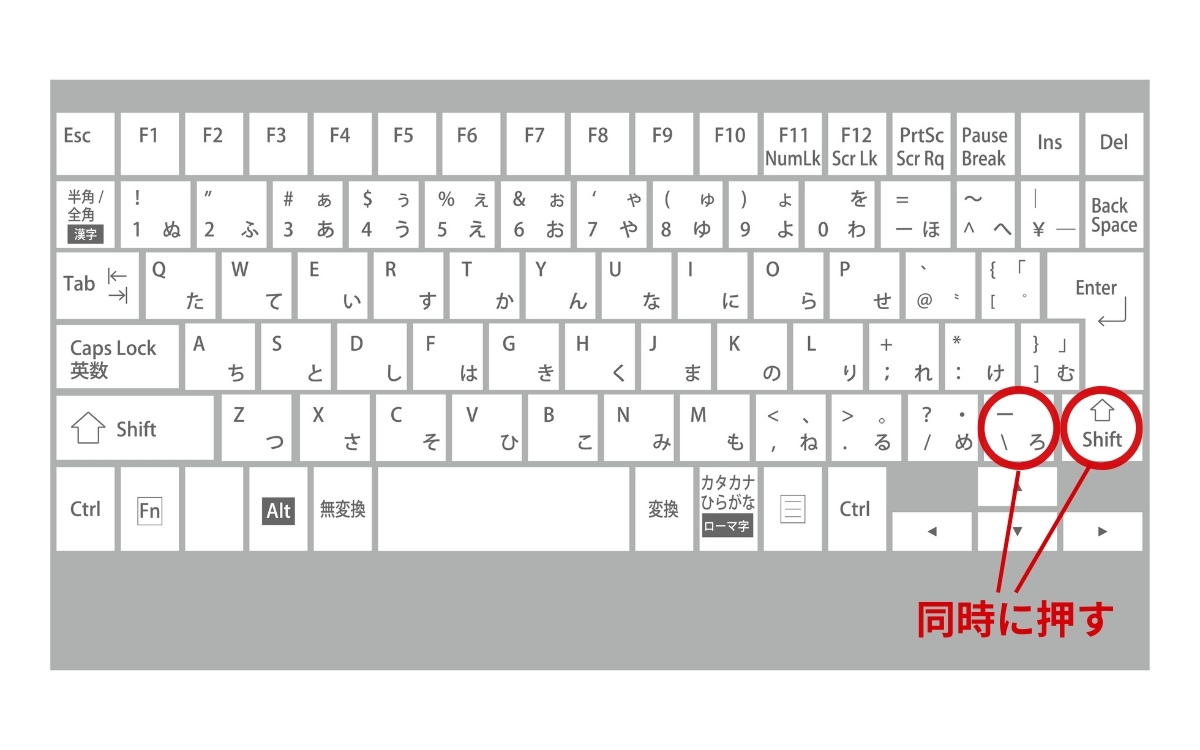
Windows搭載のパソコンでアンダーバーを入力する操作は、使用しているキーボードの規格(JIS配列かUS配列か)によって異なります。国内で一般的に流通しているノートPCや外付けキーボードの多くは「日本語配列(JIS配列)」です。
【日本語配列(JISキーボード)の場合】
最も標準的な日本語キーボードでは、右下の「Shiftキー」の左隣、あるいは「め」のキーの右隣にある「ろ」と刻印されたキーを使います。 操作手順は、「Shiftキー」を押しながら「ろ」のキーを押すだけです。半角英数入力モードであれば、直接「_」が入力されます。
【英語配列(USキーボード)の場合】
海外製PCやプログラマーに愛用者が多い英語配列キーボードには「ろ」のキーが存在しません。US配列では、数字キー「0」の右側にある「-(マイナス/ハイフン)」のキーを「Shiftキー」と一緒に押すことでアンダースコアが入力できます。
なお、日本語入力モード(ひらがな入力)の状態で「Shift+ろ」を押すと、全角のアンダーバー「_」が入力される場合があります。システム入力フォームでエラーを防ぐためには、事前に「半角/全角キー」で半角入力に切り替えておくか、入力後にF8キー(半角変換)を押す習慣をつけると確実です。
【Mac編】MacBookやMagic Keyboardでのアンダーバー入力手順
Macのキーボード操作も、Windowsと基本的な構造は共通していますが、キーの名称やショートカットの挙動に独自の特徴があります。
【Mac・日本語(JIS)キーボード】
スペースキーの右側エリア、右Shiftキーの左側にある「_(ろ)」のキーを「Shiftキー」を押しながら入力します。Macの日本語入力(macOS標準IME)では、入力モードが「ひらがな」のままでも、変換候補に「半角の _ 」「全角の _」が両方表示されるため、スペースキーで目当ての半角記号を選んで確定できます。
【Mac・英語(US)キーボード】
US配列のMacBookなどでは、最上段の数字キー列にある「-(ハイフン)」キーを「Shiftキー」と同時押しします。直感的にハイフンの上段シフトとしてアンダーバーが割り当てられているため、一度覚えれば迷うことはありません。
入力後の文字種変換を素早く行いたい場合は、入力直後に「control + S」で全角、「control + ;(セミコロン)」で半角に瞬時に切り替えるテクニックも実用的です。
【スマホ編】iPhone・Androidでアンダーバーをフリック入力する裏ワザ
スマートフォンでの文字入力時は、キーボードの切り替え操作をいかに減らすかが作業効率を大きく左右します。iPhoneとAndroidそれぞれの最短ステップを紹介します。
【iPhone(iOS)の入力テクニック】
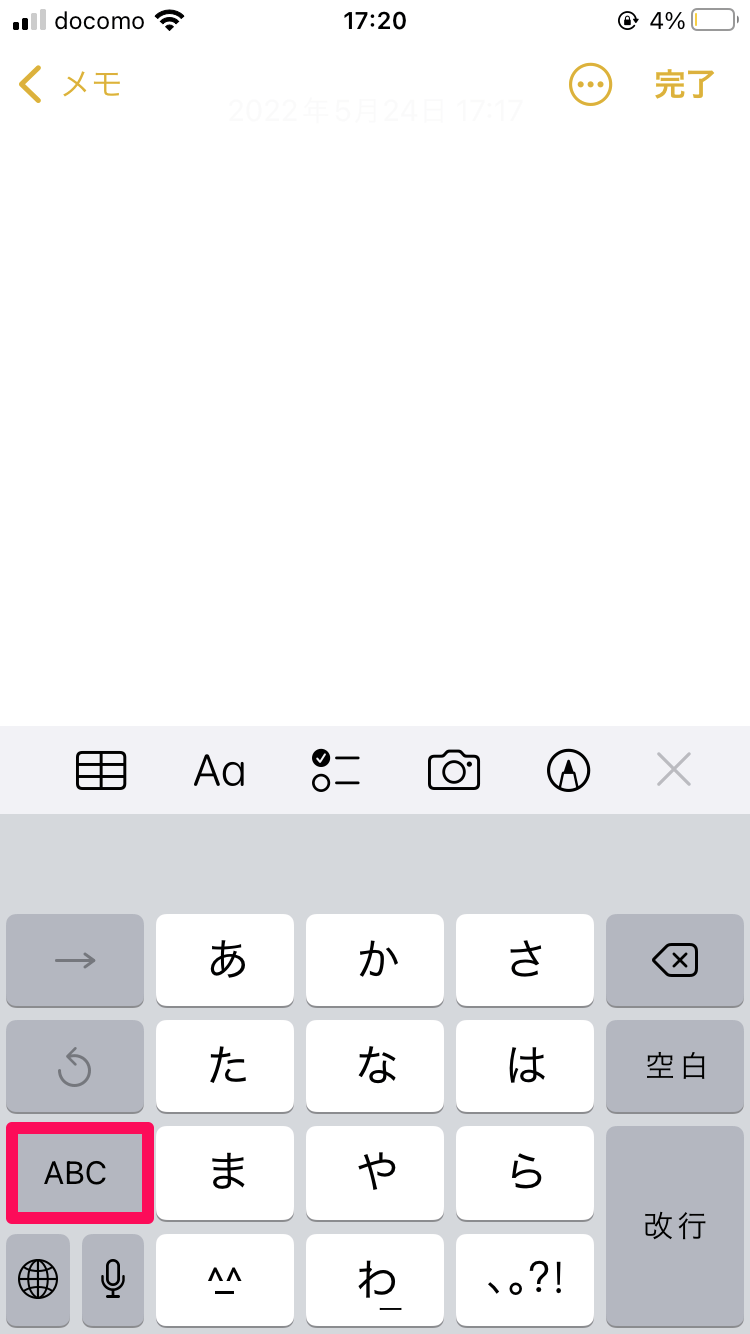
iPhoneの標準テンキー(日本語かなキーボード)を利用している場合、最も手軽なのは「わ」のキーをタップして変換候補を見る方法です。「わ」を長押し、または左右フリックする画面から直接入力できるほか、キーボード左下の「☆123」をタップして記号一覧を開き、右側にあるアンダーバーを選択することも可能です。
英語キーボードを使用している場合は、左下の「123」を押し、さらに「#+=」を押すとアンダーバーが表示されます。また、手っ取り早く出したい時はひらがなで「あんだーばー」と入力して予測変換から「_」を選ぶ方法も非常に有効です。
【Android(Gboard)の入力テクニック】
Android端末で広く使われているGboardでは、テンキーの左下にある「?123」キーをタップし、記号一覧から「_」を選択します。また、アルファベット入力画面で数字キー長押しによる記号入力が有効になっている場合は、特定のキーを長押しするだけで一瞬でアンダーバーを呼び出せます。
頻繁にアカウント名やメールアドレスを入力する方は、端末の「ユーザー辞書(単語登録)」に、読み「めーる」や「きごう」で「_」を単語登録しておくのが賢い裏ワザです。
キーボードでアンダーバーが出ない!文字化け・誤入力の原因と即効解決策
「Shiftキーを押しながらキーを叩いているのに、別の記号が出てしまう」「何も入力されない」というトラブルには、明確なハードウェア・ソフトウェア上の要因が存在します。主な原因と対処法をまとめました。
1. キーボード配列の設定が狂っている(US配列誤認識)
Windowsのアップデート後などに多発するのが、JISキーボードを使っているにもかかわらず、OS側が「英語キーボード(101/102キー)」として誤認識する現象です。この状態になると、「Shift+ろ」を押してもアンダーバーが出ず、「Shift+0」や「Shift+-」で別の記号が画面に出てしまいます。
解決策:Windowsの「設定」>「時刻と言語」>「言語と地域」から、日本語のオプションを開き、「ハードウェア キーボード配列」が「日本語キーボード(106/109キー)」になっているか確認してください。
2. 全角指定・半角指定のエラー
Webサイトの登録フォームで「無効な文字が含まれています」と警告される場合、見た目はアンダーバーでも全角記号(_)が入力されているケースが大半です。半角英数モード(直接入力)に切り替えて打ち直すか、確定前にF8キーを押して半角化しましょう。
3. どうしても出ない時の最終手段(緊急コピペ用)
設定変更やトラブルシューティングを行う時間がない時は、以下の文字をコピーして貼り付けてください。
半角アンダーバー:_
全角アンダーバー:_
【アンダーバーの打ち方】に関するよくある質問(FAQ)
Q1:全角のアンダーバーと半角のアンダーバーはどう見分ければいいですか?
A1:文字の横幅で判別できます。半角のアンダーバー(_)は英数字1文字分の細い幅ですが、全角のアンダーバー(_)は日本語の漢字1文字分と同じ正方形の幅を持ちます。メモ帳などのテキストエディタに貼り付けた際、前後に不自然な空白ができる場合は全角になっています。
Q2:アンダーバーと「チルダ(~)」や「ハイフン(-)」を繋げて顔文字を作るコツは?
A2:顔文字の口や腕の表現で使われるアンダーバーは、全角・半角のどちらを使うかで表情が大きく変わります。左右対称のバランスを取るためには、両端の目や輪郭のパーツと同じ文字種(すべて全角、またはすべて半角)で統一するのがきれいに見せるコツです。
Q3:タブレットや外付けBluetoothキーボードで打てない時はどうすればいいですか?
A3:iPadやAndroidタブレットに外付けキーボードを接続した場合、キーボードの印字と実際の入力がズレることがあります。OS側のキーボード設定で「日本語(JIS)」が選択されているか確認し、それでも改善しない場合はUS配列の打ち方である「Shift + -(ハイフン)」を試してみてください。
まとめ:デバイスごとの特性を把握して確実な文字入力を
アンダーバーの入力は、パソコンであれば「Shiftキーとの組み合わせ」、スマートフォンであれば「記号切り替えまたはよみ入力変換」を覚えておくことで、迷わずスムーズに完了できます。
特にパスワード設定やプログラムのコード記述では、1文字の入力ミスが致命的なエラーにつながることも少なくありません。トラブルが発生した際は、キーボード配列のズレや全角・半角のモード設定を落ち着いて確認し、快適なタイピング環境を整えましょう。 (出典: アンダーバー の 打ち 方(Yahoo!ニュース))

情報を整理して届けることが得意なWebディレクター。ユーザー視点に立った記事作成を目指しています。