エクセル取り消し線の最速ショートカット&自動化テクニック完全解説
業務でExcel(エクセル)を扱う際、ToDoリストのタスク完了や見積書の修正箇所など、文字に取り消し線を引きたい場面は日常的に発生します。しかし、毎回「セルの書式設定」をマウスで開いてチェックボックスを探す作業を繰り返していては、貴重な作業時間を無駄に削ってしまいます。
実務の現場で差がつくのは、キーボードから手を離さずに瞬時に完了させるショートカットキーや、作業状況に応じて自動で線を引く条件付き書式の活用です。本記事では、Windows・Macそれぞれの最速コマンドから、チェックボックスと連動した自動化、二重線や斜め線の表現まで、明日からの作業効率を劇的に高めるプロの実践テクニックを詳しく解説します。
📌 【この記事の重要ポイントまとめ】
- 要点1:Windowsなら「Ctrl + 5」、Macなら「Command + Shift + X」で瞬時に取り消し線の適用と解除が可能。
- 要点2:条件付き書式とチェックボックス(フォームコントロール)を組み合わせれば、タスク完了時の自動取り消し線化を実現できる。
- 要点3:二重線や斜め線、色の変更は通常の文字装飾とは仕組みが異なるため、罫線機能や図形の使い分けが鍵となる。
【最速時短】Windows&Mac対応!キー1つで引く取り消し線ショートカット
エクセルで文字に取り消し線を引く最も素早いアプローチは、ショートカットキーの活用です。Windows環境では、対象のセルを選択した状態で「Ctrl + 5」を押すだけで、即座に取り消し線が引かれます。テンキーの「5」ではなく、キーボード上部の数字キー「5」を押すのがポイントです。もう一度同じ「Ctrl + 5」を押せば、設定した取り消し線が一瞬で消去されるトグル仕様になっています。
セル全体ではなく「セル内の特定の文字だけ」に取り消したい箇所がある場合は、セルをダブルクリック(または「F2」キー)して編集モードに入り、対象の文字列をドラッグして選択した状態で「Ctrl + 5」を実行します。この操作をマスターするだけで、修正履歴のマーキングが圧倒的にスムーズになります。
一方、Mac版のExcelを使用している場合は、標準のショートカットが「Command + Shift + X」に割り当てられています。キーを3つ同時に押す必要があるため、最初は手元を見ながら正確に入力し、指に覚え込ませておくと良いでしょう。
【基本設定】セルの書式設定&クイックアクセスツールバーへのボタン追加
ショートカットのキー配置を忘れてしまった場合や、マウス操作メインで作業したい場合は、「セルの書式設定」またはツールバーのカスタマイズが役立ちます。
セルの書式設定から設定する手順は次の通りです。対象セルを選択して「Ctrl + 1」(Macは「Command + 1」)を押し、ダイアログを表示させます。「フォント」タブを選択し、左下にある「文字飾り」グループ内の「取り消し線」にチェックを入れて「OK」をクリックします。
マウス操作のクリック数を極限まで減らしたい方には、クイックアクセスツールバーへのボタン追加が最適です。画面最上部またはリボン下のクイックアクセスツールバーの端にある「▼」をクリックし、「その他のコマンド」を開きます。「コマンドの選択」を「すべてのコマンド」に切り替え、一覧から「取り消し線」を選択して「追加」をクリックしてください。これで画面上部に専用アイコンが常駐し、ワンクリックでいつでも線のオン・オフが切り替えられるようになります。
【ToDo管理の自動化】条件付き書式とチェックボックスで連動させる裏ワザ
進捗管理表やToDoリストを作成する場合、手動で1行ずつ取り消し線を引くのは非効率です。チェックボックスと「条件付き書式」を連携させることで、完了チェックを入れた瞬間にタスク名へ自動で取り消し線を引き、文字色を薄いグレーに変更する仕組みが簡単に構築できます。
具体的な構築ステップは以下の流れです。
まず、「開発」タブの「挿入」から「チェックボックス(フォームコントロール)」を選択し、シート上に配置します。チェックボックスを右クリックして「コントロールの書式設定」を開き、「リンクするセル」に隣のセル(例えばC2セル)を指定します。これでチェックを入れると「TRUE」、外すと「FALSE」がセルに出力されます。
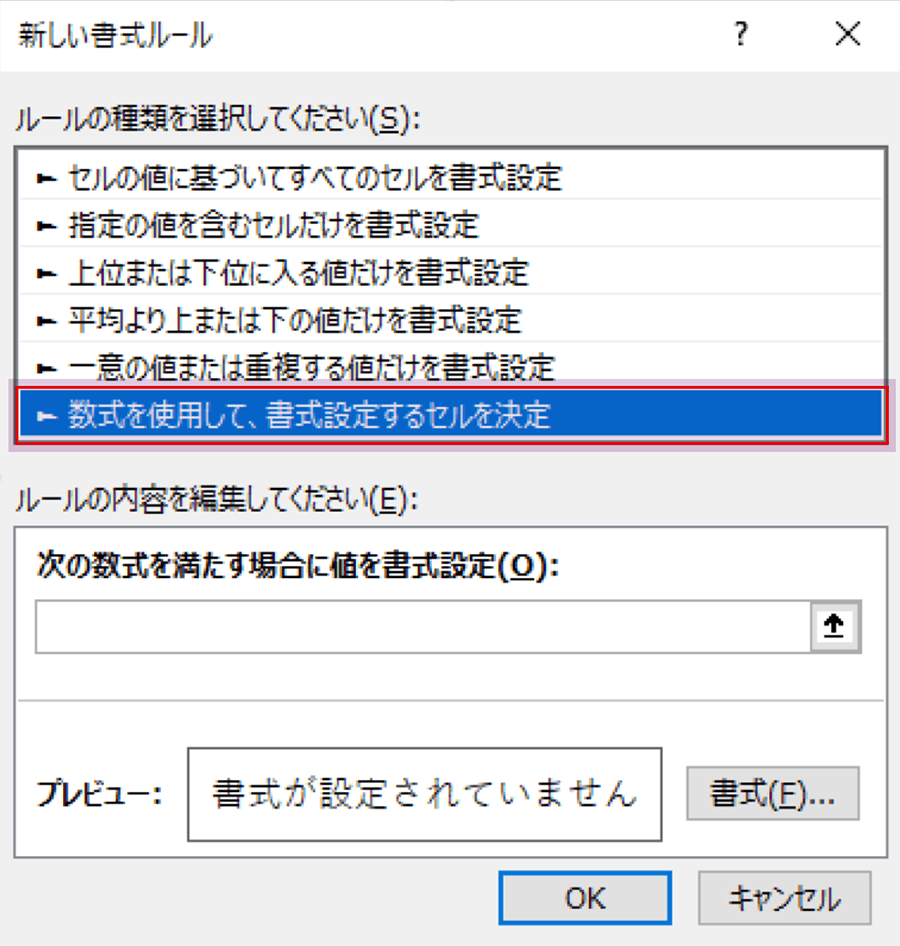
次に、タスク名が入力されたセル(例えばB2セル)を選択し、「ホーム」タブの「条件付き書式」から「新しいルール」を選択。「数式を使用して、書式設定するセルを決定」を選び、数式欄に「=$C2=TRUE」と入力します。最後に「書式」ボタンをクリックして「フォント」タブで「取り消し線」にチェックを入れ、文字色をグレーに設定して適用します。この自動化ルールを組んでおけば、毎日の業務管理が驚くほど快適になります。
【デザインの応用】取り消し線の色変更・二重線・斜め線の設定方法
Excelの標準機能で引く取り消し線は、フォント色と連動する仕様になっています。そのため「黒い文字の上に赤い取り消し線を引きたい」といった要望には、標準のフォント設定だけでは対応できません。色違いの取り消し線を実現するには、「挿入」タブの「図形」から直線を引くか、セルに下線を設定して文字位置を工夫するアプローチを取ります。
また、公的文書や会計帳簿で用いられる「二重取り消し線」について、Wordには文字飾りとして標準搭載されているものの、Excelの文字飾りには二重取り消し線が存在しません。Excel上でどうしても二重線で抹消したい場合は、図形描画ツールで「二重線」を描画してセル上に重ねて配置するのが確実な対処法です。
表の空欄セルや不要になった枠を無効化する「斜め取り消し線」を引きたい場合は、文字飾りではなく罫線機能を使用します。セルを選択して「Ctrl + 1」でセルの書式設定を開き、「罫線」タブを選択。プレビュー枠の四隅にある「斜め罫線(\または/)」のボタンをクリックすることで、セル全体を横断する綺麗な斜め線を引くことができます。
【トラブル解決】引けない・消えない時の対処法と一括解除のやり方
「取り消し線を消したいのにCtrl+5を押しても消えない」「一括でシート全体の取り消し線を解除したい」というトラブルも頻繁に起こります。消えない原因の多くは、手動設定ではなく条件付き書式によって線が引かれているケースです。
手動で設定された取り消し線であれば、範囲全体をドラッグして選択し、「Ctrl + 5」を押すだけで一括解除が完了します。それでも線が消えない場合は、「ホーム」タブの「条件付き書式」から「ルールのクリア」に進み、「選択したセルからルールをクリア」または「シート全体からルールをクリア」を実行してください。
また、シートが保護されていてセルの編集が制限されている場合や、図形として線が配置されている場合もショートカットが反応しません。図形が原因の場合は、「F5」キーを押して「セル選択」から「オブジェクト」を選び、一括選択して削除キーを押すことで綺麗にクリアできます。
【エクセル 取り消し線】に関するよくある質問(FAQ)
Q1:Mac版のExcelで「Command + Shift + X」を押しても取り消し線が引けません。
A1:macOSのシステム環境設定側で同じキーの組み合わせに別のショートカット(スクリーンショットや言語切り替えなど)が割り当てられている可能性があります。システム設定の「キーボード」→「ショートカット」から競合を確認するか、「セルの書式設定(Command + 1)」のフォント画面から直接チェックを入れてください。
Q2:特定の列にある取り消し線が引かれたセルだけを一括検索・削除できますか?
A2:可能です。「Ctrl + F」で検索ダイアログを開き、「オプション」をクリック。「書式」ボタンから「フォント」タブを開いて「取り消し線」にチェックを入れて検索を実行すると、取り消し線が設定されたセルのみを一覧抽出して一括選択・削除できます。
Q3:Excel Online(ブラウザ版)でもショートカットキー「Ctrl + 5」は使えますか?
A3:はい、Webブラウザ版のExcelでも「Ctrl + 5」は標準ショートカットとして機能します。ただし、ブラウザ側の拡張機能とキーの割り当てが競合している場合は正しく認識されないことがあるため、その際はリボンメニューのフォント詳細設定から適用してください。
まとめ:取り消し線の使い分けでExcel業務の生産性を最大化しよう
エクセルの取り消し線は、単なる修正マークにとどまらず、業務の進捗状況を視覚的に整理し、チーム内の情報伝達ミスを防ぐ強力なツールです。日常的なデータ修正には「Ctrl + 5」のショートカット、共有タスク管理にはチェックボックス連動の条件付き書式と、シーンに応じた使い分けが作業効率を大幅に引き上げます。
二重線や斜め罫線、色の制御といった応用テクニックまで身につけておくことで、見やすく洗練された帳票や管理表を迷わず作成できるようになります。ぜひ日々の実務に取り入れ、快適なスプレッドシートワークを体感してください。 (出典: エクセル 取り消し 線(Yahoo!ニュース))


Webメディアの編集およびコンテンツ作成に従事。正確で質の高い情報発信を心掛けています。