【2026年最新】PCスペック確認の決定版!重い原因と見方を徹底解説
話題のオンラインゲームを始めたい時や、オンデバイス生成AIツール、高画質動画の編集アプリを導入する際、最初に突き当たる壁が「自分のパソコンで正常に動くのか」という疑問です。さらに、普段のブラウジングやオフィスワークで「近ごろ急にパソコンの挙動が重くなった」と感じた際も、現状のマシン構成を正しく把握することがトラブル解決の第一歩になります。
専門用語が並ぶカタログスペックに苦手意識を持つ方も多いかもしれませんが、Windows 11やWindows 10、そしてMacに至るまで、主要パーツの性能は簡単な操作だけで即座にチェック可能です。本記事では、画面を見ながら誰でも1分で実践できる確認フローと、2026年の最新利用環境に照らし合わせた性能の見極め方を分かりやすくお届けします。
📌 【この記事の重要ポイントまとめ】
- 要点1:Windowsはタスクマネージャーや設定画面、Macはリンゴマークから一瞬でCPU・メモリ・ストレージを確認可能
- 要点2:PCの動作が重い真相の多くは、メモリの容量不足やSSDの空き容量逼迫、バックグラウンド負荷に起因する
- 要点3:2026年の快適水準は「メモリ16GB以上・高速NVMe SSD 512GB以上・用途に応じた独立GPU」が基本ライン
【1分で完了】Windows11・10でPCスペックを確認する最速手順
Windows端末を使っている場合、手動で複雑なメニューを掘り下げる必要はありません。もっとも手軽で情報量が多いのが、ショートカットキーを用いたタスクマネージャー確認手順です。
キーボードの「Ctrl + Shift + Esc」を同時に押すと、タスクマネージャーが立ち上がります。左側のメニュー(または上部タブ)から「パフォーマンス」を選択するだけで、現在の稼働状況とともに以下の主要情報が一覧表示されます。
・CPU: プロセッサの正式型番、ベースクロック、コア数・スレッド数
・メモリ: 搭載総容量(例:16.0 GB)とスロット使用状況、現在の使用率
・ディスク(SSD/HDD): ドライブの型番と読み書き状況
・GPU: 搭載されているグラフィックボードの名称と専用GPUメモリ容量
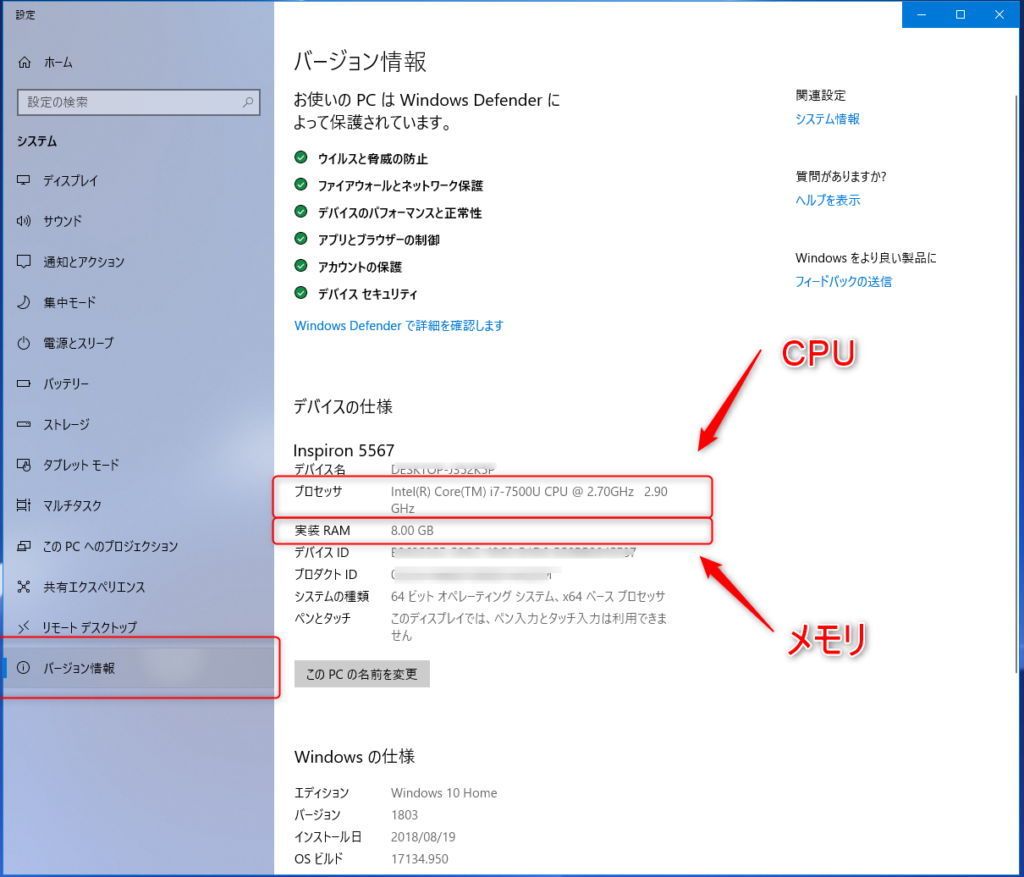
あわせて、OSのビルド番号やシステム全体の基本構成をすっきり確認したいときは、設定システムバージョン情報を開くのが確実です。スタートボタンを右クリックして「システム」を選ぶか、「Windowsキー + I」で設定を開き、「システム」>「バージョン情報」の順に進むと、デバイス名や実装RAM、Windowsのエディションがひと目で把握できます。Windows11スペック確認はもちろん、Windows10スペック確認でもほぼ共通の直感的な操作感で完結します。
【Macユーザー向け】macOSでCPU・メモリ・ストレージを把握する方法
AppleのMacシリーズ(MacBook Air、MacBook Pro、iMac、Mac miniなど)を使用している場合も、確認ステップは非常にシンプルです。Macスペック確認手順は、画面左上のリンゴマークをクリックすることから始まります。
メニュー内の「このMacについて」を選択すると、搭載されているチップ(M1〜M4シリーズなどApple Siliconの名称)やメモリ容量、macOSのバージョンが表示されます。さらに詳しい内部ストレージの残量やグラフィックス仕様を見たい場合は、そのまま「詳細情報…」をクリックして「システム設定」の一般パネルを開いてください。
「ストレージ」項目では、現在利用している内蔵ストレージの総容量と空き容量がカラーバーで視覚的に整理されており、どのデータが容量を圧迫しているのかまで即座に特定できます。
GPUや詳細パーツを暴く!DirectX診断ツールとコマンドプロンプト活用術
自作PCユーザーやゲーマー、より詳細なハードウェアリソースを調査したい上級者向けには、Windowsに標準搭載されている診断ツールやCUIコマンドが重宝します。
特にグラフィックボードの細かなドライババージョンやVRAM容量を調べるなら、DirectX診断ツールが最適です。キーボードの「Windowsキー + R」を押し、「ファイル名を指定して実行」のダイアログに「dxdiag」と入力してEnterキーを押します。立ち上がったウィンドウの「ディスプレイ」タブを開くことで、GPUグラフィックボード確認が高精度に行えます。
また、テキスト形式でシステム全体のログを一括取得したい場合は、コマンドプロンプト詳細確認が役立ちます。スタートメニューの検索窓に「cmd」と打ち込んでコマンドプロンプトを起動し、以下のコマンドを入力します。
systeminfo
Enterキーを押して数秒待つと、OSのインストール日付からBIOS/UEFIのバージョン、物理メモリの合計値、ネットワークアダプタの型番に至るまで、膨大なハードウェア構成データがターミナル上に展開されます。
【初心者向け】PCスペックの見方と主要パーツの役割を徹底解剖
画面上に並んだアルファベットや数字の意味が分からない方のために、PCスペック見方初心者向けの基礎知識を整理しておきましょう。パソコンの快適性を決める要素は、主に4つのパーツに集約されます。
1. CPU(中央処理装置):パソコンの「頭脳」
Intelの「Core i5 / i7 / Ultra」やAMDの「Ryzen 5 / 7」、Appleの「Mシリーズ」などが代表格です。型番の数字が大きいほど処理速度が速く、複数の作業を同時にこなすマルチタスク性能(コア数・スレッド数)が高くなります。日常作業からクリエイティブワークまで全体のキビキビ感を左右します。
2. メモリ(RAM):作業スペースとなる「机の広さ」
よく机の広さに例えられる作業用の一時保管領域です。容量(8GB、16GB、32GBなど)が大きいほど、ブラウザで数十個のタブを開きながら別のアプリを起動しても動作が滞りません。CPUメモリ確認方法を試した際、一般的な用途でも最低8GB、実用上は16GB以上あるかが重要なチェック項目です。
3. ストレージ(SSD / HDD):データを保管する「本棚」
写真、書類、ゲームデータなどを保存する引き出しです。現在は旧来のHDD(ハードディスク)よりも圧倒的に読み書きが高速な「SSD(ソリッドステートドライブ)」が主流です。ストレージSSD容量確認を行い、空き容量が全体の15〜20%を下回っていないかを確かめることが大切です。
4. GPU(グラフィックス):映像を描画する「専門絵師」
3Dグラフィックスや高解像度映像のレンダリング、AI推論を専門に担当するプロセッサです。NVIDIAの「GeForce」シリーズやAMDの「Radeon」シリーズなど独立した専用ボードを搭載しているPCは、映像処理能力が桁違いに高くなります。
なぜ動作が重いのか?不調を引き起こす4大原因とその真相
スペックを確認した際、「購入時はサクサク動いていたのに、なぜか今は動作が重い」というトラブルに直面することがあります。ネット上では「ウイルス感染」や「PCの寿命」といった極端な噂も飛び交いますが、動作が重い原因と真相の多くはハードウェアリソースの逼迫にあります。
原因①:メモリ(RAM)の実質的な枯渇
ブラウザの長時間起動やバックグラウンドアプリの常駐により、メモリ使用率が常時85〜90%を超えると、PCはSSDの一部を仮想メモリとして代用し始めます。これが急激なプチフリーズやアプリの応答なしを招く最大の要因です。
原因②:ストレージの空き容量不足
メインドライブ(Cドライブ)の残量が残りわずかになると、OSの一時ファイル作成やキャッシュ保存がスムーズに行えなくなり、システム全体のレスポンスが著しく低下します。
原因③:熱暴走によるサーマルスロットリング
ノートPCの吸排気口にホコリが詰まったり、冷却ファンが劣化すると、パーツ破損を防ぐためにCPUやGPUが自動で性能を落とす「サーマルスロットリング」が発生します。ファンが激しく回っているのに動作が遅い時は冷却環境を疑いましょう。
原因④:起動時に自動実行されるスタートアップアプリの乱立
タスクマネージャーの「スタートアップ」タブを確認すると、普段使っていないアプリがPC起動と同時に裏で動作しているケースが多々あります。不要な項目を「無効」にするだけで劇的に改善することがあります。
【2026年最新スペック目安】ゲーム・AI・仕事で失敗しない推奨基準
現在のソフトウェア環境は、AI機能のOS統合やゲームグラフィックの進化によって要求水準が一段引き上げられています。後悔しないための2026年最新スペック目安を目的別にまとめました。
◆ 一般事務・テレワーク・ブラウジング
・CPU:Intel Core Ultra 5 / Core i5(第13世代以降)、AMD Ryzen 5(7000番台以降)
・メモリ:16GB必須(8GBは徐々に手狭に)
・ストレージ:SSD 256GB〜512GB以上
◆ 動画編集・イラスト制作・ライトクリエイティブ
・CPU:Intel Core Ultra 7 / Core i7、AMD Ryzen 7、Apple M2/M3/M4
・メモリ:32GB推奨
・ストレージ:高速NVMe SSD 1TB以上
・GPU:NVIDIA GeForce RTX 4060 / 5060クラス以上
◆ ゲーミングPC推奨スペック(高画質3Dゲーム・ローカルAI活用)
・CPU:最新世代のCore i7 / Ryzen 7クラス
・メモリ:32GB以上
・GPU:GeForce RTX 4070 SUPER / RTX 5070以上(VRAM 12GB以上)
・ストレージ:NVMe SSD 1TB〜2TB
特にゲーミングや生成AI分野では、グラフィックボードの「VRAM(ビデオメモリ)」容量がパフォーマンスを決定づける重要な指標となっています。
【PCスペック確認】に関するよくある質問(FAQ)
Q1:型番を見ても自分のPCの性能が良いのか悪いのか判断できません。
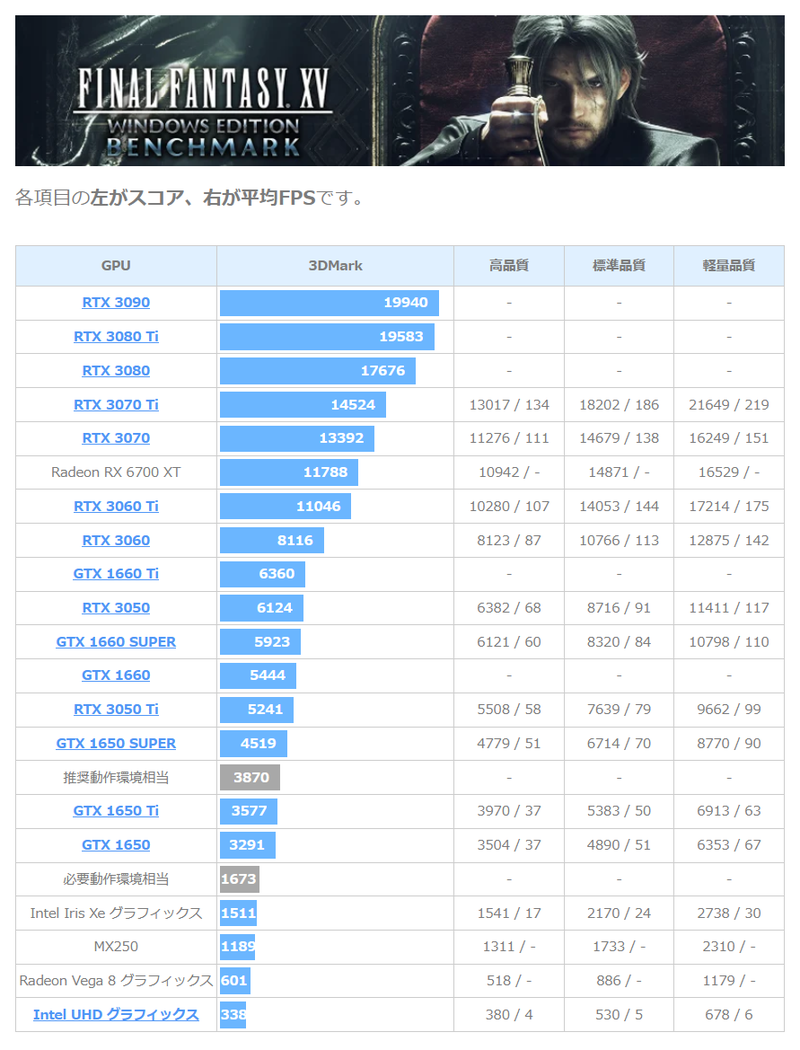
A1:CPU名(例:Core i7-13700H)やGPU名(例:RTX 4060)をそのまま検索エンジンに入力し、「ベンチマーク」という単語を添えて検索してみてください。「PassMark」や「Cinebench」などのスコア比較サイトで、現在流通しているパーツの中でどのランク(エントリー、ミドル、ハイエンド)に位置するかが数値で明確に分かります。
Q2:家電量販店で買ったノートPCにグラフィックボードが載っているか調べるには?
A2:タスクマネージャーの「パフォーマンス」タブを開き、左側の一覧の一番下に「GPU 0」だけでなく「GPU 1」が存在するかを確認してください。「Intel Iris Xe」や「AMD Radeon Graphics」などの内蔵GPUに加え、「NVIDIA GeForce」などの表記があれば独立したグラフィックボードが搭載されています。
Q3:パソコンを買い替えずに動作を速くする方法はありますか?
A3:デスクトップPCや一部の増設可能なノートPCであれば、メモリを8GBから16GB〜32GBへ増設したり、Cドライブを大容量SSDへ換装することが極めて効果的です。また、スタートアップアプリの整理や不要なブラウザ拡張機能の削除といったソフトウェア側のメンテナンスだけでも、体感速度が大幅に戻る場合があります。
まとめ:マシンの現状を正確に把握して最適な活用を
パソコンのスペック確認は、難しい専門知識がなくてもタスクマネージャーやシステム設定を開くだけで、瞬時に完了します。動作が重いと感じたときは、CPUやメモリ、ストレージの使用率をリアルタイムで観察することで、真の原因がハードウェアの不足なのか、バックグラウンドアプリの一時的な暴走なのかを冷静に見極めることができます。
快適なデジタルライフを維持するためにも、定期的にマシンの構成と稼働ステータスをチェックし、必要に応じたメンテナンスやパーツのステップアップを検討してみてください。 (出典: pc の スペック 確認(Yahoo!ニュース))

Webメディアの編集およびコンテンツ作成に従事。正確で質の高い情報発信を心掛けています。