AndroidでQRコードを簡単読み取り!専用アプリ不要の裏ワザ解説
街中のポスターや飲食店のメニュー、イベントの受付など、日常生活のあらゆる場面で見かけるQRコード。読み取りのために、Google Playストアから慌てて専用アプリをインストールした経験を持つ方も多いのではないでしょうか。しかし、現在のAndroidスマートフォンであれば、追加の専用アプリを一切入れずに一瞬で読み取る機能が標準で備わっています。
手元のスマホをかざすだけで完結する基本テクニックから、WebサイトやSNSで見かけた画面上のコードを別端末なしで解析するスマートな方法まで、知っておくだけで操作ストレスが激減します。主要メーカー別の設定ポイントや、突然反応しなくなった際のトラブルシューティングを徹底解説します。
📌 【この記事の重要ポイントまとめ】
- 要点1:Androidは専用アプリ不要!標準カメラやGoogleレンズ、クイック設定パネルから即座に読み取り可能。
- 要点2:Web画面やLINEで届いたQRコード画像も、端末1台あればGoogleレンズやChrome経由で直接読み取れる。
- 要点3:読み取れない原因は「カメラの読み取り設定オフ」「距離・反射」「権限トラブル」が大半で、即座に対処できる。
【結論】専用アプリは不要!標準カメラとGoogleレンズで即読み取る基本手順
「AndroidでQRコードを読み取るには専用アプリが必要」という認識は、もはや過去のものです。現在のAndroid OSには高度な画像認識機能がシステムレベルで統合されており、アプリなしで快適にQRコードを読み取る仕組みが最初から用意されています。
最も手軽なのは、端末標準のカメラアプリを起動してQRコードに向ける方法です。ピントが合うと画面上にリンク先URLのバブル(通知ポップアップ)が表示され、それをタップするだけで目的のWebページへ遷移します。シャッターボタンを押す必要すらありません。
標準カメラで反応が鈍い場合や、より高度な検索を行いたい場合に重宝するのが「Googleレンズ」です。ホーム画面の検索バーにあるカメラアイコンやアシスタント機能から起動でき、QRコードを枠内に収めるだけで瞬時に解析します。さらに、画面上部からスワイプして引き出す「クイック設定パネル」にある「QRコードスキャン」タイルを使えば、ロック解除直後から最速でスキャナーを立ち上げられます。
【機種別ガイド】Xperia・Galaxy・AQUOSの読み取り設定と特徴
Androidはメーカーごとにカメラ機能のインターフェースがカスタマイズされています。国内で利用者の多い主要3ブランドにおける具体的な操作手順と確認すべき設定を見ていきましょう。
◆ Xperia(ソニー)
近年のXperiaシリーズは、標準カメラアプリ「Photography Pro」や通常カメラで自動認識に対応しています。もし反応しない場合は、カメラ設定メニュー内の「QRコードの読み取り」がオンになっているか確認してください。サイドセンス機能によく使うスキャナーを登録しておくと、片手操作でもスムーズに起動できます。
◆ Galaxy(サムスン)
Galaxyユーザーからよく挙がる「QRコードリーダーはどこ?」という疑問ですが、通知バーを2回引き下げると現れるクイックパネル内に「QRコードをスキャン」アイコンが標準配置されています。また、標準のカメラアプリ起動中に設定(歯車マーク)を開き、「QRコードをスキャン」が有効化されていれば、被写体に向けるだけで自動ポップアップが作動します。
◆ AQUOS(シャープ)
AQUOSシリーズでは、AIオート機能または標準カメラを起動してコードを写すと、画面下部に認識結果が表示されます。設定画面で「インテリジェントフレーム」や関連のコード読み取り支援機能が有効になっているかをチェックしておけば、迷うことなく読み取りが可能です。
【裏ワザ】画面上のQRコードや保存済み画像を端末1台で読み取る方法
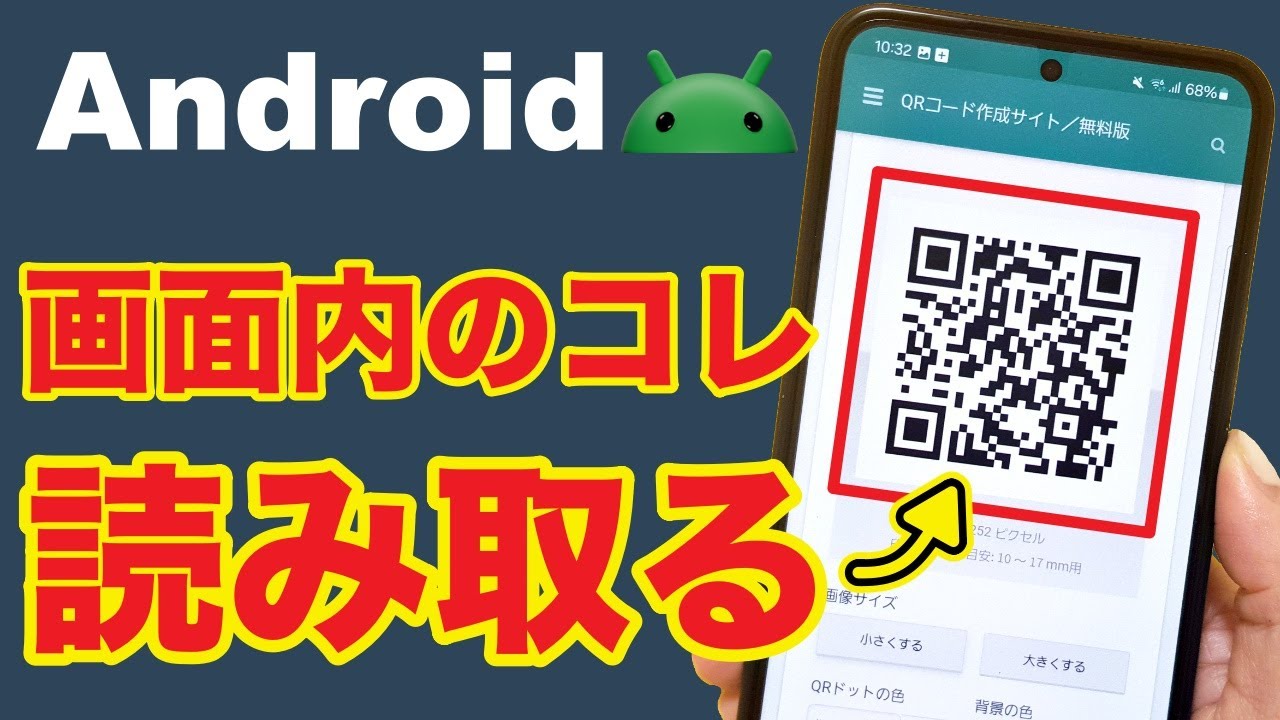
「スマホの画面上に表示されたQRコードを読み取りたいのに、別のスマホや印刷物がないから読み取れない」という悩みは非常に多く聞かれます。しかし、スクリーンショットとGoogleの解析機能を組み合わせれば、手元の端末1台だけで完結します。
手順はシンプルです。読み取りたいQRコードが表示されている画面でスクリーンショットを撮影し、「Googleフォト」アプリでその画像を開いて「レンズ」ボタンをタップします。これだけで、画像内のコードが即座に解析され、リンク先へのアクセスが可能になります。
また、Google Chromeブラウザを利用している場合はさらに手軽です。Webページ上のQRコード画像を長押しし、メニューから「Googleレンズで画像を検索」を選択するだけで直接リンク先を読み込めます。反対に、閲覧中のWebページを他人に共有したい場合は、Chromeの共有メニューから「QRコードを作成」を選ぶと、その場ですぐに共有用コードを生成できる点も覚えておくと便利です。
【原因究明】AndroidカメラでQRコードが反応しない理由と見落としがちな盲点
カメラを向けても一向にQRコードが認識されない場合、ハードウェアの故障を疑う前にいくつかの設定や物理的な環境を確認する必要があります。
代表的な原因として挙げられるのが、カメラアプリ内の読み取り設定が無効化されているケースです。アプリのアップデートや初期化のタイミングで自動認識機能がオフに切り替わっていることがあるため、まずはカメラの設定画面を点検しましょう。
物理的な要因も見逃せません。カメラをコードに近づけすぎるとピントが合わず、ボケて認識に失敗します。約15〜20cmほど離し、被写界深度を安定させるのがコツです。また、光沢のある紙や液晶画面に反射した光がコードの一部を白飛びさせていたり、室内の照明が暗すぎたりする場合も認識精度が著しく低下します。
【トラブル解決】急に使えなくなった時に試したい対処ステップ
設定や環境に問題がないにもかかわらず読み取りができない時は、システムの一時的な不具合や権限の競合が発生している可能性があります。以下のステップを順番に試してみてください。
第一に試すべきは「カメラアプリとGoogleアプリのキャッシュ削除」です。「設定」>「アプリ」から該当アプリを選択し、ストレージとキャッシュからキャッシュを消去することで、蓄積した一時データによる不具合をリセットできます。
次に、アプリの権限設定を見直します。「カメラ」の権限がGoogleレンズや対象アプリに対して「常に許可」または「アプリの使用中のみ許可」になっているか確認してください。これらを試しても改善しない場合は、端末の再起動を行うことで、バックグラウンドで滞留していたプロセスの競合が解消され、正常に動作するようになります。
【安全対策】怪しいQRコードに潜む「クイッシング」の手口と防衛術
QRコードの読み取りが身近になった一方で、悪質なサイトへ誘導して個人情報を抜き取る「クイッシング(QRコードフィッシング)」の被害が報告されています。手軽に読み取れるからこそ、セキュリティへの意識が欠かせません。
防衛の鉄則は、カメラを向けた際に表示されるプレビューURLを必ず確認してからタップすることです。短縮URLが使われていて転送先が不明瞭な場合や、公序良俗に反するドメイン名、公式サービスを偽装した不審な文字列が含まれている場合は安易にアクセスしてはいけません。
また、屋外のポスターなどに貼られたQRコードの上に「別のシール」が上貼りされていないか目視で確認する癖をつけることも、物理的な改ざん被害を防ぐ有効な自衛手段です。
【qr コード 読み取り android】に関するよくある質問(FAQ)
Q1:外部の無料QRコードリーダーアプリは使わないほうが良いですか?
A1:現在のAndroidには安全な標準機能が備わっているため、外部アプリを使う必要性はほとんどありません。一部のサードパーティ製アプリには過剰な広告表示や不必要な権限要求、個人情報の収集を行うものも存在するため、標準カメラやGoogleレンズの利用を推奨します。
Q2:LINEの友だち追加用QRコードを画像で受け取った時はどうすればいいですか?
A2:LINEアプリ内の「友だち追加」>「QRコード」を開き、スキャン画面右下に表示されるサムネイル(マイQRコードの隣など)をタップして端末内の画像を選択すれば、即座に友だち登録画面へ進めます。
Q3:暗い場所でQRコードを読み取る裏ワザはありますか?
A3:標準カメラやクイック設定のスキャナーを起動した際、画面上に表示される「フラッシュ(懐中電灯)アイコン」をタップしてください。端末のLEDライトが点灯し、暗所でもコードをくっきりと照らし出して読み取ることができます。
まとめ:標準機能を使いこなしてスマートにQRコードを活用しよう
AndroidスマートフォンにおけるQRコードの読み取りは、専用アプリを介さずとも、標準カメラやGoogleレンズ、クイック設定パネルを活用することで圧倒的にスムーズに行えます。
画面上のコードをそのまま読み取るスクリーンショット連携や、Chromeを活用した共有機能など、一度覚えてしまえば日々のスマホ操作が格段に快適になります。もし反応しない場面に遭遇した際も、設定の見直しやピント距離の調整で素早く解決が可能です。OSの標準機能を賢く使いこなし、安全で無駄のないデジタルライフを送りましょう。 (出典: qr コード 読み取り android(Yahoo!ニュース))


Webメディアの編集およびコンテンツ作成に従事。正確で質の高い情報発信を心掛けています。