【2026最新】TikTokライブ視聴方法まとめ!垢なしや足跡対策を徹底解説
ショート動画プラットフォームとして圧倒的なシェアを誇るTikTokにおいて、クリエイターとリアルタイムで繋がれる「TikTok LIVE(ティックトックライブ)」の人気は年々熱を帯びています。推しの配信をリアルタイムで応援したい方はもちろん、作業用BGMとして楽しみたい方まで、その用途は多岐にわたります。
一方で、「アカウントを作らずにこっそり見たい」「配信者に自分の入室がバレたくない」「コメントを消して配信だけに集中したい」といった疑問や要望を持つユーザーも少なくありません。本記事では、2026年現在の最新仕様に基づき、基本的な視聴手順から身バレを防ぐテクニック、見られないトラブルの解決策まで分かりやすく解説します。
📌 【この記事の重要ポイントまとめ】
- 要点1:TikTokライブはアプリだけでなく、ブラウザを使えばアカウントなし・ログイン不要で安全に視聴可能。
- 要点2:ログイン状態で入室すると足跡(入室通知)が残るが、ゲスト視聴や設定の工夫で身バレを完全に防ぐことができる。
- 要点3:画面を右スワイプするだけでコメント非表示にできるほか、PC大画面視聴やピクチャー・イン・ピクチャーによるバックグラウンド再生にも対応。
【基本手順】TikTokライブの探し方とリアルタイム視聴の始め方
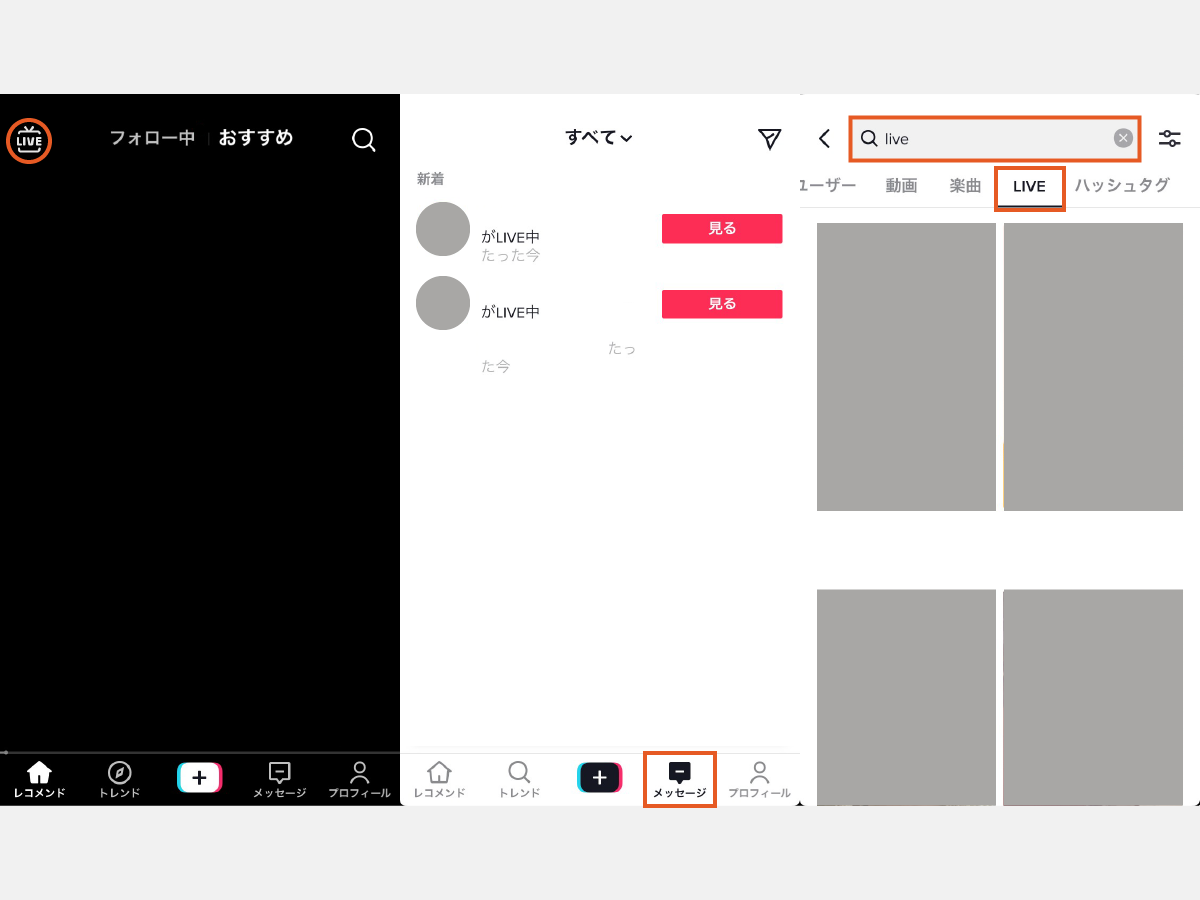
TikTokライブを視聴する手順は非常にシンプルです。スマートフォンアプリを開き、画面左上にある「LIVE」アイコンをタップするだけで、現在配信中のライブフィードに瞬時にアクセスできます。上下にスワイプすれば、テレビのチャンネルを切り替えるような感覚で次々と別の配信をチェックできます。
特定のお気に入り配信者を探したい場合は、画面右上の検索窓(虫眼鏡マーク)にユーザー名や「ゲーム配信」「弾き語り」といったキーワードを入力し、検索結果の「LIVE」タブを選択しましょう。現在リアルタイムで配信を行っているユーザーが一覧で表示されます。
また、データ通信量を抑えつつ動画視聴でポイントが貯まる「TikTok Lite」でもライブの視聴が可能です。基本的な操作感は通常版アプリとほぼ同一ですが、軽量化されているため古い端末や通信制限時でもスムーズに読み込めるメリットがあります。お気に入りの配信者を見つけたら、プロフィールのベルマークから通知設定を「すべて」にしておくことで、配信開始の見逃しを確実に防げます。
アカウントなしでも見られる?「足跡」を残さず身バレを防ぐ裏ワザ
「ライブは見たいけれど、アカウントを作るのは面倒」「配信者や他のリスナーに自分が観に来ていることを知られたくない」というニーズは根強く存在します。結論から言えば、アカウントなしの完全匿名で視聴する方法は存在します。
最も手軽な方法は、SafariやGoogle ChromeなどのウェブブラウザでTikTokのライブページ(tiktok.com/live)に直接アクセスすることです。アプリを介さずブラウザ経由でアクセスすれば、ログインを求められても「ゲストとして視聴」を選択することで、入室ログを一切残さずに配信を楽しめます。
アプリ内で視聴する場合、ログイン状態のまま入室すると配信者側の画面に「〇〇さんが参加しました」と通知が表示され、閲覧者リストにもアイコンが並びます。アプリを使いながら身バレを防ぎたい場合は、以下の対策が有効です。
- サブアカウント(見る専垢)の活用:電話番号や連絡先の同期を完全にオフにし、誰にも知られていない捨てアカウントを作成して視聴する。
- プロフィール設定の変更:ユーザー名やアイコンを初期設定に近い無個性なものにし、プライバシー設定で「アクティビティのステータス」をオフにする。
なお、アカウントなし(未ログイン状態)での視聴時は、コメントの送信や投げ銭(ギフト)の機能が制限される点には留意しておきましょう。
大画面や作業中に!PCブラウザでの視聴とバックグラウンド再生手順
じっくりと高画質で配信を楽しみたいときや、別の作業をしながらラジオ感覚で楽しみたいときに重宝するのが、PC視聴とバックグラウンド再生機能です。
パソコンの大画面で楽しむ場合は、ブラウザでTikTok公式サイトを開き、左メニューにある「LIVE」をクリックするだけでPCブラウザ視聴へと切り替わります。画面右側にコメント欄が独立して表示されるため、配信画面を遮ることなく快適にテキストを追うことができます。
スマートフォンで作業をしながら音声を聴きたい場合は、バックグラウンド再生(ピクチャー・イン・ピクチャー機能)を活用しましょう。ライブ配信画面の右上にある共有アイコン(矢印マーク)や設定メニューから「ピクチャー・イン・ピクチャー」を有効化すると、ホーム画面に戻ったり他のアプリ(LINEやXなど)を開いたりしても、画面の隅に小さな小窓が表示され、音声と映像が途切れることなく再生され続けます。
快適に楽しむ便利設定|コメント非表示・画面録画・投げ銭ギフトの仕組み
TikTokライブには、視聴体験をより快適にするための充実したカスタマイズ機能や応援システムが用意されています。
画面をすっきりさせる「コメント非表示設定」
画面上に流れるコメントやギフトのエフェクトが邪魔で配信者の顔が見えにくい場合は、画面を右方向にスワイプするだけで「クリアディスプレイ」モードに切り替わります。すべてのテキストオーバーレイが非表示になり、映像のみをクリーンに楽しむことが可能です。元に戻したいときは、画面を左へスワイプするか、画面右下に現れる小さなアイコンをタップします。
思い出を残す「画面録画」の注意点
お気に入りのシーンを保存したい場合、iOSやAndroidの標準機能である「画面収録(スクリーンレコード)」を使って録画保存が可能です。現在の仕様では、リスナーが画面録画を行っても配信者側に通知が届くことはありません。ただし、録画した動画を無断でSNSに再転載・配布する行為は、著作権や肖像権の侵害に該当するリスクがあるため、あくまで個人で楽しむ範囲にとどめてください。
配信者を直接応援する「投げ銭ギフト」の構造
ライブ配信を盛り上げる醍醐味の一つがギフト機能です。アプリ内で事前に「コイン」を有償チャージし、配信中に画面右下のプレゼントアイコンからギフトを選択して送信します。数円相当の気軽なアニメーションから、数万円相当の豪華なエフェクトまで幅広く用意されており、送られたギフトは配信者の「ダイヤモンド」として蓄積され、一定の割合で現金等に換金できる仕組みとなっています。
TikTokライブが見れない・重いときの原因と即効対処法
「ライブ画面を開いても読み込み中のまま進まない」「急に配信が真っ暗になって途切れる」といったトラブルが発生した際は、以下の原因を順に確認していくことで素早く解消できます。
| 主な原因 | 具体的な症状・理由 | 有効な対処法 |
|---|---|---|
| 通信環境の不安定 | 回線速度の低下によるバッファリングや画質劣化 | Wi-Fiのオン/オフ切り替え、機内モードの再起動を試す |
| アプリのキャッシュ蓄積 | 端末内に一時ファイルが溜まり動作が極端に重くなる | 「プロフィール」>「設定とプライバシー」>「空き容量を増やす」からキャッシュを削除 |
| 年齢制限・コンテンツ制限 | 配信者が「18歳以上対象」に設定しているため表示されない | 自身のアカウントの生年月日登録や制限モードの設定状況を確認 |
| 配信側の切断・BAN | 規約違反による配信強制停止や枠の急な終了 | フィードを更新するか、配信者の公式SNS等で状況を確認 |
端末自体のメモリ不足が原因でアプリがクラッシュするケースも多いため、起動中の他アプリを完全にタスクキル(終了)し、スマートフォンを再起動させるのも極めて効果的です。
【TikTokライブ視聴方法】に関するよくある質問(FAQ)
Q1:TikTokライブを見るだけでお金がかかることはありますか?
A1:完全無料で視聴できます。視聴しているだけで自動的に課金されることは一切ありません。有料となるのは、自発的にコインを購入して投げ銭ギフトを送った場合のみです。
Q2:配信者にブロックされている場合、ライブを観る方法はありますか?
A2:ブロックされたアカウントでは視聴できませんが、ブラウザからログアウト状態でアクセスするか、新しく作成した別のアカウントを利用すれば視聴自体は可能です。
Q3:海外のTikTokライブを日本から見ることはできますか?
A3:検索バーに対象国の言語や都市名を入力して検索することで一部視聴可能ですが、地域制限が強くかかっている配信の場合は、VPNアプリ等を用いて現地のIPアドレス経由でアクセスする必要があります。
まとめ:2026年の新機能を使いこなしてTikTokライブを楽しもう
TikTokライブは、アプリの手軽な操作性はもちろん、ブラウザを活用した匿名視聴やPCの大画面対応など、多様なスタイルで楽しめる環境が整っています。身バレを防ぎたいときはブラウザや専用アカウントを使い、配信をすっきり見たいときはスワイプでコメントを消すなど、状況に応じた設定を使い分けるのがスマートな視聴のコツです。
機能や仕様のアップデートを押さえ、ストレスのない快適なライブ視聴環境を整えて、リアルタイムならではのコミュニケーションを存分に体感してください。 (出典: tiktok ライブ 視聴方法(Yahoo!ニュース))

情報を整理して届けることが得意なWebディレクター。ユーザー視点に立った記事作成を目指しています。