エクセルでバーコード作成!無料フォント&関数で一括生成する全手順
在庫管理や商品ラベルの作成、伝票処理など、日々のバックオフィス業務において「バーコード作成」は欠かせない作業の一つです。しかし、専用のバーコード作成ソフトを新たに導入したり、外部システムに頼ったりすると、コストや運用の手間が発生してしまいます。
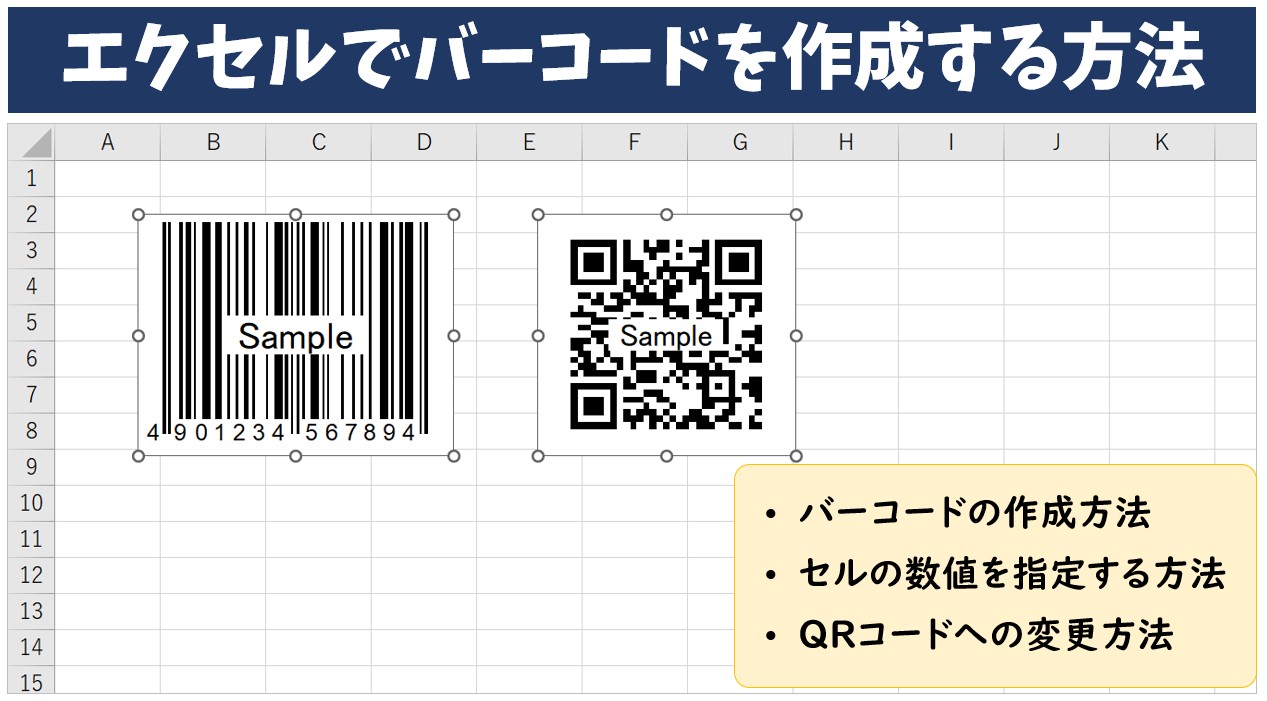
実務の現場では、使い慣れたMicrosoft Excel(エクセル)だけで高品質なバーコードを一括作成する内製化が標準となっています。無料フォントの追加手順から、関数を使った自動生成、さらには「リーダーで読み取れない」といった現場特有のトラブル回避策まで、知っておくべきテクニックを網羅的に解説します。
📌 【この記事の重要ポイントまとめ】
- 要点1:英数字を扱える「CODE39」なら、無料フォントと前後の「」付加関数だけで即座にバーコード化できる。
- 要点2:商品流通用の「JANコード」や二次元の「QRコード」も、チェックデジット計算式や最新関数で一括作成が可能。
- 要点3:読み取り不良の主な原因は「スタート・ストップ文字の欠落」「左右余白の不足」「印刷解像度のにじみ」に集約される。
【無料フォント活用】エクセルでCODE39バーコードを作成する最短手順
自社内の棚番管理や社内備品の管理ラベルなど、数字と英字を混在させたバーコードを作成したい場合に最も手軽なのがCODE39フォント(無料)を活用する方法です。
導入手順は極めてシンプルです。まず、信頼性の高いフォント配布サイトから「CODE39」に対応したTrueTypeフォント(.ttf)をダウンロードします。ダウンロードしたファイルを右クリックして「インストール」を選択すれば、バーコードフォントインストール手順は完了です。エクセルを再起動すると、フォント一覧の中にバーコード用フォントが表示されるようになります。
セル上でバーコード化する際は、データの両端にスタートストップ文字アスタリスク()を付加する必要があります。CODE39の規格上、前後に「」がないとバーコードリーダーが読み取りの開始・終了位置を認識できません。
例えば、セルA2に「ABC1234」と入力されている場合、バーコードを表示させたいセルB2には以下の計算式を入力します。
=""&A2&""
このセルのフォントをインストールしたCODE39フォントに変更し、フォントサイズを「24〜36pt」程度に設定するだけで、スキャナーで読み取り可能なバーコードが瞬時に画面上に描画されます。
【JANコード・商品管理】チェックデジット計算式とエクセル一括作成術
一般の小売商品パッケージやPOSレジ連動で使われる「JANコード(標準13桁・短縮8桁)」をエクセルで作成する場合は、CODE39とは異なる規格上の処理が求められます。
JANコード作成エクセルにおける最大の関門は、末尾の1桁に配置されるチェックデジット計算式です。入力ミスや誤読を防ぐための誤り検出用コードであり、標準のJAN-13では「モジュラス10・ウェイト3」というアルゴリズムで算出します。
元の12桁コードがセルA2にある場合、以下の計算式を組み合わせることでエクセル上で正確にチェックデジットを自動算出できます。
=MOD(10 - MOD(SUMPRODUCT(MID(A2, {1,3,5,7,9,11}, 1)1) + SUMPRODUCT(MID(A2, {2,4,6,8,10,12}, 1)3), 10), 10)
この計算式で得られた1桁を元の12桁の末尾に連結(=A2&計算結果)することで、正しい13桁のJANコードが完成します。あとは専用のJANフォントを適用するか、ラベル出力テンプレートに差し込むことで、数百〜数千件に及ぶエクセルバーコード一括作成がスムーズに実現します。
【Microsoft Barcode Control】Access連携やコントロール16.0を使った描画法
フォントファイルを追加できないセキュリティの厳しい社内PCや、画像のオブジェクトとしてバーコードを埋め込みたい環境では、Microsoft Barcode Controlを活用する選択肢があります。
Microsoft 365やAccessがインストールされている環境であれば、エクセルの「開発」タブにある「挿入」>「ActiveXコントロール」の「コントロールの選択」からバーコードコントロール16.0を呼び出すことができます。
シート上にコントロールを配置した後、右クリックのプロパティから「LinkedCell」に対象セルを指定し、「カスタム」設定でバーコードの種類(CODE39、JAN-13、NW-7、QRコードなど)を選択するだけで、セルの値に連動して動的に変化するバーコードオブジェクトが生成されます。
フォントの埋め込みが不要なため、シートを社内外の別のPCに送付しても表示崩れが起きにくい点が大きなメリットです。ただし、Officeのビット数(32bit/64bit)の違いによって動作環境が左右される場合があるため、チーム内で共有する際は事前検証を行っておくと確実です。
【大量印刷・自動化】エクセルVBAバーコード生成とラベル印刷連携
出荷伝票や商品タグなど、毎日大量のバーコードラベルを発行する現場では、エクセルVBAバーコード生成マクロを組むことで作業工数をゼロに近づけることができます。
VBAを用いることで、基幹システムからエクスポートしたCSVデータをエクセルに読み込み、「」の付加、チェックデジットの自動計算、フォント設定、印刷レイアウトへの自動配置までをワンクリックで実行可能です。
例えば、特定の列に入力された文字列をループ処理でバーコード化し、ラベル用紙の定型レイアウトに合わせて一括印刷プレビューを立ち上げるVBAコードを作成しておけば、手作業によるコピペミスを根絶できます。一度テンプレートを作成しておけば、担当者が変わっても属人化せずに安定した出力業務を維持できます。
【スマホ・現場対応】QRコード作成エクセル連携と2026年最新エクセル活用法
URLへの誘導や詳細な製品情報の埋め込みなど、一次元バーコード以上の情報量を保持したい場面では、QRコード作成エクセル連携が不可欠です。
2026年最新エクセル活用法として定着しているのが、Web APIとエクセルのIMAGE関数を組み合わせた二次元コードの生成です。外部アドインや専用ツールを一切使わず、以下のような関数をセルに入力するだけで、高精細なQRコード画像を直接セル内に表示できます。
=IMAGE("https://api.qrserver.com/v1/create-qr-code/?size=150x150&data=" & ENCODEURL(A2))
スマートフォンやハンディターミナルでの読み取りが日常化した現代のロジスティクスにおいて、一次元のCODE39と二次元のQRコードを用途に応じて同じエクセルシート上で使い分けるスキルは、実務効率を劇的に押し上げる武器となります。
【トラブル解決】バーコードが読み取れない原因と現場で効く5つの改善策
「エクセルで作ったバーコードを印刷したものの、ハンディスキャナーが全く反応しない」という事態は、現場で最も頻発するトラブルです。バーコード読み取れない原因の多くは、規格の初歩的なミスや印刷環境に起因しています。
スキャンエラーが発生した場合は、以下のチェックリスト順に確認を進めてください。
① スタート・ストップ文字が抜けている
CODE39の場合、両端の「*」が付いていないとスキャナーはバーコードとして認識しません。セル上の見た目はバーコードになっていても、前後のアスタリスクが欠落していないか数式バーを確認してください。
② クワイエットゾーン(左右の余白)が足りない
バーコードの左右には、バーの幅の10倍以上(最低2.5mm程度)の空白(クワイエットゾーン)が必要です。セルの幅が狭すぎて枠線や隣の文字がバーに密着していると、リーダーが端を検出できません。
③ 印刷解像度のにじみやバーの太さ潰れ
インクジェットプリンターで普通紙に印刷すると、インクのにじみによって「黒バーが太く、白スペースが狭く」なり、比率が狂って読み取れなくなります。レーザープリンターを使用するか、用紙設定を高品位に変更してください。
④ 縦横比(アスペクト比)の極端な歪み
バーコードオブジェクトをエクセル上で手動リサイズした際、横方向に極端に圧縮したり縦に引き伸ばしすぎたりすると規格外となります。拡大・縮小は必ず縦横比を固定して行ってください。
⑤ チェックデジットの計算ミス(JAN・ITF等)
数値が1桁でもズレていると、スキャナー内部の整合性チェックで弾かれます。前述の計算式を用いて正しいチェックデジットが末尾に付加されているか再検証してください。
【エクセルでバーコード作成】に関するよくある質問(FAQ)
Q1:フォント方式とActiveXコントロール方式はどちらを選ぶべきですか?
A1:大量のデータを一覧表形式で一括作成・印刷したい場合は、動作が圧倒的に軽いフォント方式(CODE39等)が適しています。単一の伝票やカード形式のレイアウトにきれいなオブジェクトとして配置したい場合は、Microsoft Barcode Controlを選ぶのが一般的です。
Q2:エクセルで作ったバーコードを他人のPCで開くと普通の英数字に戻ってしまいます。
A2:フォント方式で作成したシートは、開く側のPCにも同一のバーコードフォントがインストールされていないと通常のテキストとして表示されます。フォントが入っていないPCへ共有・配布する場合は、PDF形式で保存(エクスポート)して送付してください。PDF化すればフォントが埋め込まれるため、どの端末でも正しく印刷・閲覧が可能です。
Q3:日本語(漢字・ひらがな)をバーコード化することはできますか?
A3:一次元バーコード(CODE39やJANコードなど)は仕様上、英数字および一部の記号しか格納できません。日本語のテキストを含めたい場合は、二次元コードであるQRコードを選択してください。
まとめ:専用ソフト不要!エクセルでのバーコード内製化で業務効率化へ
エクセルによるバーコード作成は、無料フォントや標準関数の正しい仕様さえ把握していれば、高価な専用システムを導入することなく即座に業務へ組み込めます。
「CODE39でのアスタリスク付加」「JANコードのチェックデジット算出」「IMAGE関数によるQRコード生成」といった基本テクニックを押さえるだけで、在庫リストや発送業務の自動化は一気に前進します。まずは自社のラベル発行業務に合った方式を選び、テスト印刷とスキャナー検証から始めてみてください。 (出典: バー コード 作成 エクセル(Yahoo!ニュース))


毎日更新されるトレンド情報を分析・発信中。役立つ裏技やおすすめ情報を分かりやすく紹介します。