【最短10秒】自分のスマホ機種の調べ方!画面がつかない時の確認法
新しいスマホケースを購入するときや修理の申し込み、端末の下取り査定、最新OSの対応可否をチェックする際、「自分が使っている端末の正確な名前や型番が思い出せない」という場面はよくあります。iPhoneかAndroidかは把握していても、Proや無印、世代(SEの第2世代か第3世代かなど)、あるいはキャリアごとの型番まで即答できる人は多くありません。
正常に動いている状態であれば、設定メニューを開くだけで最短10秒で正確なモデル名が判明します。さらに、落下による画面割れやバッテリー切れで「画面がつかない」という緊急事態であっても、本体の外装や契約情報から確実に特定する手段が用意されています。日常の確認からトラブル時の裏ワザまで、手元の端末情報を迷わず特定する手順を網羅して解説します。
📌 【この記事の重要ポイントまとめ】
- 要点1:端末が動くなら「設定」アプリ内の端末情報を開くだけで、最短10秒で正確な機種名・型番が分かる。
- 要点2:Android(Galaxy・Xperia・AQUOSなど)は「一般的なペットネーム」と「キャリア型番」の両方を押さえるのがコツ。
- 要点3:画面がつかない故障時でも、SIMトレイの微小刻印、キャリアのマイページ、IMEI(製造番号)から確実に特定できる。
【最短10秒】iPhoneの機種名・モデル番号をサクッと調べる手順
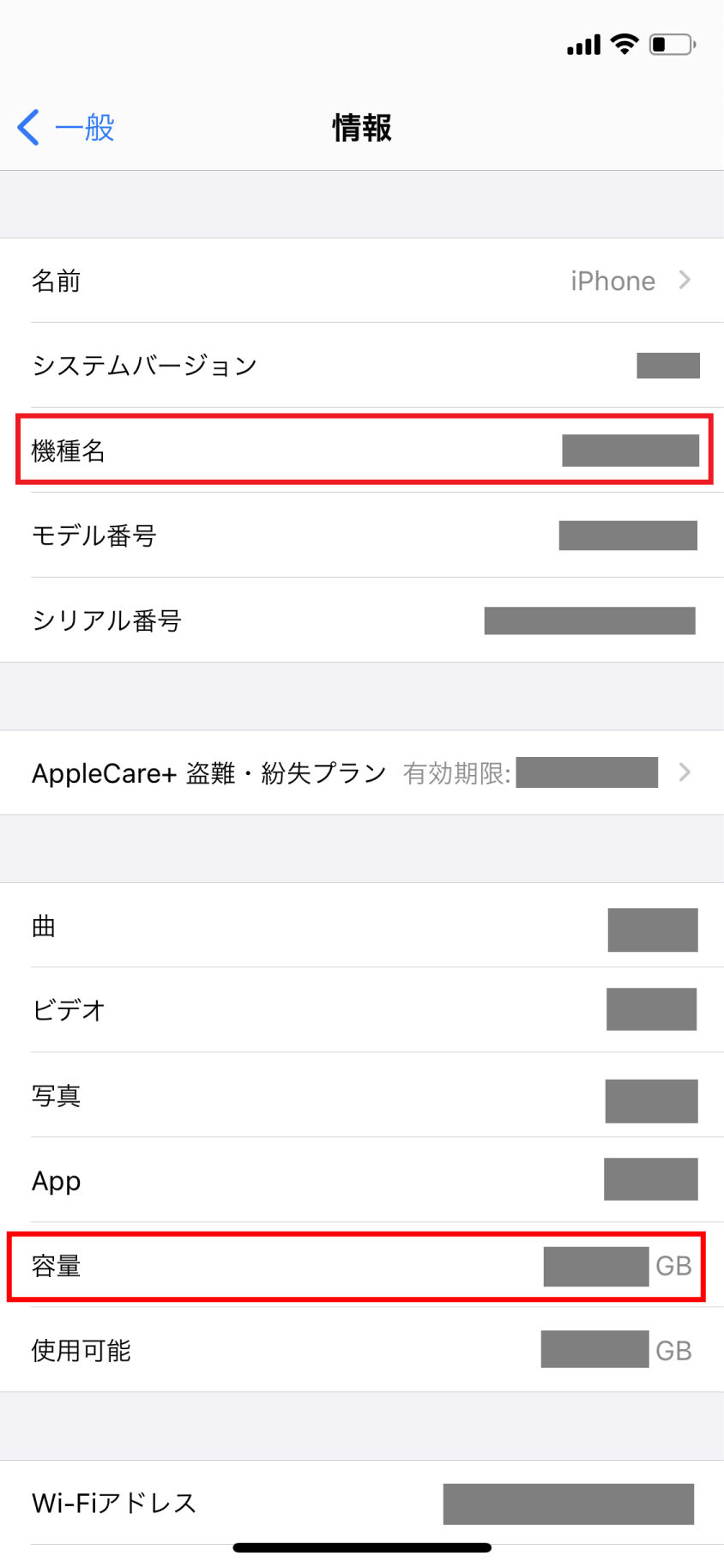
iPhoneを使っている場合、手元の操作だけで瞬時にモデル名を割り出すことができます。ホーム画面から「設定」アプリを開き、「一般」>「情報」の順にタップしてください。
画面上部に「機種名」という項目が表示され、ここを見れば「iPhone 15 Pro」や「iPhone SE(第3世代)」といった正式な名称が一目で分かります。ケース選びや買取査定の多くは、この「機種名」が分かれば問題ありません。
より詳細な仕様や修理パーツの適合を調べたい場合は、同じ画面にある「モデル番号」をタップしてみましょう。「A」から始まる5桁の英数字(例:A3106など)に切り替わります。これがAppleの内部識別コードであり、国内版と海外版の違いなどを判別する決定打となります。
【Android編】設定画面からモデル名・スマホ型番を確認する方法
AndroidスマートフォンはメーカーやOSのバージョンによってメニュー表記がわずかに異なりますが、基本的な導線は共通しています。まずはホーム画面やアプリ一覧から「設定」アイコンをタップします。
設定メニューの最下部付近にある「デバイス情報」「端末情報」または「端末情報・システム」を選択してください。ここに「デバイス名」「モデル名」「型番」が明記されています。
Android端末を調べる際は、以下の2つの違いを把握しておくことがスムーズな手続きの鍵です。
- マーケティング名(モデル名):「Google Pixel 8」「Galaxy S24」など一般に広く知られている名称。
- メーカー型番 / キャリア型番:「SO-51D」「SCG09」「A301SH」など、通信事業者や開発元が管理するための英数字コード。修理受付や下取り時にはこちらを求められる場合があります。
主要メーカー別!AQUOS・Xperia・Galaxyの機種名見分け方
国内シェアの高い主要3大ブランドは、設定画面の階層や本体デザインにそれぞれ特徴があります。メーカーごとの最適なルートを整理しました。
【AQUOS(シャープ)】
「設定」>「端末情報」に進むと「端末名(SH-53Dなど)」と「モデル名」が並んで表示されます。AQUOSシリーズは「sense」「R」「wish」などのシリーズ展開が多いため、数字だけでなくシリーズ名までしっかり控えておくのがポイントです。
【Xperia(ソニー)】
「設定」>「システム」>「端末情報」(または「設定」>「端末情報」)を開きます。Xperiaは「Xperia 1 VI」「Xperia 10 V」といった世代表記のほかに、「SO-51E」「SOG13」「XQ-EC44(SIMフリー版)」といった固有の型番が割り振られています。
【Galaxy(サムスン)】
「設定」>「端末情報」を開くと、画面の最上部に端末のイラストとともに「Galaxy S23 Ultra」といったモデル名と、その直下に「モデル番号(SC-52Dなど)」が大きく表示されるため、迷う心配がありません。
キャリア別マイページで照会!ドコモ・au・ソフトバンクの端末情報確認
スマホ本体を触らずに確認したい時や、家族の端末情報を代理で調べたい時に重宝するのが、通信キャリアの契約者専用ページです。各社で購入した端末であれば、利用中の機種情報がシステムに自動登録されています。
【ドコモ(My docomo)】
dアカウントでログイン後、「ご契約内容の確認・変更」または「料金・データ量」ページ内の契約端末一覧を開くと、現在利用登録されている機種名と型番が明記されています。
【au(My au)】
au IDでログインし、「スマートフォン・携帯電話」の契約詳細画面へ進むと、利用中の「ご契約機種(機種名・カラー・容量)」が確認できます。
【ソフトバンク(My SoftBank)】
ログイン後、「契約・オプション管理」メニューから現在契約中の端末情報を照会できます。IMEI(製造番号)まで連動して表示されるため、オンラインでの修理・機種変更手続きもスムーズに進みます。
【電源オフ・画面割れ】画面がつかない時の機種確認と裏ワザ
ディスプレイが破損して真っ暗な状態や、電源が立ち上がらない故障時でも、本体や周辺の痕跡から機種を特定する裏ワザがあります。
最も確実なのが「SIMカードトレイの刻印」を確認する方法です。SIMピンを使ってトレイを引き抜くと、トレイの側面やトレイ内部の極小スロットに、型番や15桁の数字で構成されるIMEI番号がレーザー刻印されています。ルーペや別のスマホのカメラで拡大すると読み取りが可能です。
そのほか、以下の方法も有効です。
- 本体背面や側面の印字:Androidの国内キャリア向けモデルの多くは、背面下部やFeliCa(おサイフケータイ)マーク付近に型番(例:SH-02M、SO-41Aなど)が小さく印字されています。
- 購入時の化粧箱・保証書:箱の側面や底面に貼られたバーコードシールに、正式な機種名・型番・ストレージ容量・カラー・IMEIがすべて記載されています。
- Google / Appleのアカウント管理画面:別のPCやタブレットから「Googleアカウントの端末管理」や「Apple ID(iCloud)の設定」にログインすれば、紐づいている端末のモデル名が確認できます。
失敗しないスマホケース選び!対応機種・世代違いの見極めポイント
スマホケースや保護フィルムの購入時に「サイズが合わなかった」という失敗が後を絶ちません。特に注意すべきなのが「無印・Pro・Max・Plusの違い」と「世代間での寸法ミリ単位の変更」です。
例えば「iPhone SE」は第1世代(4.0インチ)、第2世代(4.7インチ)、第3世代(4.7インチ・5G対応)で形状やケースの互換性が異なります。第2世代と第3世代は本体サイズがほぼ同一ですが、第1世代とはサイズが完全に別物です。
また、近年のスマートフォンはカメラレンズの大型化が著しく、画面サイズが同じ6.1インチであっても「前年モデルのケースがカメラ穴に干渉して装着できない」というトラブルが頻発しています。ケースやフィルムを購入する際は、画面サイズ(インチ)だけで判断せず、設定画面で確認した「正確なモデル名(年式・世代)」を必ず照合してください。
【自分のスマホの機種の調べ方】に関するよくある質問(FAQ)
Q1:iPhoneの「モデル番号」をタップしても番号が変わりません。どうすればいいですか?
A1:「設定」>「一般」>「情報」内の「モデル番号」欄にある文字列を軽く1回タップしてください。「MY123J/A」のような部品番号から、「A2846」といった5桁の公式モデル番号(Aから始まる数字)へ表示が切り替わります。
Q2:IMEI番号(製造番号)から機種名を検索することはできますか?
A2:可能です。各キャリアのネットワーク利用制限確認サイトや、各種IMEI照会データベースサイトに15桁の番号を入力することで、その端末の正式なモデル名や販売元キャリアを特定できます。
Q3:中古で購入したスマホやSIMフリー端末はキャリアのマイページで確認できますか?
A3:キャリア経由ではなく家電量販店やフリマアプリ等で購入したSIMフリー端末・中古端末の場合、キャリアのマイページには正確な機種名が反映されないことがあります。その場合は、本体の「設定」アプリやSIMトレイの刻印から確認してください。
まとめ:正確なモデル名と型番を把握してトラブルを防ごう
自分のスマートフォンの機種名は、端末が動く状態であれば設定画面の「デバイス情報」や「情報」から一瞬で確認可能です。修理手続きや下取り、周辺アクセサリーの購入では、表面的な呼び名だけでなく「正式な型番」まで控えておくことで、適合ミスによる無駄な出費や二度手間を確実に防ぐことができます。
万が一の故障や画面割れに備え、購入時の外箱を保管しておくか、IMEI番号などの重要情報を手帳やクラウド上にメモしておくことをおすすめします。必要な場面に合わせて最適な確認方法を活用してください。 (出典: 自分 の スマホ の 機種 調べ 方(Yahoo!ニュース))


テクノロジーやライフスタイル領域を中心に執筆活動を行っています。趣味は写真撮影と旅行です。