エクセルの文字間隔を自在に調整!綺麗に揃える裏ワザとプロの解決策
WordやPowerPointには標準搭載されている「文字間隔の調整機能」ですが、エクセルを開いてフォント設定を探しても、どこにも見当たらず困惑した経験はないでしょうか。請求書の見出しや名簿のレイアウトを作成する際、「氏名」と「電話番号」の文字幅をぴったり揃えたい、あるいはセル内の文字間隔を少し広げて読みやすくしたいというニーズは現場で常に発生しています。
実はエクセルには、文字単位で間隔を数値指定する専用機能こそ存在しないものの、「セルの書式設定」や「表示形式」、さらには図形ツールを駆使することで、文字間隔を自由自在にコントロールする実践的なテクニックが確立されています。本記事では、ビジネス実務で役立つセル内の文字間隔調整テクニックを余すところなく解説します。
📌 【この記事の重要ポイントまとめ】
- 要点1:エクセルのセル内には文字間隔(pt指定)の直接設定がないため、「均等割り付け(インデント)」や「ユーザー定義表示形式」を活用して調整する。
- 要点2:文字間隔を自由に広げたり狭めたりしたい場合は、テキストボックスやワードアートの書式設定を利用するのが最も柔軟で確実。
- 要点3:フォントの選択(等幅・プロポーショナル)と行間・列幅の自動調整を組み合わせることで、崩れのない美しい表レイアウトが一瞬で完成する。
【専用機能がない?】エクセルで文字間隔を自由に調整できない理由と基本仕様
エクセルは本来、大量の数値計算やデータ分析を目的として設計されたスプレッドシートソフトです。そのため、DTP(組版)ソフトやワープロソフトであるWordのように、文字と文字の間(トラッキング・カーニング)をミリ単位・ポイント単位で微調整する機能がセル単位のフォント設定には用意されていません。
「セルの書式設定」を開いても、文字のサイズや太字、フォント名の変更は可能ですが、「文字間隔」という項目は見つかりません。しかし、帳票やプレゼン資料をエクセルで作成する機会が多い日本のビジネス環境では、見た目の美しさが強く求められます。このギャップを埋めるために、配置機能や表示形式を応用したスマートな調整アプローチが必要となります。
【決定的な解決策】セル内の文字間隔を綺麗に広げる・揃える裏ワザ
セル内の文字間隔を広げたい、あるいは文字数の異なる見出しを美しく整列させたい場合、文字の間に手作業でスペース(空白)を打ち込むのは避けるべき悪手です。データ検索でヒットしなくなったり、列幅を変えた際にレイアウトが崩れたりする原因になります。代わりに以下の2つの決定的な手法を使い分けます。
最も王道かつ美しい方法は、セルの書式設定の「配置」タブにある「均等割り付け(インデント)」です。設定したいセルを選択し、ショートカットキー「Ctrl + 1」で書式設定ウィンドウを呼び出し、「配置」タブの「横位置」を「均等割り付け(インデント)」に変更します。これだけで、セル幅に合わせて自動的に文字間隔が均等に広がります。
セルの両端に余白を作りたい場合は、同じ「配置」タブ内にある「インデント」の数値を「1」や「2」に指定します。これにより、枠線に文字が張り付くのを防ぎながら、絶妙な文字間隔をキープした端正な見た目が完成します。
【見た目を極める】表示形式を使って文字間隔を自動で広げるテクニック
均等割り付けではなく、セル幅に依存せず一定の間隔で文字を離したい場合には、「表示形式(ユーザー定義)」を活用するのが極めて有効です。入力された生データを加工することなく、見た目上だけ文字間隔をコントロールできます。
セルを選択して「Ctrl + 1」を押し、「表示形式」タブの「ユーザー定義」を選択します。種類の欄に以下のように記述します。
【文字列の間にスペースを挟む設定例】
種類の欄に @* (アットマークの後にアスタリスクと半角スペース)と入力すると、入力文字の後ろにセルの余白を埋めるようにスペースが自動補完されます。また、決まった文字数のコードや番号に対しては、@ @ @のように全角スペースを交えたパターンを登録することで、常に決まった間隔で文字を表示させることが可能です。
【文字間隔を狭くする裏ワザ】フォント変更と表示形式でギリギリまで詰める技術
「セルからはみ出してしまう長い文字列を、列幅を広げずに1行で収めたい」という場面では、文字間隔を視覚的に狭くする工夫が求められます。専用の字間詰め機能がないエクセルでは、「フォントの種類の見直し」と「縮小して全体を表示」の組み合わせが決定打となります。
まず見直すべきはフォントの選択です。「MS ゴシック」などの等幅フォントから、「MS Pゴシック」や「BIZ UDPゴシック」といったプロポーショナルフォント(P付きフォント)に変更するだけで、文字ごとの余白が最適化され、全体の横幅が大幅に圧縮されます。
さらに、「セルの書式設定」の「配置」タブにある「縮小して全体を表示」にチェックを入れると、列幅が狭い場合でも文字サイズが自動調整され、セル内に綺麗に収まります。印刷時に文字が途切れるトラブルもこれで未然に防ぐことができます。
【テキストボックス&ワードアート】セル外で自由自在に文字間隔をコントロールする方法
表の見出しタイトルや表紙など、デザイン性を最優先したいエリアでは、セルに直接打ち込むのではなく「テキストボックス」または「ワードアート」を使用するのが最適解です。
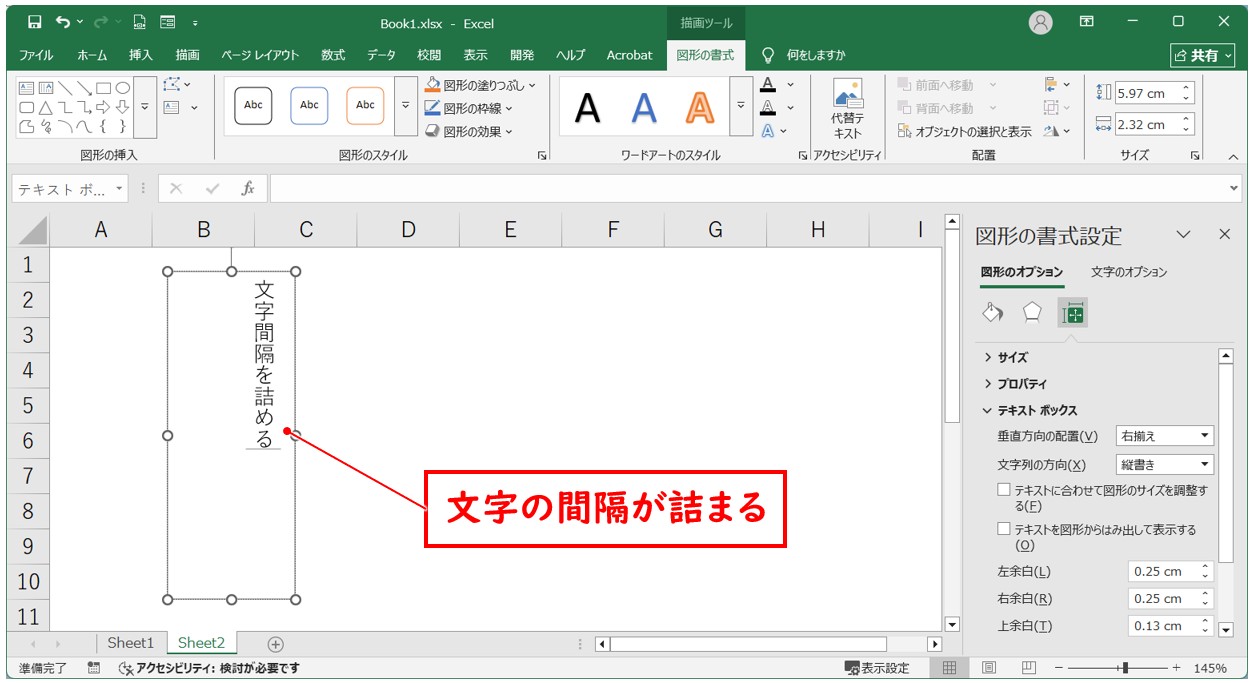
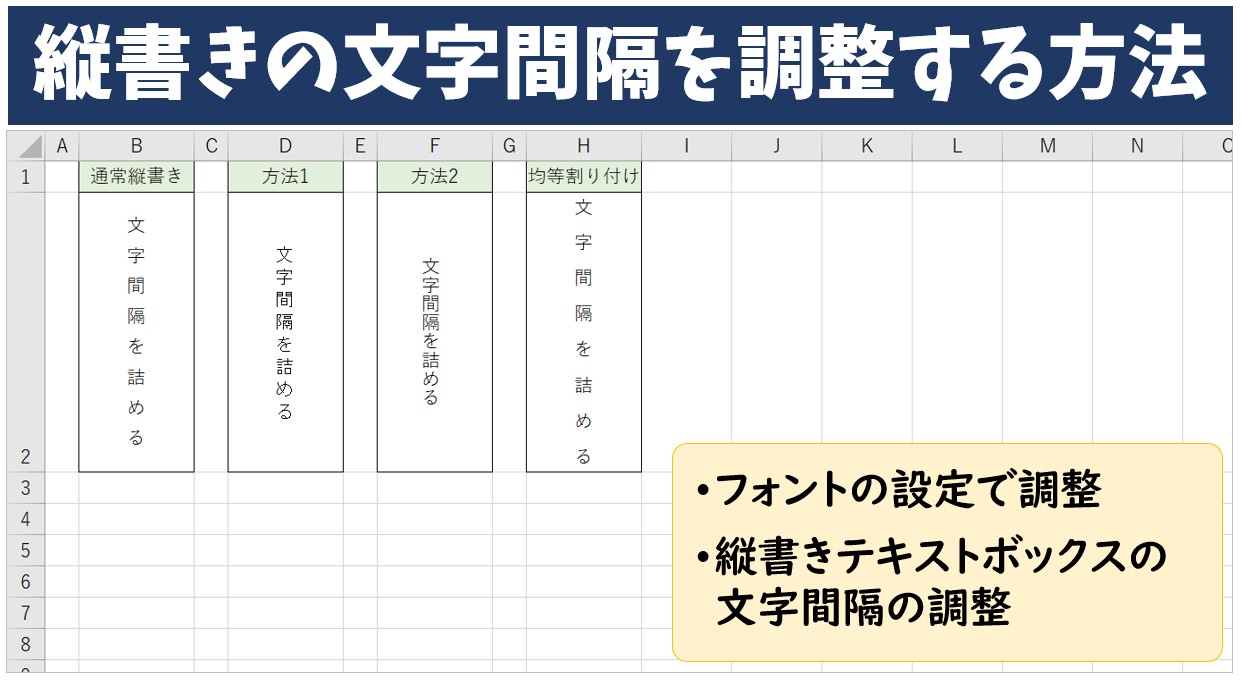
テキストボックス内の文字であれば、図形のプロパティを通じて柔軟な調整が可能です。さらに高度な文字間隔調整を行いたい場合は、ワードアートを挿入し、「文字のオプション」から「文字の配置」や「間隔」を細かく微調整することで、DTPソフト並みのクオリティでタイトルを配置できます。
作成したテキストボックスは、セル枠にスナップ(Altキーを押しながらドラッグ)させることで、表の罫線と寸分狂わず整列させることができます。
【表全体のバランス調整】行間の調整と列幅の自動調整で美しいレイアウトを完成させる
文字間隔を整えた後は、表全体の縦横バランスを仕上げるステップに移ります。文字の横間隔が適切でも、行間が詰まりすぎていると資料全体の可読性が落ちてしまいます。
エクセルで行間を調整する際は、「行の高さ」をフォントサイズの約1.5倍〜1.8倍に設定するのがプロのレイアウトの黄金比です(例:11ptのフォントなら行の高さを20〜24pt前後に設定)。文字の縦位置を「上下中央揃え」に指定することで、余白が上下均等に分散され、一気に洗練された印象に仕上がります。
また、仕上げとして列全体の幅を文字にぴったり合わせるには、列番号の境界線をダブルクリックして「列幅の自動調整」を実行します。これにより、無駄な余白を排除した完璧な帳票レイアウトが整います。
【エクセル 文字 間隔】に関するよくある質問(FAQ)
Q1:セル内の文字と文字の間に手作業でスペースを入れるのはなぜダメなのですか?
A1:手動でスペースを入力すると、VLOOKUP関数やXLOOKUP関数などの検索で一致しなくなるトラブルが発生します。また、将来的にフォントサイズや列幅を変更した際に再調整の手間が生じるため、必ず「均等割り付け(インデント)」や「表示形式」で見た目だけを調整するのがベストプラクティスです。
Q2:Wordのように「標準」「広く」「狭く」とpt単位で指定することはセル内でも可能ですか?
A2:エクセルのセル内フォント機能には、pt単位で直接文字間隔を狭める・広げる項目はありません。どうしてもpt単位での厳密な字間調整が必要な場合は、テキストボックスやワードアートオブジェクトを使用するか、Wordで作成したテキストを貼り付ける必要があります。
Q3:均等割り付けにしたら文字が離れすぎて不自然になってしまいました。どうすればいいですか?
A3:列幅が広すぎるか、インデントが未設定であることが原因です。「セルの書式設定」の「配置」タブで「インデント」を「1」〜「3」程度設定するか、列幅を適切なサイズに狭めることで、自然で美しい間隔に落ち着きます。
まとめ:文字間隔と配置をマスターして伝わるエクセル資料を作ろう
エクセルには文字間隔を直接数値指定する機能こそないものの、「均等割り付け」「インデント設定」「プロポーショナルフォントの活用」「テキストボックス」といった代替手法をシーンに応じて使い分けることで、あらゆるレイアウト要求に応えることができます。
スペースキーによる強引な調整から卒業し、書式設定を駆使したスマートな間隔調整を身につけることで、修正に強く、誰が見ても美しいビジネス文書を効率的に作成していきましょう。 (出典: エクセル 文字 間隔(Yahoo!ニュース))

SEOライティングとマーケティング戦略の専門家。分かりやすい解説記事で定評があります。